Gentheme
背景と操作するものを見分けやすくする
まず、アイコンやウィジェットとの明暗差を残せる暗い壁紙を選びます。チャコール、深い青、落ち着いたプラム色などを試してみましょう。完成したページが自分の端末でどう見えるかを基準に選びます。
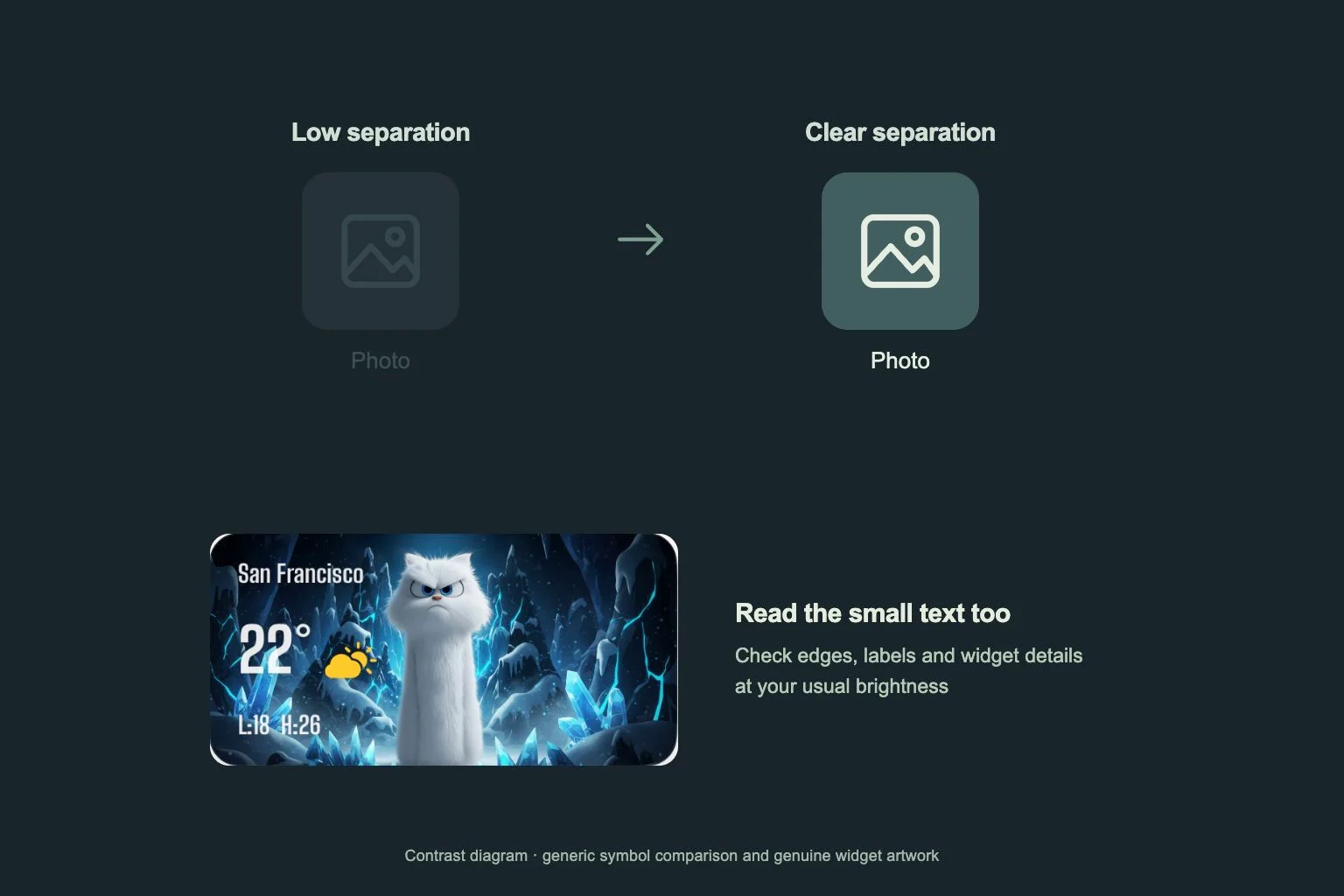
アイコンは実際の表示サイズで比べます。暗いタイルに暗いシンボルを重ねたデザインは、大きなプレビューが魅力的でも、小さくなると見えにくい場合があります。よく使うアプリに、見える輪郭や明るいシンボル、区別できるタイルの縁があるか確かめます。
トリミング後の文字の背景を確認する
位置とトリミングを決めた後に壁紙を確認します。小さな月、ネオンの看板、光の筋が、アプリ名の真後ろに来る場合があります。画像を動かすかアイコンを並べ替え、文字が明暗の穏やかな部分に載るようにします。
ロック画面とホーム画面は別々に確認します。時計や文字、使われる領域が異なるためです。iPhoneでは、ホーム画面のカスタマイズから別の壁紙を選べます。細かな画像はロック画面に使い、アプリの背景にはシンプルな画像を試す方法もあります。
ウィジェットの文字を読める背景にする
ウィジェットを実際のページに置いてから見た目を判断します。大きな文字に加え、小さな日付、細い文字、補足情報も確認してください。壁紙の模様で内容を拾いにくいなら、背景の境界がはっきりしたデザインを試します。
iPhoneのGenthemeウィジェットには、初期状態でオフのBackground Image設定があり、オンにすると画像全体を表示できます。Templateを選んだ状態で両方を比べてみましょう。Androidで手動追加する場合は対応サイズを選び、使っているホームアプリで表示を確認します。
いつも使う環境で読む
普段見る距離で、室内と屋外でいつも使う画面の明るさを試します。顔を近づけずに常用アプリを見つけられるか確かめましょう。名前が読みにくい場合は、その後ろの画像部分を調整するか、別のアイコンデザインを選びます。
テーマのWallpaper、Icons、Widgetsをそれぞれ設定したら、動作も確認します。iPhoneはアイコン用プロファイルの設定を完了してください。Androidは起動先を確かめ、ショートカット追加を確定します。追加したアイコンを開き、ウィジェットの内容も見てから仕上がりを判断します。