Gentheme

時刻のすぐ後ろの画像を見る
実際のロック画面の表示を重ねたプレビューを開き、数字一つずつのすぐ後ろを見ます。明るい雲、暗い枝、建物の鋭い縁で、一つの数字だけ読みづらくなることがあります。ほかの部分が穏やかでも確認してください。
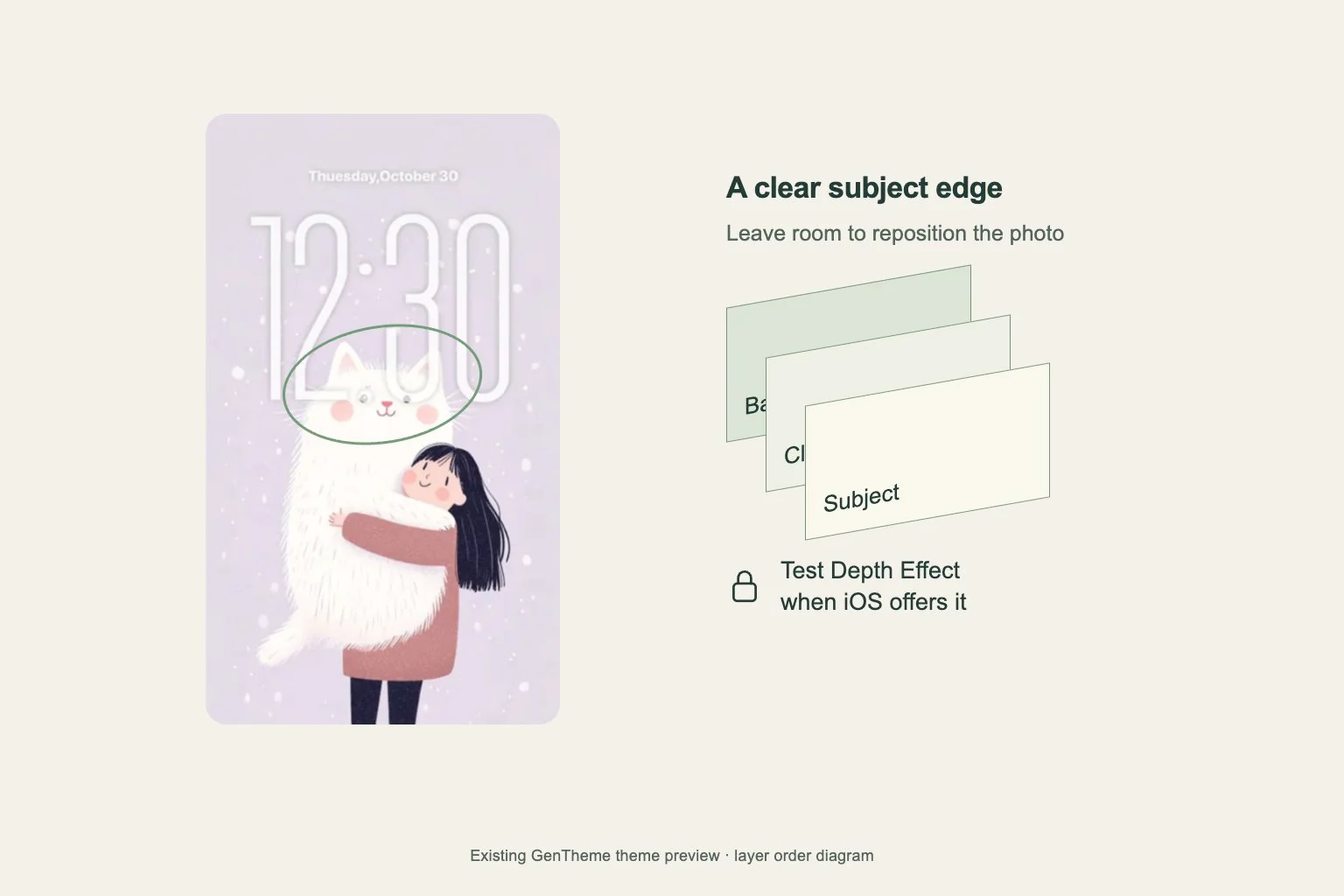
広い日陰の壁と、その下に小さな窓がある建物の写真を試せます。壁を時刻の背景に、窓を見せ場にできます。自分で撮った写真で試し、動かせる余白も残しましょう。
要素を増やす前に構図を調整する
主な被写体と時計の両方に場所があるよう、画像を動かします。入口の上端や人物の輪郭全体など、その画像が何かを伝える部分を残してください。さらに拡大する前に、少し引いた構図も比べます。
画像に飾りの数字や文章がある場合は、動く時刻とは別に読んでみます。時計に似た図柄が印刷されていると、見る対象が増えます。短く目を向けたときもシステムの時計をすぐ見分けられる構図を選びましょう。
端末に表示される設定を使う
iPhoneでは「設定」の「壁紙」を開き、ロック画面のプレビューの下で「カスタマイズ」を選びます。Appleは時刻の表示方法を変える設定を用意しています。画像に重ねて選択肢を比べ、変更後は保存した画面で見直します。
Pixelではホーム画面の空き部分から「壁紙とスタイル」を開き、適用前にロック画面のプレビューを確認します。時計の選択肢や配置は端末とシステムにより変わります。手元に表示される設定に従い、画像の周囲に残る空間も見ます。
保存した画面全体を確認する
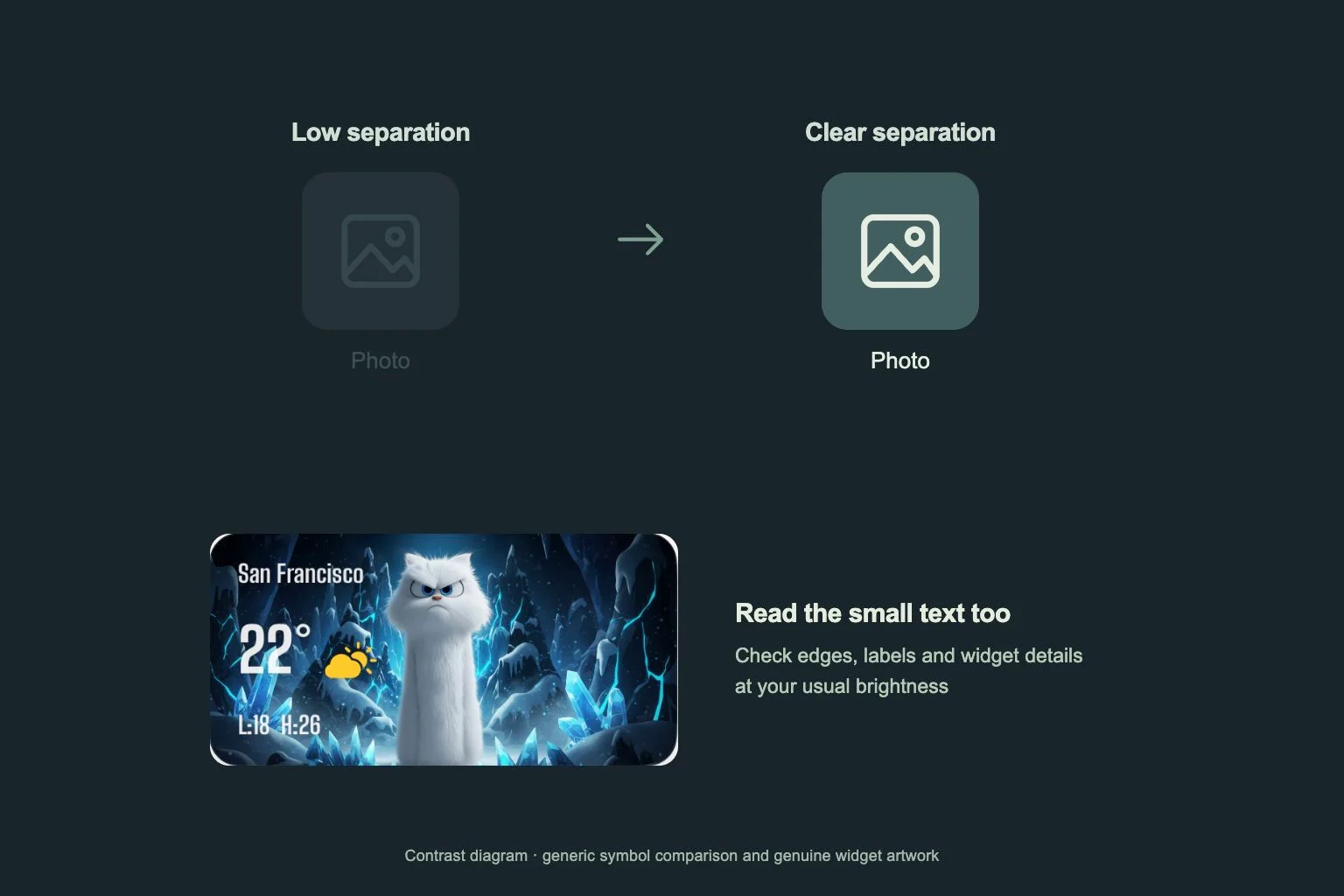
使いたい対応ウィジェットだけを追加し、その文字と時計を一緒に見ます。普段の使用で通知が表示されたら、画像の大事な部分が分かるか確認しましょう。写真を先に細かく見ず、いつもの距離から画面を見ます。
Genthemeの画像を保存して適用する流れは、リンク先の壁紙ガイドで確認できます。その後で、この仕上げを行います。時刻が読みづらければ、別の切り取りや、似た色の穏やかな画像を比較してください。後で構図を試せるよう、元のダウンロードも残します。