Gentheme
宇宙のどの大きさを見せるか決める
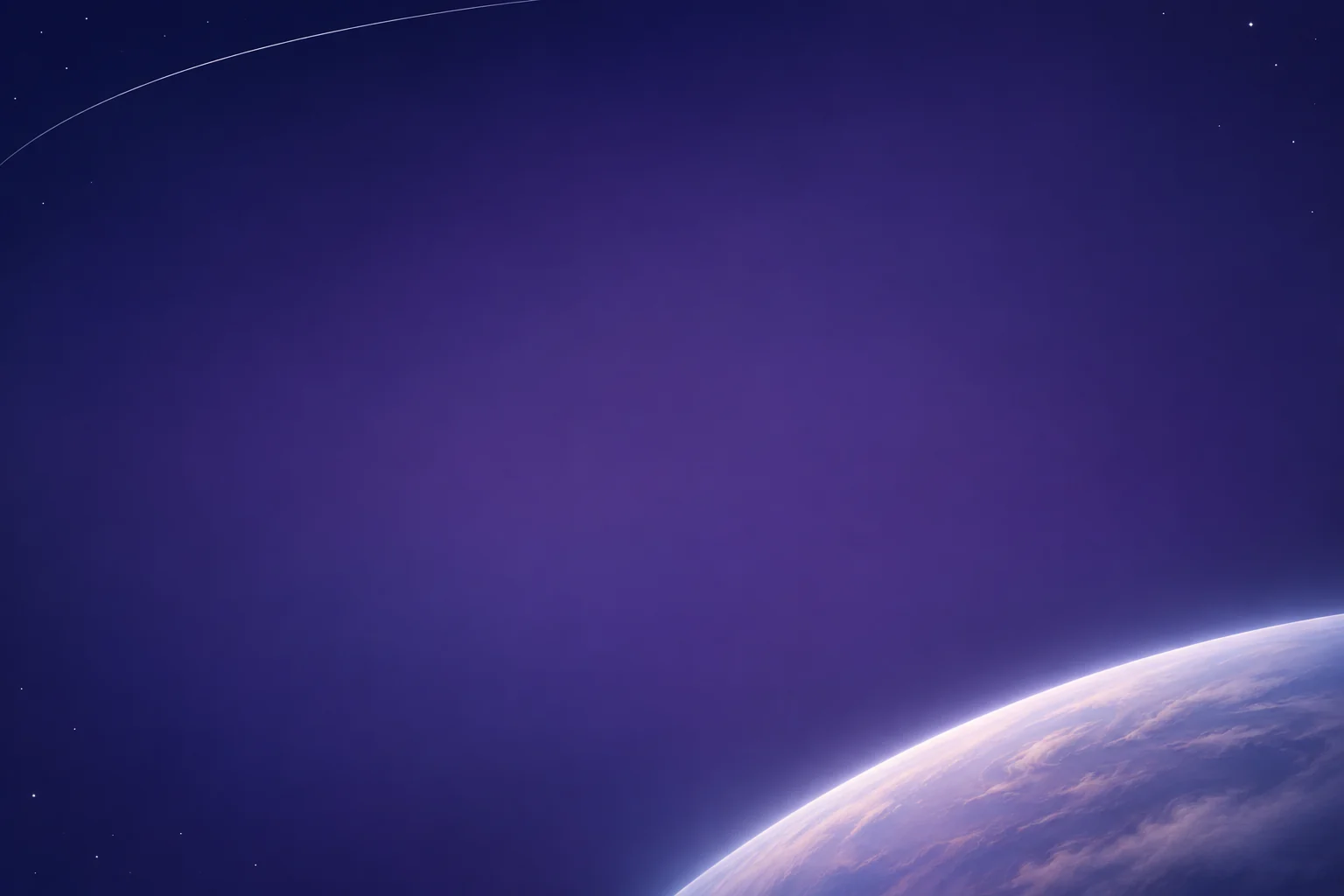
近くの惑星、遠い銀河、小さな宇宙船は、スマートフォン上で異なる広がりを生みます。まずは感じたい距離感を選びましょう。大きな惑星の曲線はページの端を支え、遠い銀河には距離を感じさせる周囲の暗さが必要です。
好きな画像を選び、縦の切り取りを確認します。環のある惑星で両端が見切れると、何の形か伝わりにくくなることがあります。一目で分かるだけの曲線を残してください。
文字を読む場所から明るい点を離す
星空には明暗差の大きな小さな点がたくさんあります。文字や数字の内側に星が入ると、画面表示の一部に見えることがあります。実際のアプリページで、まばらな星空と密集した星空を比べ、短いアプリ名やウィジェットの端を見ます。
広い藍色の背景に、淡い惑星を片側の端へ置き、星を周辺に少し散らす構図を試せます。よく使うアプリのある中央は均一にします。印象的な星雲はロック画面に、穏やかな組み合わせはホーム画面に使えます。
色と軌道の線をつなげる
宇宙画像から落ち着いた紫など一色を選び、ウィジェットの小さな部分にも繰り返します。ほかの面は安定した見た目にしましょう。軌道の線は見える余白を通し、複数のアプリ名を横切って曲線が分かりづらくならないようにします。
Pinterestの2026年レポートには、宇宙を着想源とするExtra Celestialという方向性があります。銀と藍色の控えめな画面や、淡いライラックの惑星へ発想を広げられます。実際の配置は、選んだ画像とアプリに必要な空間から決めましょう。
システムのプレビューで仕上げる
Genthemeの壁紙は端末に合うダウンロードや適用の流れを使い、解除の案内も確認します。保存した画像と適用先の画面を確かめてください。操作部分が惑星の明るい縁に重なったとき、少し動かせる余裕を残します。
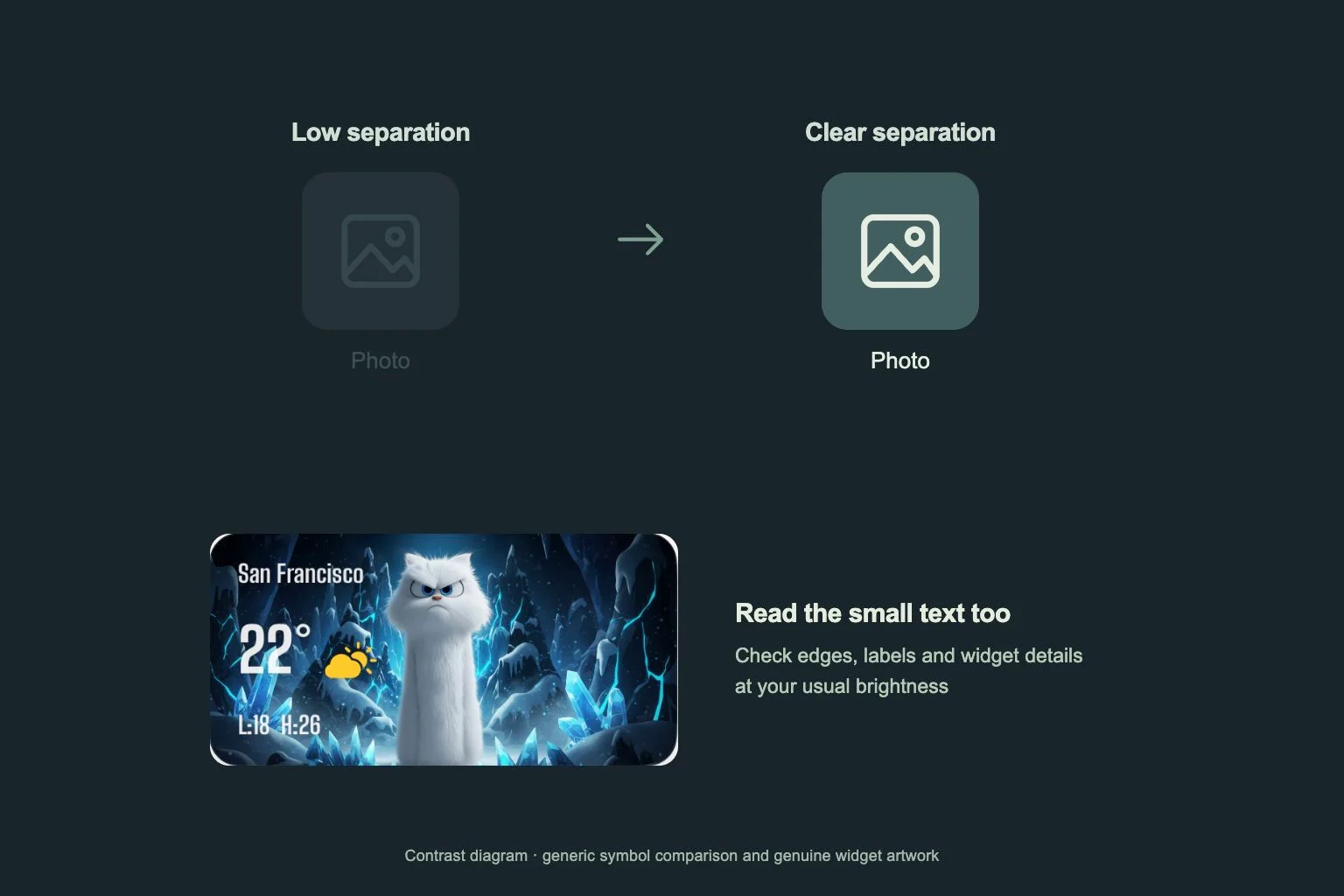
フォルダを開いてメインページへ戻り、ウィジェットの文字も読みます。星の点がバッジやアプリ名と区別できるかを確認しましょう。全体を見渡しづらければ、慣れたアプリ配置を変える前に、星の少ない画像と比べます。