 Gentheme
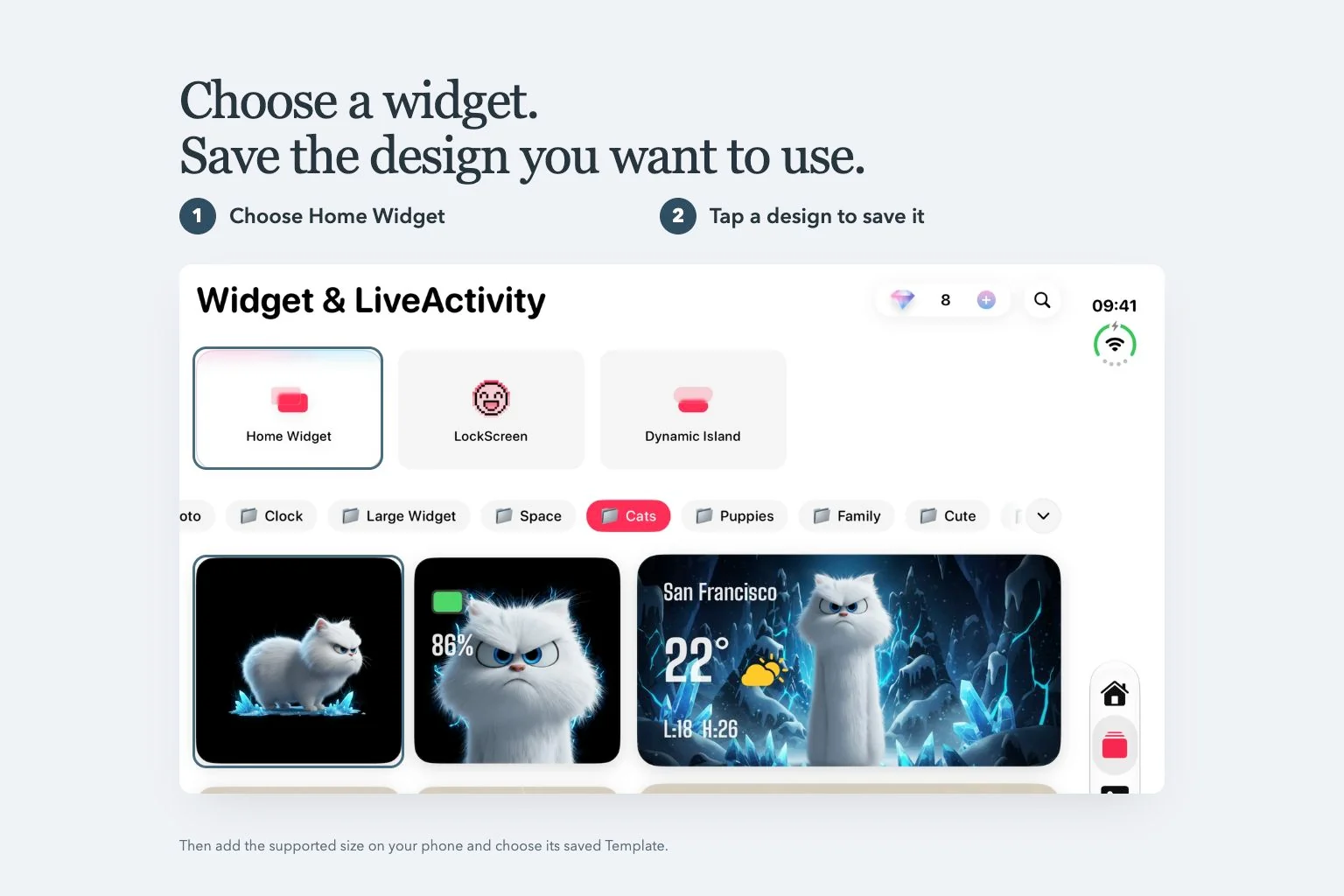
iPhone 与 iPad
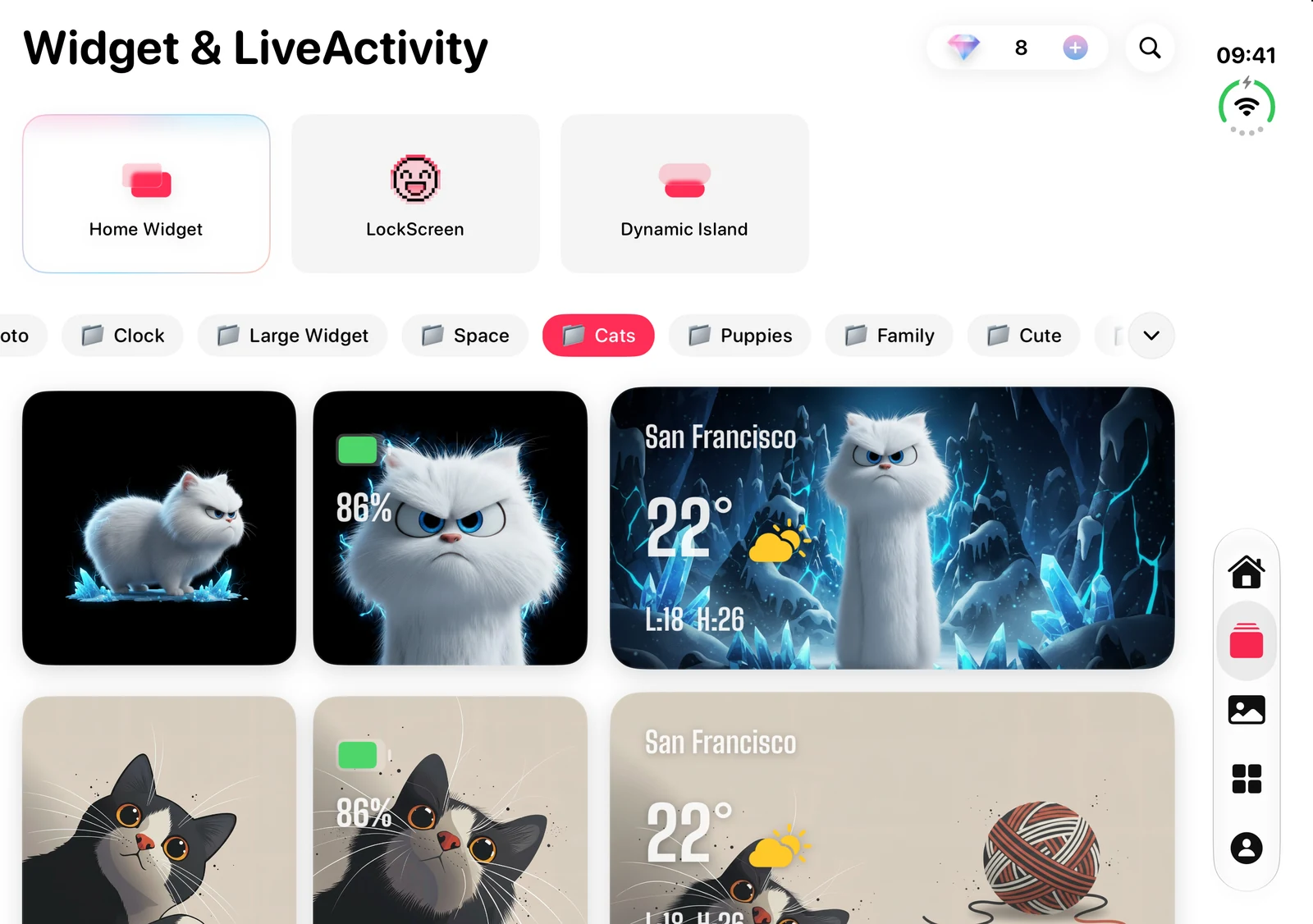
应用内界面 · iPhone Duo
- 选择 Home Widget。
- 点击喜欢的组件设计并保存。
保存主屏幕小组件设计
打开 Home Widget
点击主导航中叠放矩形的小组件图标,再选择 "Home Widget"。
选择预览图
点击想使用的小组件预览,如有解锁提示先完成解锁。
确认设计已保存
等待出现 "Widget Added!"。设计会保存在 "Mine",之后编辑小组件时可选择它。
从主题安装时,点击主题预览上的圆形下载箭头,进入 Widgets,勾选预览图后先点击 "Apply"。
把小组件添加到主屏幕
打开系统小组件列表
长按主屏幕空白处,选择编辑 > 添加小组件,再搜索 Gentheme。
选择类型与尺寸
选择当前可用的小号或中号 Clear Widget 或 Liquid Glass Widget。照片版本使用小号尺寸。
添加到屏幕
点击添加小组件,将它放到主屏幕。
选择已保存的设计
长按刚添加的小组件,选择编辑小组件,打开 "Template",再选择之前在 Gentheme 保存的设计。
按需显示完整背景
如需显示完整画面,在小组件设置中打开 "Background Image"。此选项默认关闭。
这些主屏幕小组件需要 iOS 17 或更高版本。系统列表中会显示当前 App 版本已注册的类型与尺寸。
设置锁屏签名或文字小组件
打开 Lock Screen 分类
在 Gentheme 小组件页面选择 "LockScreen",再打开 "Signature Widget" 或 "Custom Text Widget"。
准备显示内容
签名小组件选择明星后点击 "Apply Signature"。自定义文字小组件填写 "Line 1" 和 "Line 2",选择字体,再点击 "Apply Text"。
打开锁屏自定义
长按 iPhone 锁屏,选择自定,再点击小组件区域。
添加对应的 Gentheme 小组件
选择 Gentheme,添加与刚才内容对应的 Signature 或 Custom Text。
安卓
通过系统确认框添加小组件
选择小组件设计
打开 Widget,如显示 "Home Widget" 选项行,先选择它,再打开喜欢的设计。
应用设计
点击 "Apply",如有解锁提示先完成解锁。
确认添加到桌面
在手机桌面应用弹出的小组件添加框中确认,再到主屏幕查看。
主题安装页中,点击预览上的下载箭头,选择 Widgets,再逐个点击设计的 "Add"。安卓的 "LockScreen" 分类同样用于添加主屏幕小组件。如需本地天气,请允许位置访问。
没有添加框时手动摆放
打开手机的小组件列表
应用设计后返回主屏幕,长按空白处,选择小组件,再找到 Gentheme。
放置匹配尺寸
选择对应的 2×2、4×2 或 4×4 小组件,并拖到屏幕上。
在设计有效时间内完成
请在应用设计后的 10 分钟内完成添加。如果已经超过时间,先回到 Gentheme 打开同一设计,再次点击 "Apply" 后添加。
遇到问题?
为什么小组件显示的不是我选的设计?
iPhone 请长按小组件,进入编辑小组件 > "Template" 并选择已保存的设计。安卓请重新应用所需设计,并在 10 分钟内添加匹配的小组件。
找不到或无法添加小组件怎么办?
iPhone 请确认系统为 iOS 17 或更高版本,先在 Gentheme 保存设计,再重新打开添加小组件并搜索 Gentheme。安卓未出现添加确认框时,可通过小组件 > Gentheme 手动添加。

