Gentheme

保存した画像を確認する
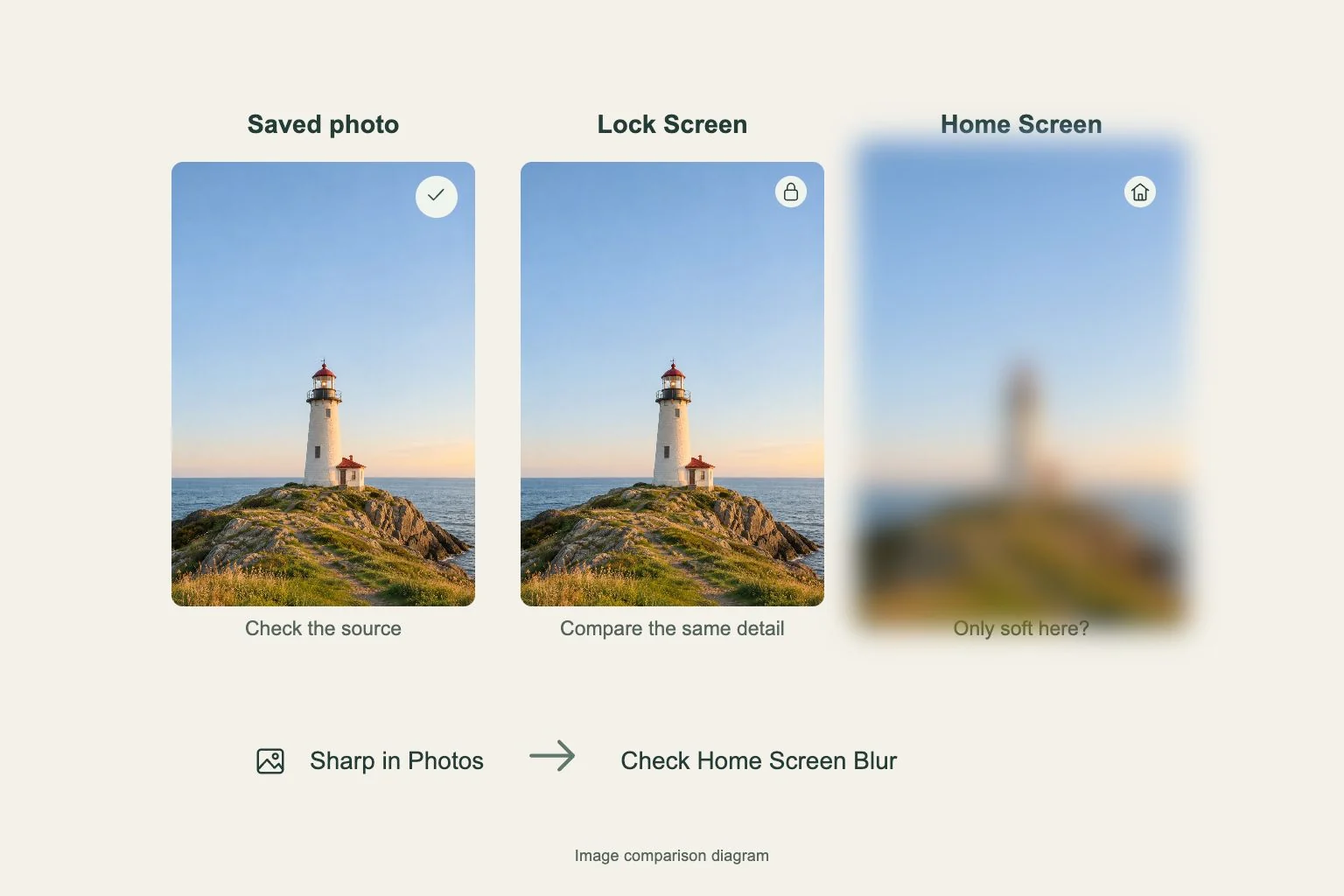
写真ライブラリで Gentheme が保存した画像を開き、アプリで見た画像の端と比べます。詳細ページのスクリーンショットには画面の操作部分も入り、壁紙に使える画像の範囲が小さくなります。
iOS の壁紙単体の画面で「ダウンロード」を押すと、最初に 480P の画像が保存されます。高解像度の静止画を使う場合は「2K HD壁紙を入手」へ進みます。似た画像が複数あるときは、新しく保存した方を選んでください。
残したい部分を先に決める
横長の画像と縦長のスマートフォン画面では縦横比が異なります。画面全体を埋めると、画像の一部分が表示されます。横と縦が三対二の画像を縦画面に使う場合、左右が大きく切り取られます。
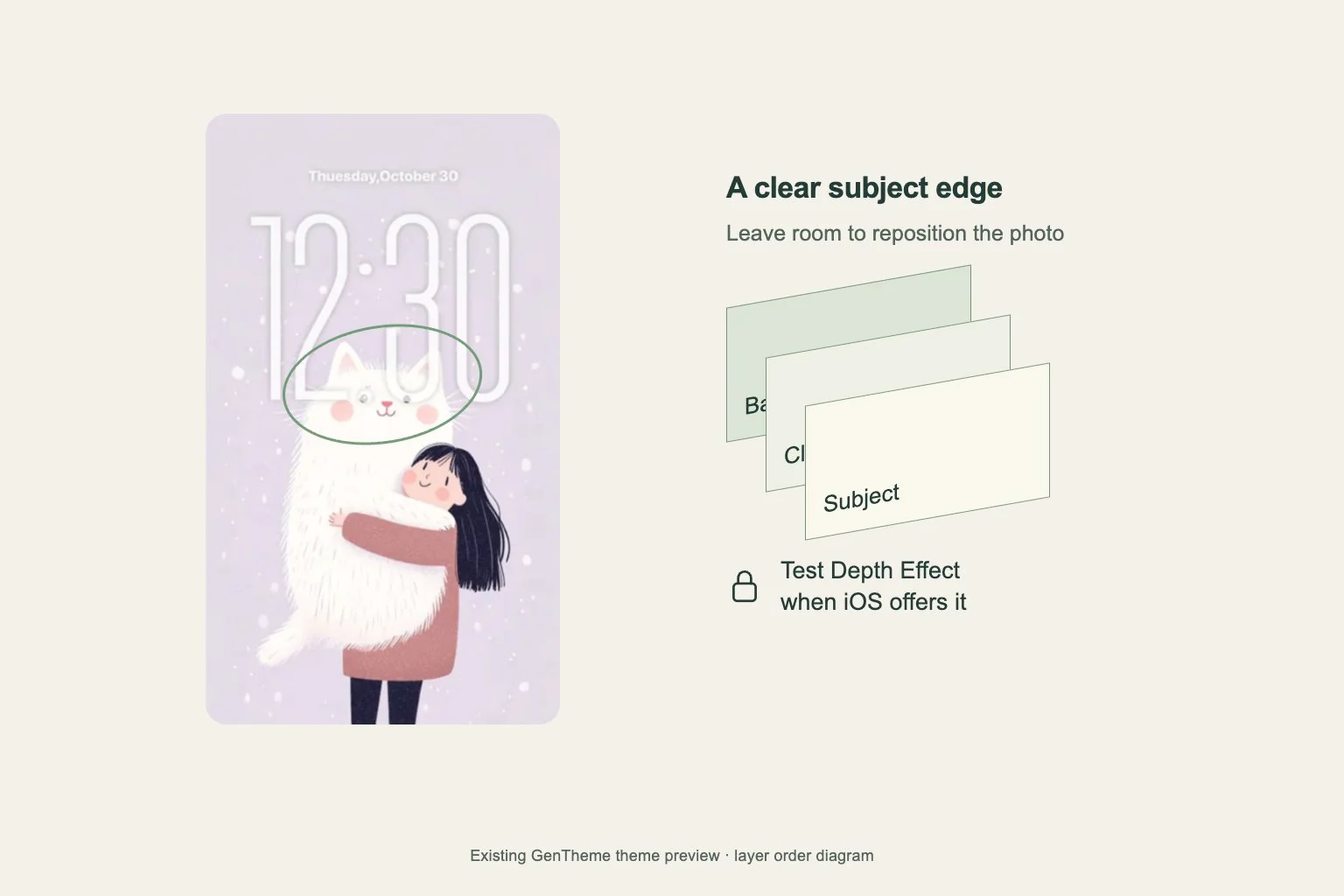
顔、建物、水平線など、残したい部分を一つ決めます。iPhone の壁紙編集では、ピンチで拡大縮小し、二本指で画像を動かせます。被写体の周囲に余白を残すと、位置を微調整しやすくなります。
設定する画面を確認する
iPhone では「設定」の「壁紙」から「新しい壁紙を追加」を開き、「写真」を選びます。時計やウィジェットを含めて位置を確認します。追加後の「ホーム画面をカスタマイズ」で、アイコンが並ぶ画面には別の構図を使えます。
Pixel ではホーム画面の空白部分を長押しし、「壁紙とスタイル」から壁紙の変更へ進みます。表示されるロック画面とホーム画面の選択肢を確認し、プレビュー後に適用します。ほかの Android 端末では、端末に表示される名称とプレビューに従ってください。
普段の画面で見直す
端末をロックしてから起動し、よく使うホーム画面も開きます。顔や文字、水平線が隠れていないか確認します。位置を変えたい場合は、システムの壁紙編集に戻り、画像を動かして保存します。
タブレットなど、向きを変えて使う端末では縦向きと横向きの両方を確認します。画像の端、時計、ウィジェット、Dock の周囲に余白を残しましょう。元のダウンロード画像を保存しておくと、同じ画像から切り取りをやり直せます。