Gentheme

被写体の周りに余白がある画像を選ぶ
まず普段よく使う向きで画像を見てから、もう一方の向きでも確認します。画像の端にある顔や、画面いっぱいに広がる文字は、両方の向きで収めるのが難しくなります。
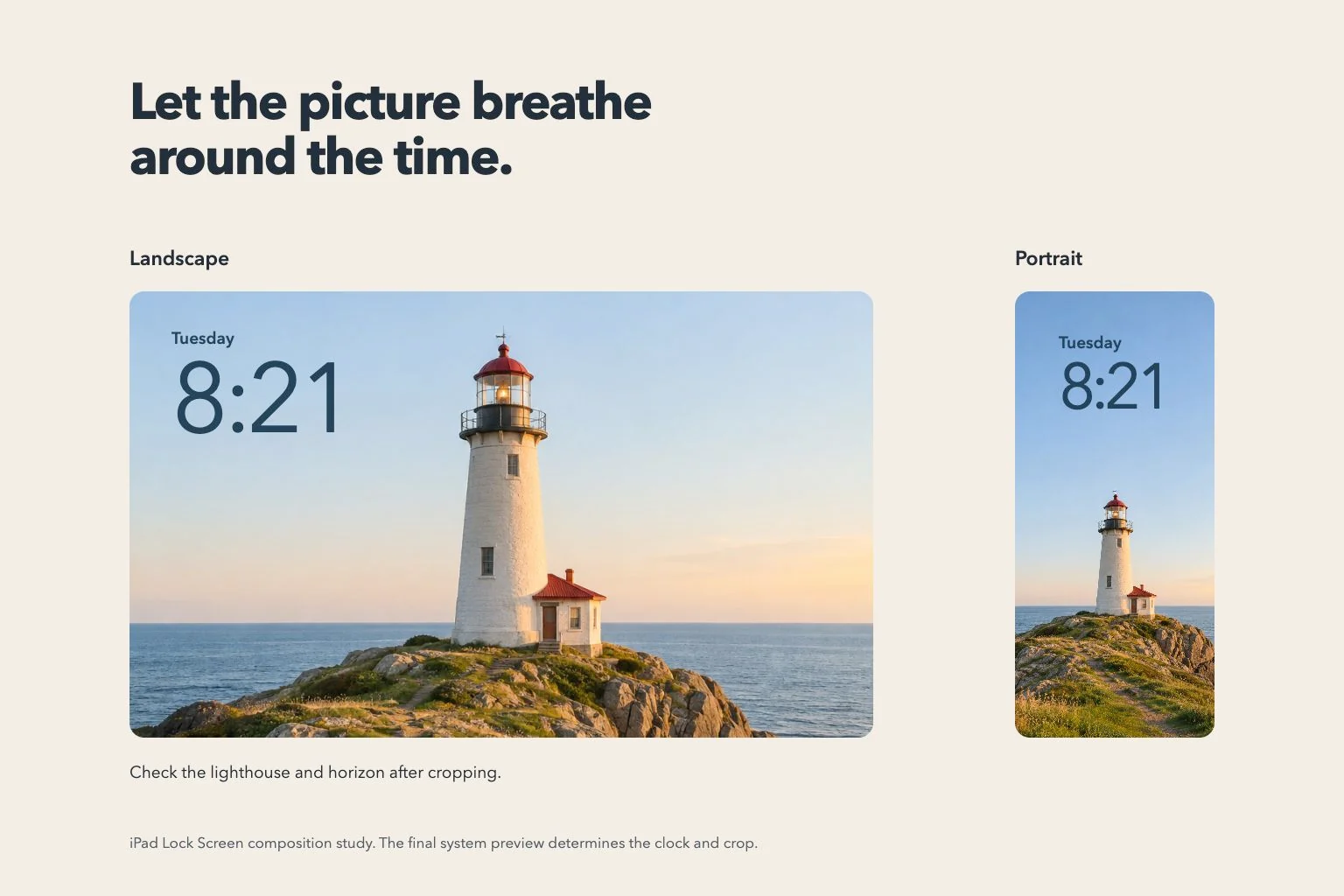
被写体が中央に近く、周りに背景がある構図を選びましょう。横と縦が三対二の画像も、画面に合わせてシステムが切り取る元の画像です。時計や Dock の位置も含めて、実際の iPad に表示される範囲を確認します。
使える横長画像を確認する
対象の iPad では、サービスが有効な場合に iPad の壁紙への入口や「iPad 用に拡張」が表示されます。壁紙の詳細を開き、横長の結果がすでにあるか確認します。二つの画像が表示されたら、保存前に「横向き」か「縦向き」を選びます。
横長版の作成には、既存の Gems 確認画面を使います。続ける前に表示された料金を確認してください。キャッシュ済みの結果は通常、読み込んで保存できます。完成した画像を読み込んでいる間は、プレビューの表示を待ってから次の操作を決めます。
ロック画面とホーム画面を選んで設定する
画像を保存したら、iPad の「設定」で「壁紙」、「新しい壁紙を追加」、「写真」の順に開きます。「追加」を押す前に、被写体と時計、ロック画面のウィジェットの位置を確認します。
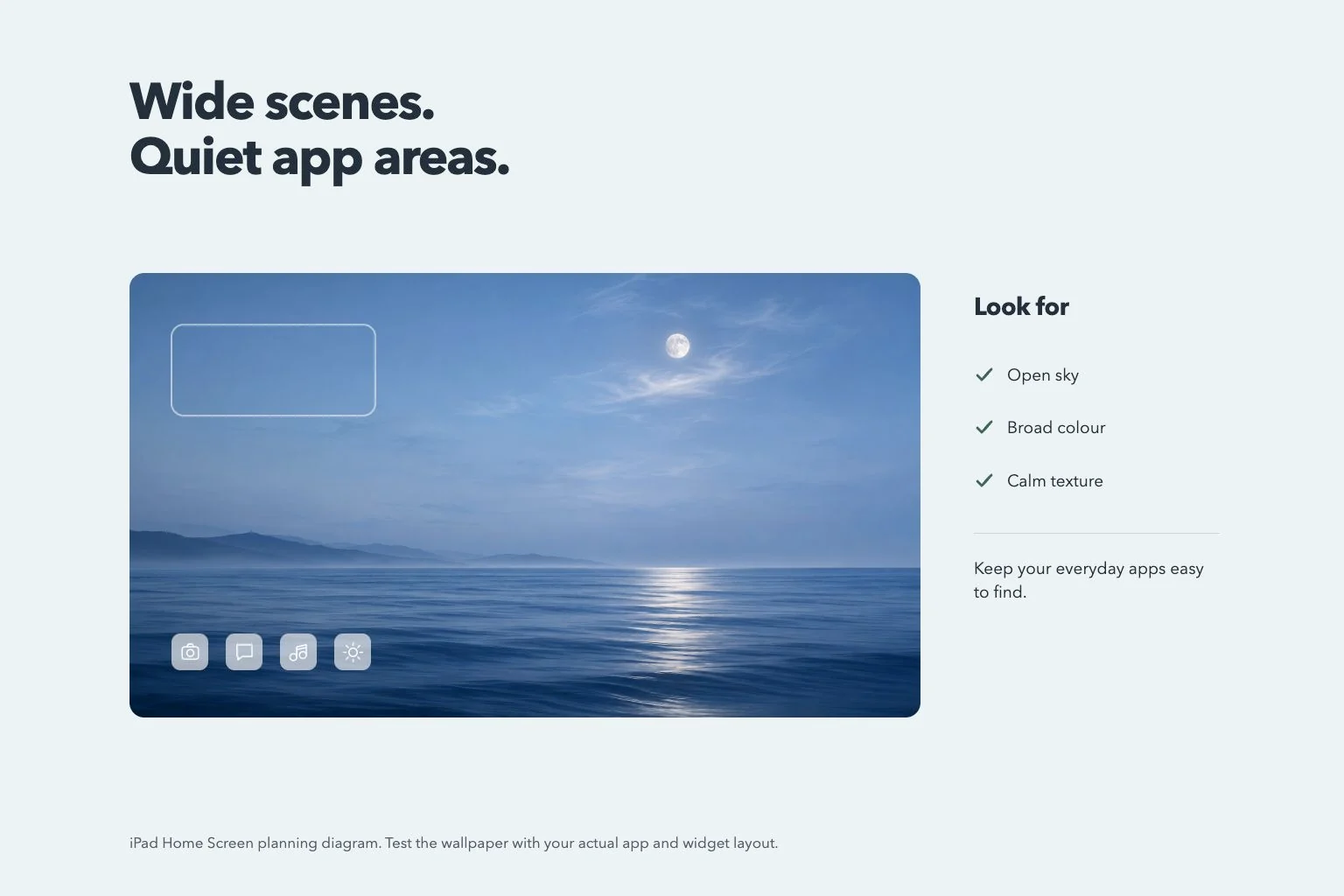
「壁紙を両方に設定」を選ぶと、両画面に同じ画像が使われます。「ホーム画面をカスタマイズ」では別の写真を選んだり、「ぼかし」を使ったりできます。アイコンが多いページを開き、壁紙とアプリの両方を見やすく表示できるか確認しましょう。
回転して設定後の画面を見る
設定した壁紙を縦向きと横向きで確認します。顔、文字、水平線を先に見て、重要な部分が画像の端や時計、ウィジェット、Dock と重ならない構図に整えます。
画面の向きが変わらない場合は、コントロールセンターで画面縦向きのロックを確認します。Apple は Safari など回転に対応するアプリで試す方法も案内しています。回転できる状態で壁紙を見直し、必要に応じて切り取り位置や保存画像を変更します。