Gentheme
使いたい効果を確認する
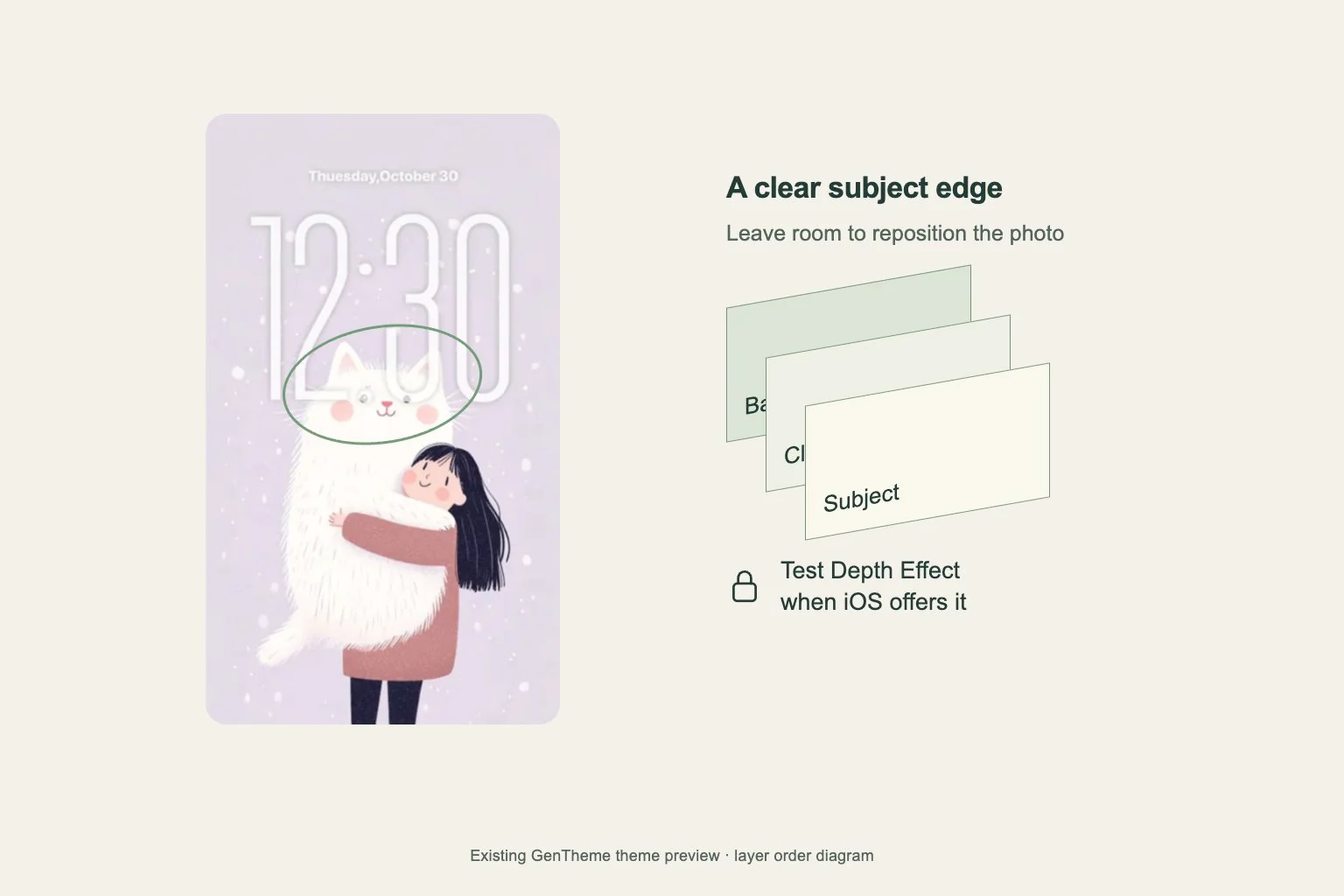
写真の被写体と時計に前後関係をつけたい場合は、ロック画面の写真編集で被写界深度エフェクトを試します。Appleは選んだ画像に応じて壁紙の項目を表示します。写真アプリで見栄えのよい画像でも、壁紙では選べる項目が異なります。
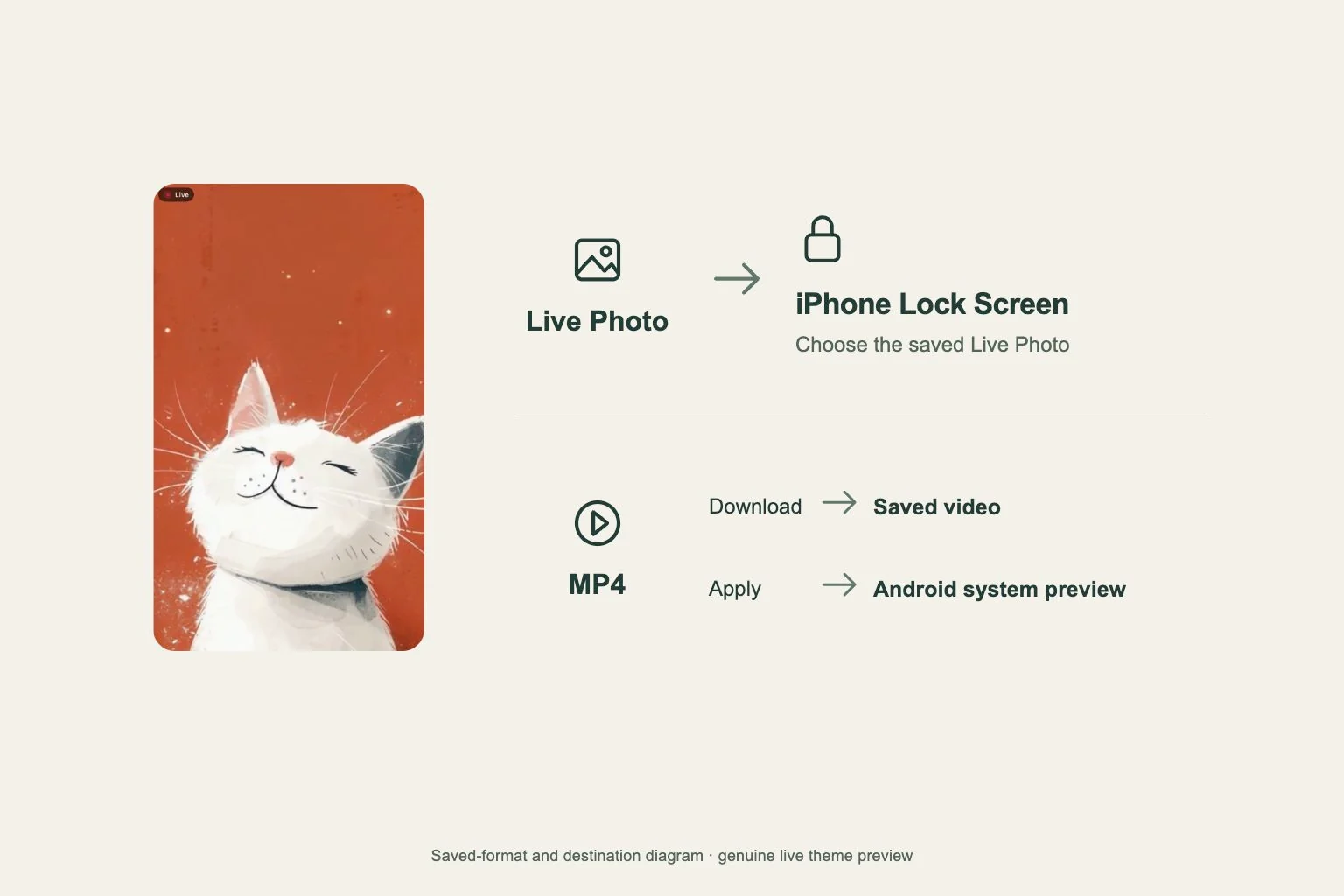
重ね合わせ、Live Photoの再生、空間シーンは、それぞれ設定と使用条件が違います。時計と重なる静止した被写体が欲しいのか、画面を起こすときの動きが欲しいのかを決めましょう。ここでは写真の重ね合わせを確認します。
輪郭が見分けやすい画像を選ぶ
背景から被写体の輪郭がはっきり分かれる写真を使います。空を背景にした人物や無地の壁の前にある物は、人混みや細かな模様より結果を判断しやすくなります。位置を動かせるよう、周囲にも余裕を残します。
Genthemeの画像を全体のまま保存し、2Kの段階がある場合は細部を確かめやすい高解像度版を使います。ダウンロードした画像で必ずエフェクトが使えるわけではありません。対応と最終的な描画はiPhoneの壁紙編集側で決まります。
テスト用のロック画面で試す
設定 > 壁紙 > 新しい壁紙を追加 > 写真で画像を選び、プレビュー内で位置を調整します。対応する場合は、被写界深度エフェクトのボタン、またはその他のメニューを確認します。オンとオフで時計と被写体の関係を比べます。
項目が見つからない、または選べない場合は、被写体の位置を変え、次に輪郭がはっきりした別の写真を試します。ウィジェットを置かない新しいテスト画面なら比較を単純にできます。端末に表示される項目を基準に判断しましょう。
時計を読みやすい構図にする
普段の距離で時計を見ます。少し重ねると被写体を引き立てられますが、数字の近くの大きな顔や物は読みにくさにつながる場合があります。写真を動かして、見栄えと読みやすさを比べてください。
設定を終えたら実際のロック画面を確認します。重ねない方がよければその構図を使うか、別の写真を選びます。正常に保存できた同じファイルを何度もダウンロードするより、写真を変える方が原因を判断しやすくなります。