Gentheme
どこで鮮明さが変わるか調べる
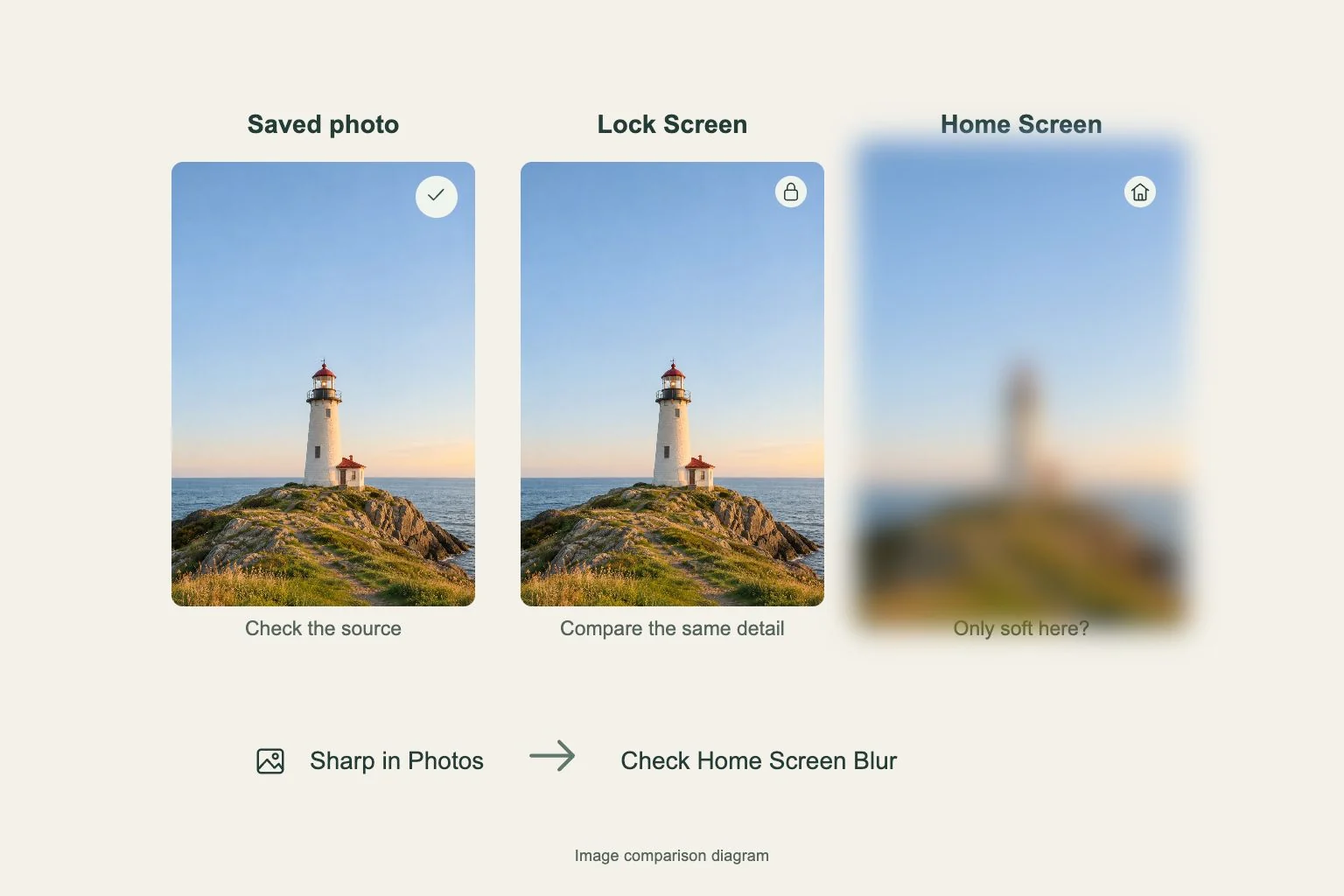
iPhoneの壁紙がぼやけるときは、まず写真アプリで保存画像を開きます。ファイル自体が不鮮明なら、より鮮明な画像が必要です。写真は鮮明でアプリの背後だけがぼける場合は、ホーム画面のぼかし設定を確認します。
葉の輪郭や文字の線など、同じ細部を写真、ロック画面、ホーム画面で比べます。細部の見える大きさをなるべくそろえてください。小さなサムネイルと拡大された壁紙を比べると、元からあるぼけを見落としがちです。
Genthemeで保存した画像を確認する
Genthemeの最初の静止画ダウンロードは480Pです。壁紙を開いてDownloadをタップし、高解像度が必要ならGet 2K HD Wallpaperまで進みます。解除画面が出たら手続きを済ませ、二つ目の保存が終わるまで待ちます。
プレビューのスクリーンショットではなく、新しく保存した画像を写真アプリで選びます。似た画像が複数ある場合は、細部を見比べてから設定してください。最初のダウンロードを繰り返しても、別工程の2K保存は完了しません。
画面の効果と拡大を切り分ける
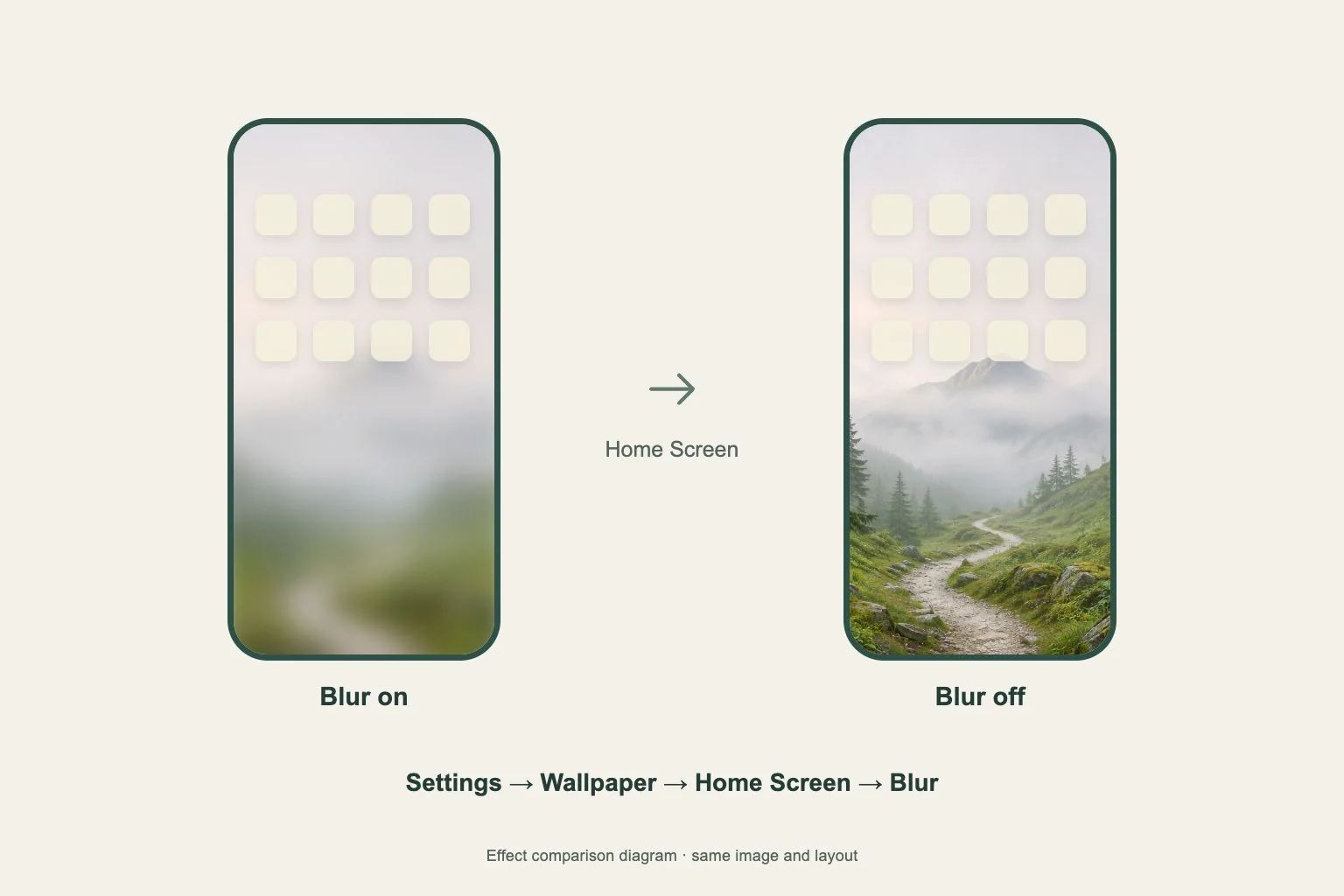
ホーム画面全体がぼける場合は、設定 > 壁紙でホーム画面のプレビュー下のカスタマイズを開きます。ぼかしをオフにして比べ、変更を確定した後、実際のページで普段のアプリの列を確認します。
一部だけがぼやける場合は、拡大を抑えた壁紙プレビューと元画像を比べます。ポートレート写真にもともとある背景のぼけは画像の一部です。小さな細部を大きくすると、情報量の不足も目立ちます。
差し替えた画像を確認する
より鮮明な保存画像を選び、設定 > 壁紙 > 新しい壁紙を追加 > 写真でプレビューします。確定する前に、気になっていた輪郭を確認しましょう。比較中は画像と該当するぼかし設定に変更を絞ると、違いを判断しやすくなります。
保存画像、一方の画面、両方の画面のどこに問題があるか記録します。写真では鮮明なのに壁紙プレビューで不自然にぼける場合は、比較用のスクリーンショットとiOSのバージョンをサポートに伝えると、状況を再現しやすくなります。