Gentheme
アイコンを基準にドットの大きさを決める
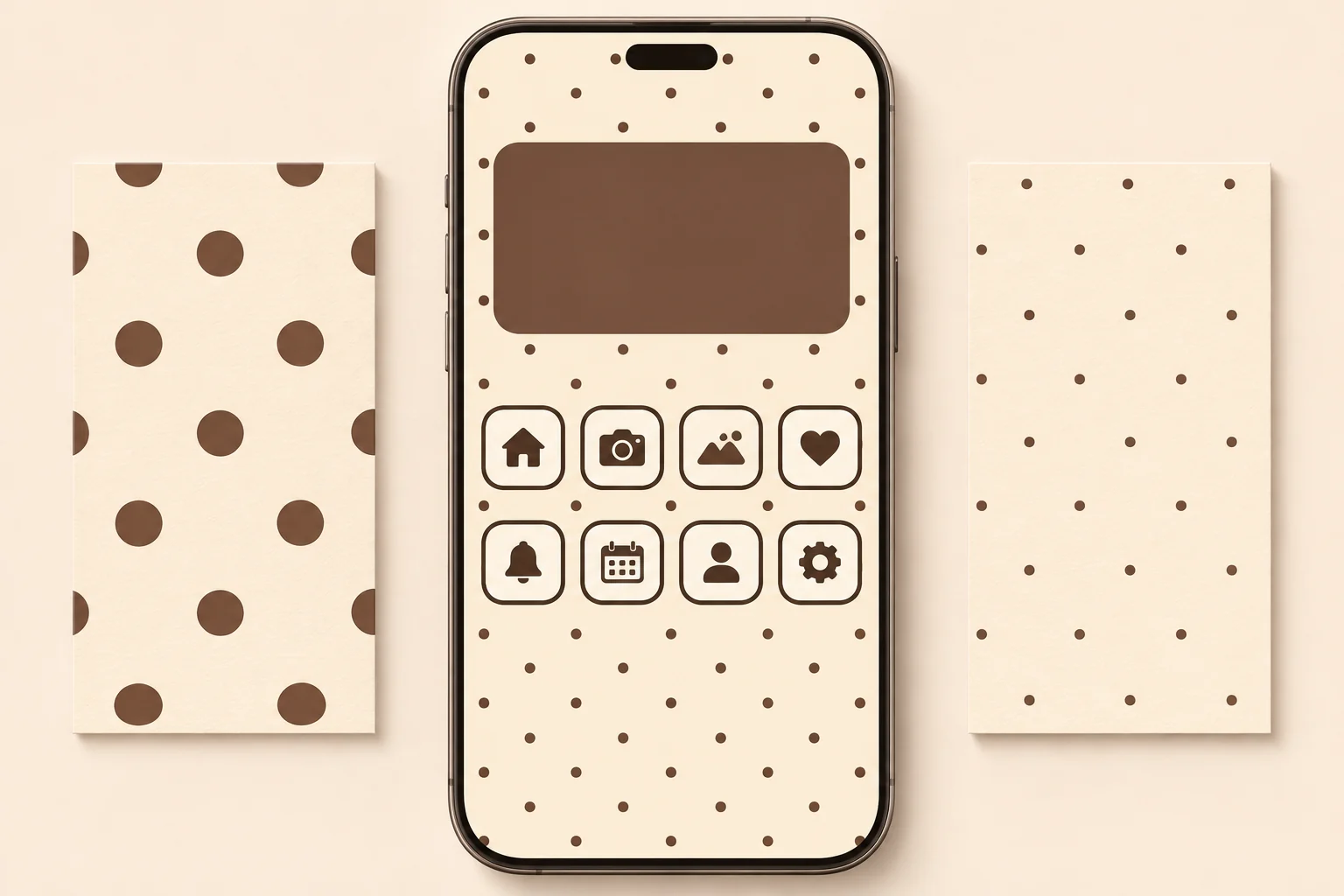
アプリを表示したまま壁紙をプレビューします。目安として、ドットの直径をアイコンの背景タイルの幅の6分の1から4分の1程度で試せます。柄が見え、アイコンとは異なる大きさになります。自分の画面で確認してください。
穏やかにしたいなら小さめのドットを選び、背景を多く見せます。大きなドットは画面の端で切れた円になります。その効果が好きなら円の数を絞り、一つずつ意図的に配置しましょう。
規則的な列かゆるい配置か選ぶ
規則的な柄なら、隣のドットとの間に直径2〜3個分の隙間を試します。列がすべてのアプリ名の下線に見えないか確認してください。壁紙を少し動かすと重なり方が変わるので、設定後の画面も見ます。
ゆるい配置ならウィジェットの後ろを空けやすくなります。間隔が不規則でも、画面全体の釣り合いが取れたものを選びます。角に点が集まると、切れたドットが中央の完全な丸より重く見えることがあります。
二色でコントラストを調整する
暖色ならクリーム#F6EEDDにココア色#705747の点、寒色なら淡い青#E6F0F5に深い青#345168の点を試します。二色で柄の印象が明確になります。どちらかの色を無地のウィジェットにも使いましょう。
アイコンの記号はドットと区別できる強さを保ちます。無地の背景タイルで二つの層を分けられます。柄のコントラストが強い場合は細部の少ないウィジェットを選び、点が並ぶ隣でも小さな文字が読めるか確認します。
二つの画面を合わせて端を確認する
大きめのドットのロック画面には、小さい点や無地のホーム画面を合わせられます。二色は両方でそろえます。時計付近の上端とDock付近の下端で、切れた円が気にならないか確かめましょう。
Genthemeの画像を使う場合は壁紙設定ガイドに沿って進めます。設定後は普段のアプリとウィジェットを表示します。点の列が名前を横切る、アイコンに似て見える場合は、位置や密度を変えるか、穏やかな組み合わせ用画像を選びます。