Gentheme
ピンクとアイボリーの配分を決める
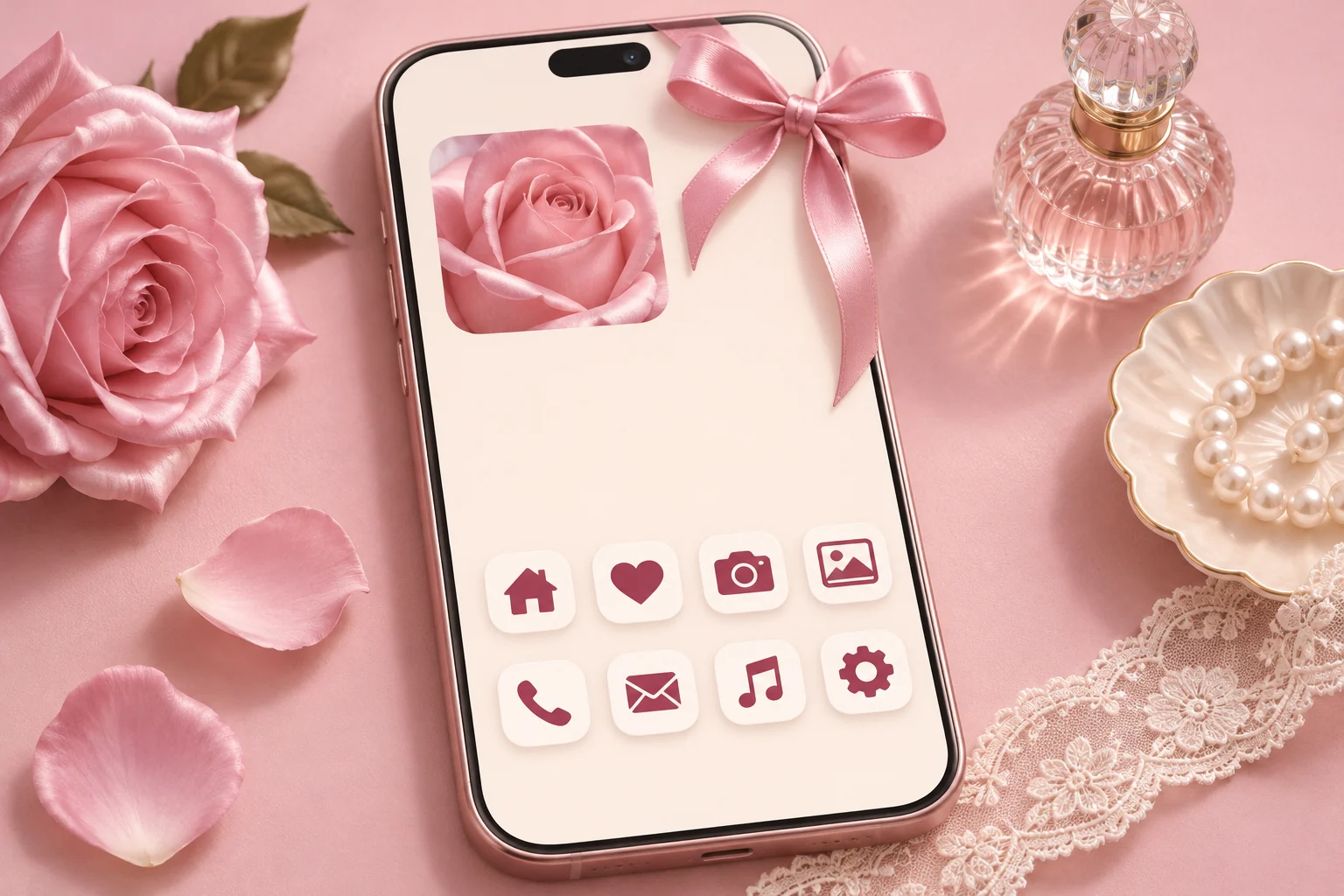
ブラッシュピンクの#F6DCE5、アイボリーの#FFF8F0、濃いローズ色の#9A4965を出発点にできます。この配色ならリボンの細部が見やすくなります。小さな記号や文字には最も濃い色を使い、淡いピンクを背景として生かします。
どのくらい繊細な雰囲気にするか決めましょう。アイボリーにピンクのリボンを一つ置くと軽やかです。ダスティローズの背景にパール色の細部を合わせると深みが出ます。写真とイラストを混ぜるときも、壁紙とウィジェットのピンクの温度感をそろえます。
画面に合わせてリボンを配置する
リボンが角にある壁紙や、帯が片側に沿って走る壁紙を選びます。ロック画面の中央には時計の場所を残してください。小さなリボンの繰り返し柄も、間隔が十分に空いていればホーム画面に使えます。
レース、ギンガム、リボンはどれも質感を加えます。広い面積に使うものを一つ選んでください。レースを背景にしたらウィジェットは無地に。ギンガムのウィジェットをアクセントにしたら、壁紙には広いアイボリーの面を残します。
見分けやすいアイコンを選ぶ
アイボリーの背景と濃いローズ色の記号でアイコンをまとめられます。ホーム画面の実際の大きさで複数の記号を比べましょう。細いカメラの線も、買い物袋やカレンダーとひと目で区別できるものを選びます。
普段のアプリは慣れた位置に置き、新しい絵柄を覚える間は名前も表示します。小さな写真ウィジェットにはサテンの細部や花の接写を使えます。ウィジェットとアプリのまとまりの間にピンクの背景を残しましょう。
設定してページ全体を確認する
Genthemeのアイコンパックを選ぶときは、含まれるアイコンを確認してから配置を考えます。iPhoneではInstall Iconsからプロファイルの設定を始めます。設定アプリでダウンロード済みプロファイルをインストールし、追加されたアイコンの起動先も確かめてください。
壁紙は別に設定し、アイコンを置いてから切り取りを確認します。帯がアプリ名を横切るなら位置を動かすか、より単純な組み合わせ用画像を選びます。普段の照明で淡いリボンとアイボリーの面を見分けられるか確かめましょう。