Gentheme
ページの中で画像を見せる場所を決める
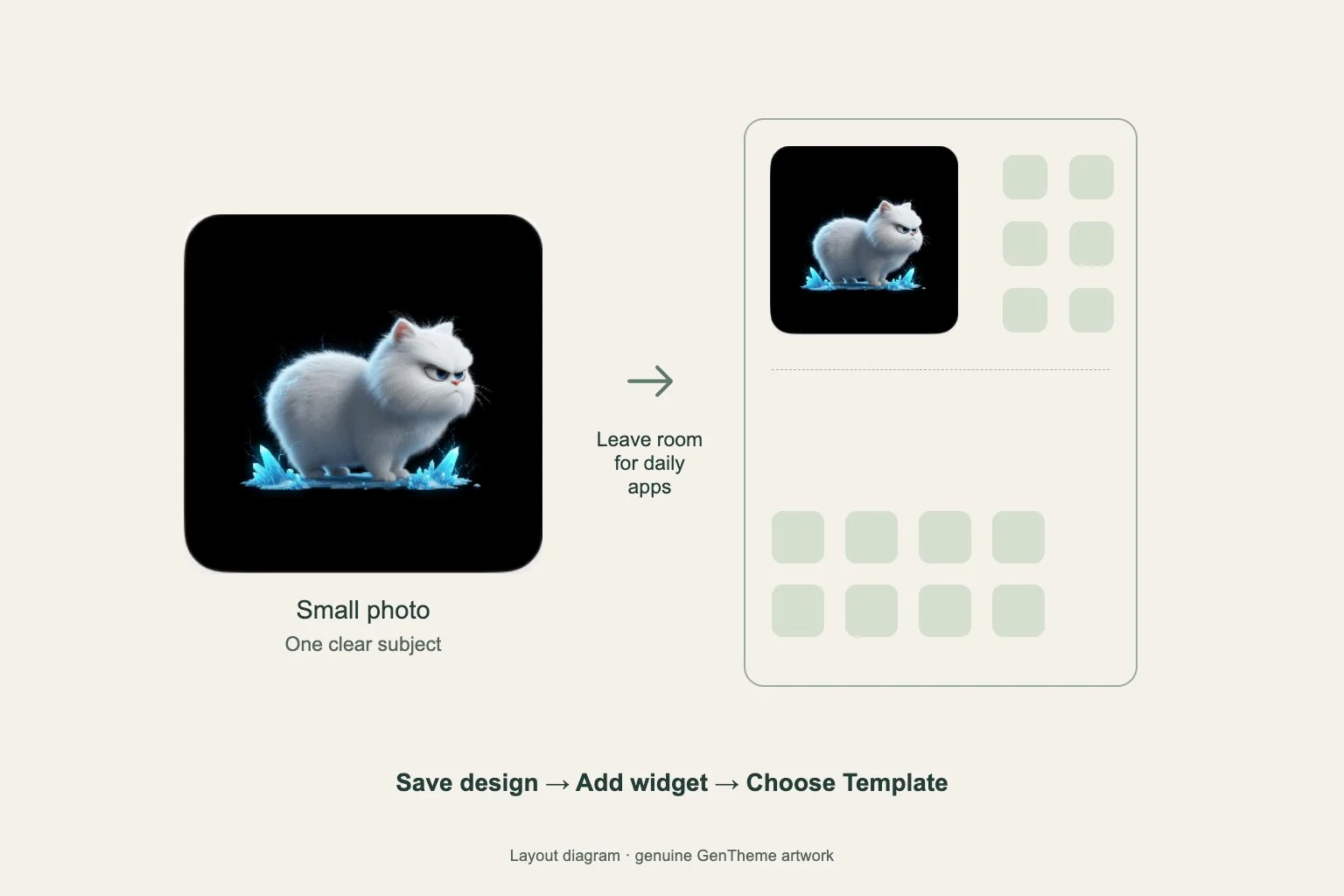
写真風ウィジェットなら、壁紙全体を細かな写真にせずに、小さな視覚の中心を作れます。小さい状態でも主役が分かるプレビューを選びましょう。花のアップ、簡潔な建物、はっきりしたシルエットは、混み合った場面より判断しやすくなります。
ほかのブロックを追加する前に場所を残します。日常のアプリを少しまとめた隣に置き、両方の後ろを穏やかな背景にしてみましょう。端末の写真アプリにもPhotosウィジェットがある場合、自分のライブラリの画像を使うための選択設定は、そのアプリで別に確認します。
配置する前にGenthemeのデザインを保存する
iPhoneではGenthemeのウィジェット欄からHome Widgetを選びます。使いたいプレビューを開き、解除の案内があれば済ませ、Widget Added!を待ちます。保存したデザインはMineに入り、ウィジェットを配置してから選択できます。
確認済みのGenthemeのiPhone用ホーム画面ウィジェットにはiOS 17以降が必要です。システムの一覧で、表示される対応タイプとサイズを選びます。写真タイプは小サイズです。大きな写真ブロックを計画する前に、使っているアプリ版の選択肢を確かめてください。
保存したTemplateと背景を選ぶ
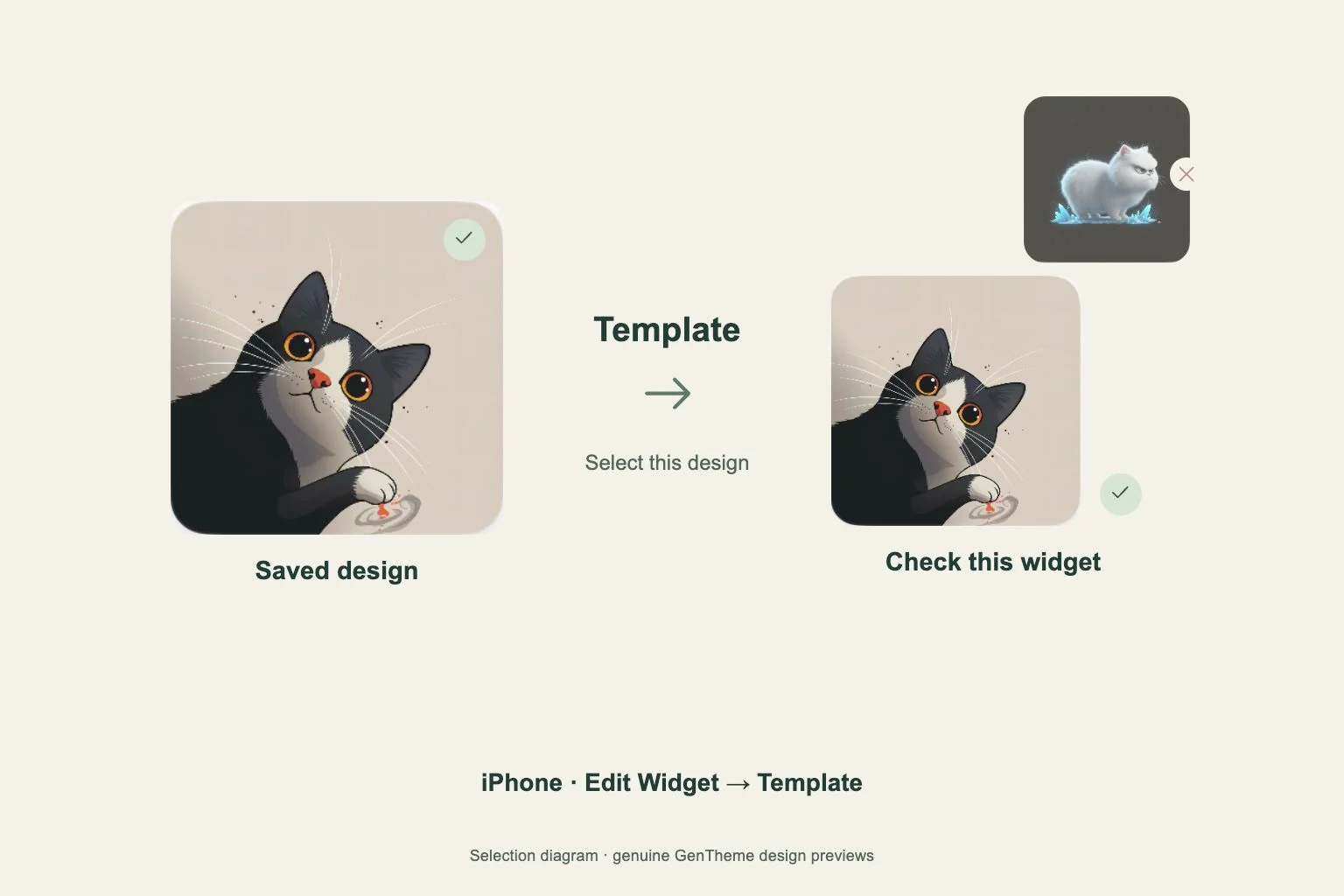
iPhoneに追加したウィジェットを長押しし、ウィジェットを編集からTemplateを開いて、保存したデザインを選びます。ホーム画面に戻り、配置したウィジェットが目的の画像を表示しているか確認しましょう。
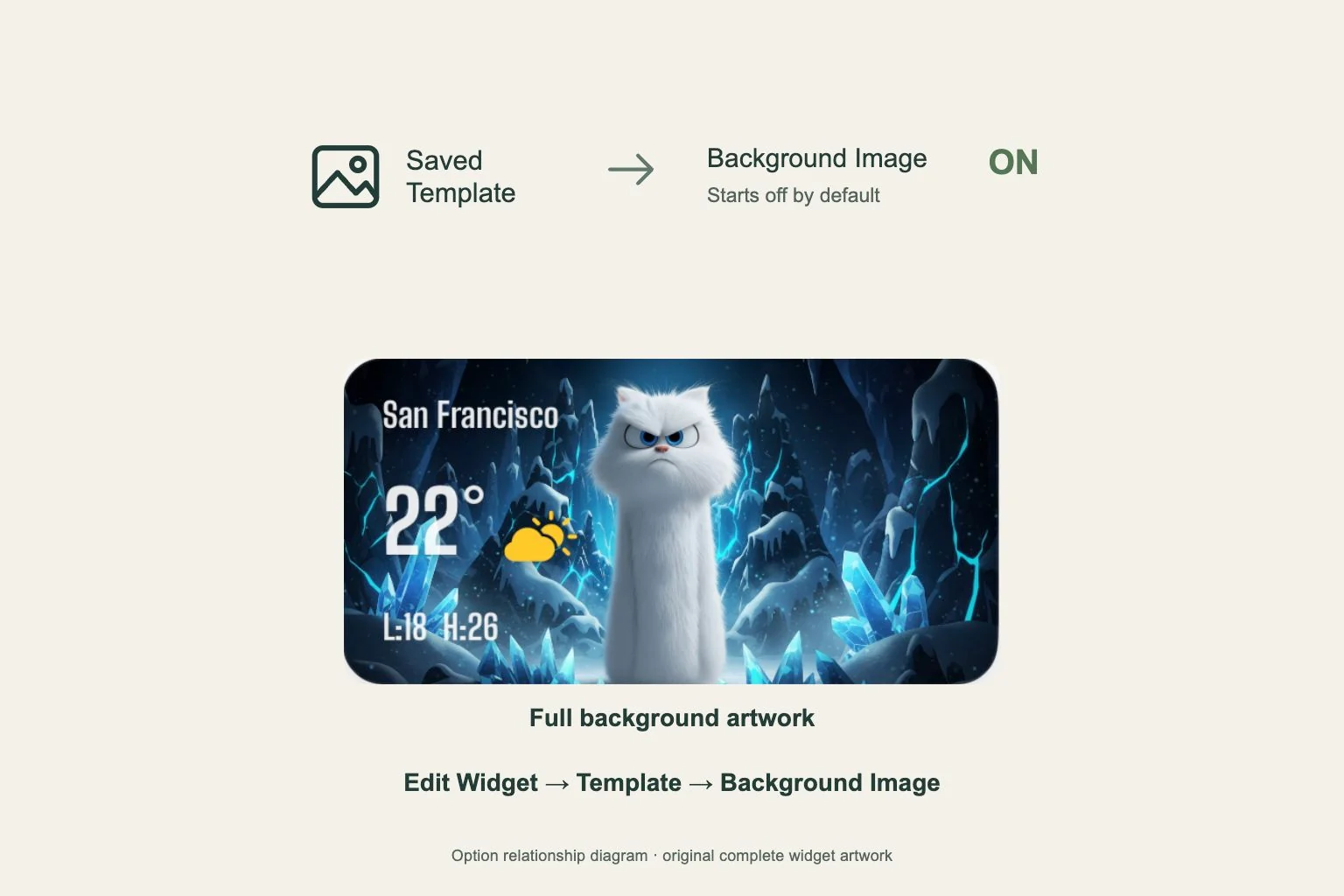
このウィジェットのBackground Imageは最初はオフです。作品全体を表示したい場合はオンにし、壁紙との組み合わせを比べます。画像全体を出すとウィジェットの境界が強く見えることがあるので、内側の切り取りと外側の余白を両方見ます。
Androidの配置を終えて見直す
AndroidではGenthemeのウィジェット欄でデザインを開き、Applyをタップして解除を済ませ、ホームアプリの追加リクエストを確定します。表示されない場合は端末のウィジェット一覧を開き、適用から10分以内に対応するGenthemeの2×2、4×2、4×4を置きます。
10分を過ぎたら、先に目的のデザインをもう一度適用します。完成した画像、近くのアプリ名、壁紙を一緒に確認してください。主役が小さすぎたり切れたりするなら、周囲のアプリをすべて動かす前に、別のプレビューも比べてみましょう。