Gentheme
表示したいデザインを確認する
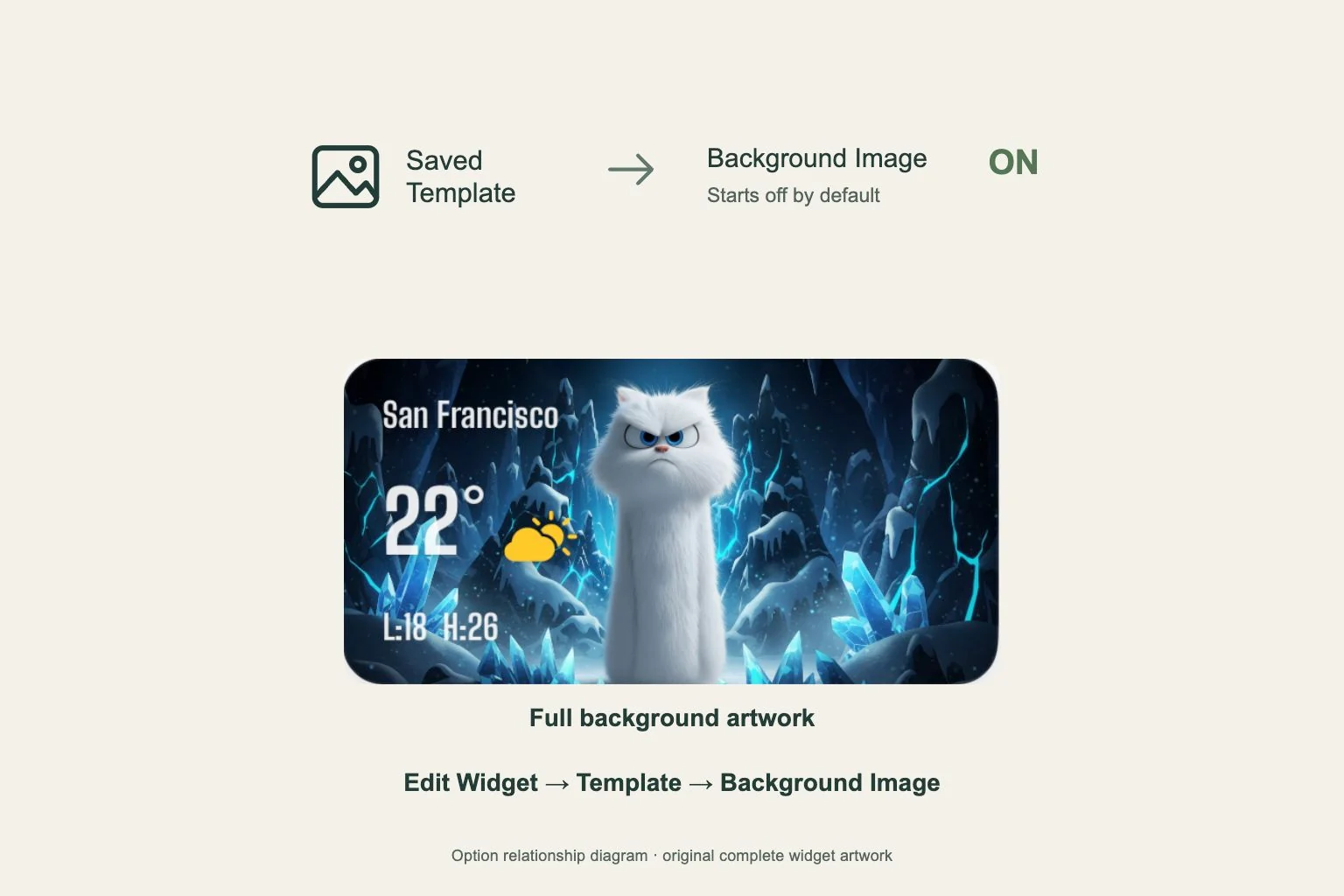
目的のデザインが選ばれていても、背景画像全体が非表示になっている場合があります。GenthemeのBackground Imageは初期状態でオフのため、ホーム画面ではアプリのプレビューと見え方が異なることがあります。
まず使いたいデザインを確認します。Home Widgetで必要な解除を済ませ、Widget Added!の表示を待ってください。Mineに保存されていることを確認してから、画面上のウィジェットを変更します。
Templateで絵柄を選ぶ
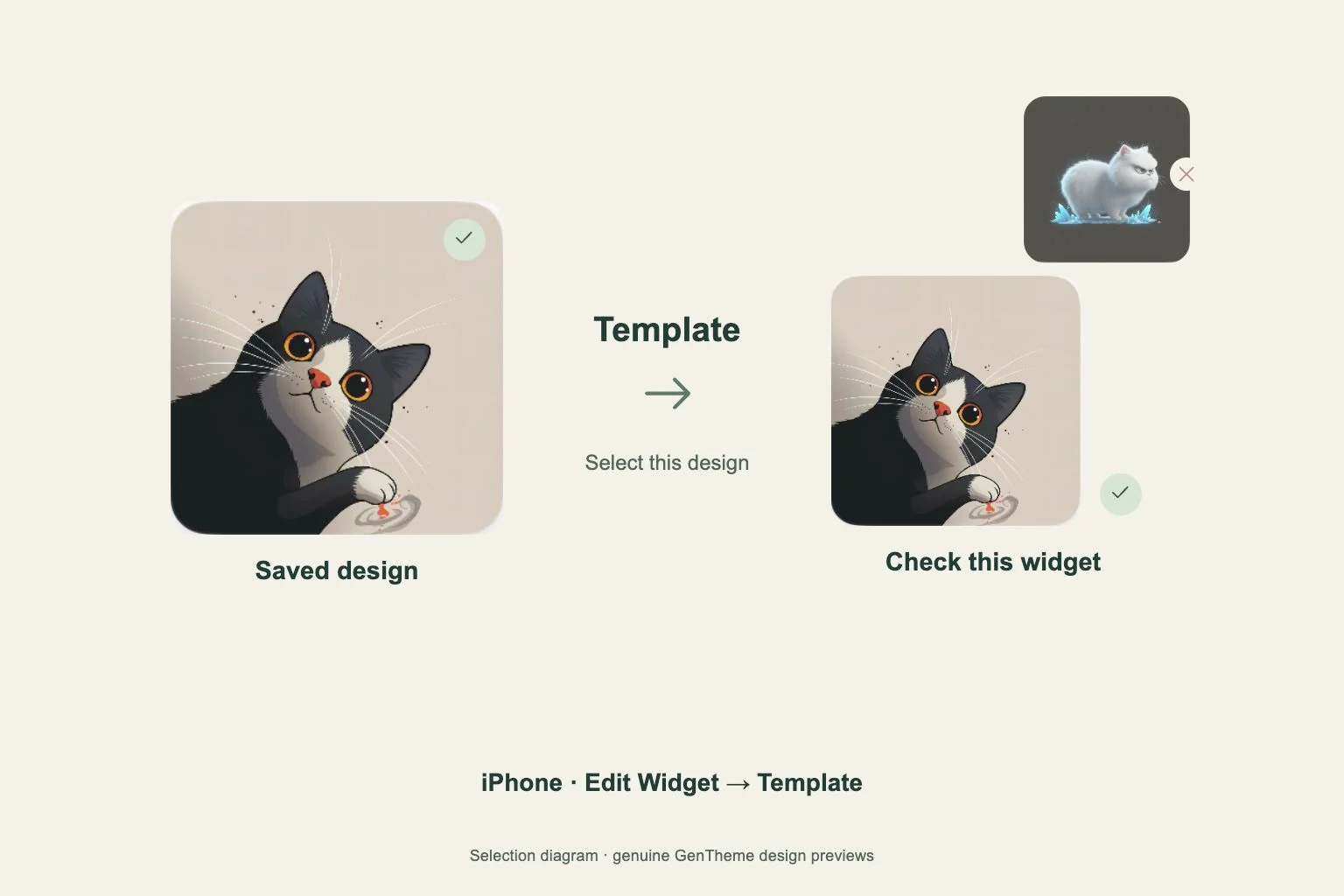
iPhoneのホーム画面にあるGenthemeウィジェットを長押しし、Edit Widgetを選びます。Templateを開いて保存済みのデザインを指定してください。背景の表示方法を変える前に、使う絵柄を確定します。
設定の外側をタップして表示を確認します。別のデザインを選んでいた場合は、Templateを開き直して修正してください。テンプレートと背景の設定を一つずつ確認すると、変更の結果を確かめやすくなります。
Background Imageをオンにする
Edit Widgetを再び開き、Background Imageをオンにします。ホーム画面に戻ると、選んだテンプレートの背景画像全体を確認できます。画像そのものがデザインの大切な要素である場合に使ってください。
オフの見え方が好みなら、同じ設定からいつでも切り替えられます。ホーム画面で両方を比べ、アプリアイコンや壁紙と並べたときの見え方を確認しましょう。
形とサイズを確認する
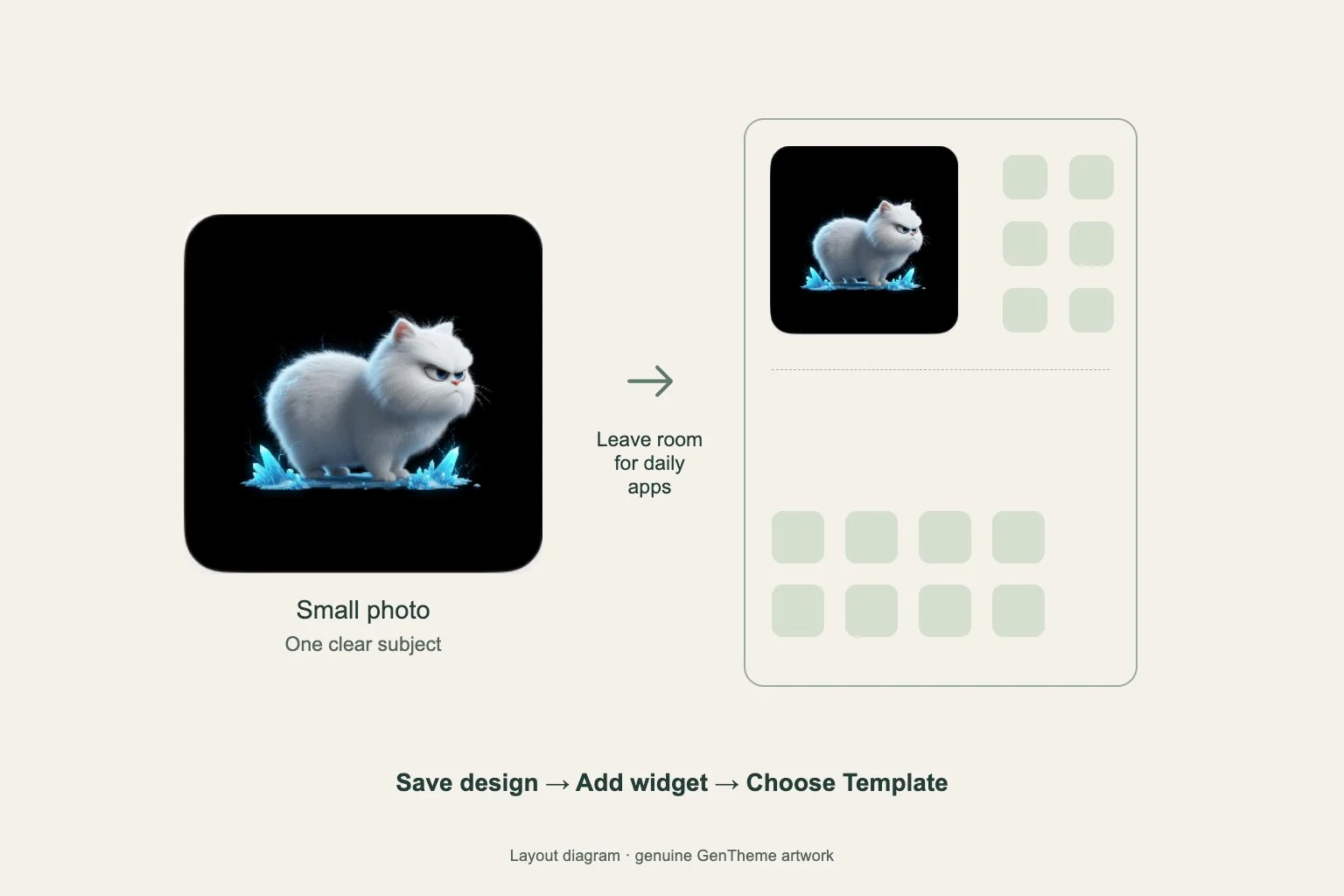
iPhoneのギャラリーでは、GenthemeのClear WidgetとLiquid Glass Widgetに、利用可能な小サイズと中サイズがあります。Photoタイプは小サイズです。デザインやページの空きに合わせて選んでください。
別のウィジェットを追加したら、Templateを選び、Background Imageも確認します。ギャラリーには現在のアプリ版に登録された選択肢が表示されます。これらのホーム画面ウィジェットにはiOS 17以降が必要です。
一つずつ見え方を比べる
Genthemeウィジェットを複数置いている場合は、一つだけ調整して、普段使うホーム画面で確認しましょう。希望の絵柄が表示され、デザイン内の文字もそのサイズで読みやすいかを見てください。
その後、調整したいほかのウィジェットでも設定します。Background ImageはiPhoneのホーム画面ウィジェットの編集項目にあります。署名やカスタムテキストのウィジェットには、Genthemeの専用LockScreenカテゴリーを使います。