Gentheme
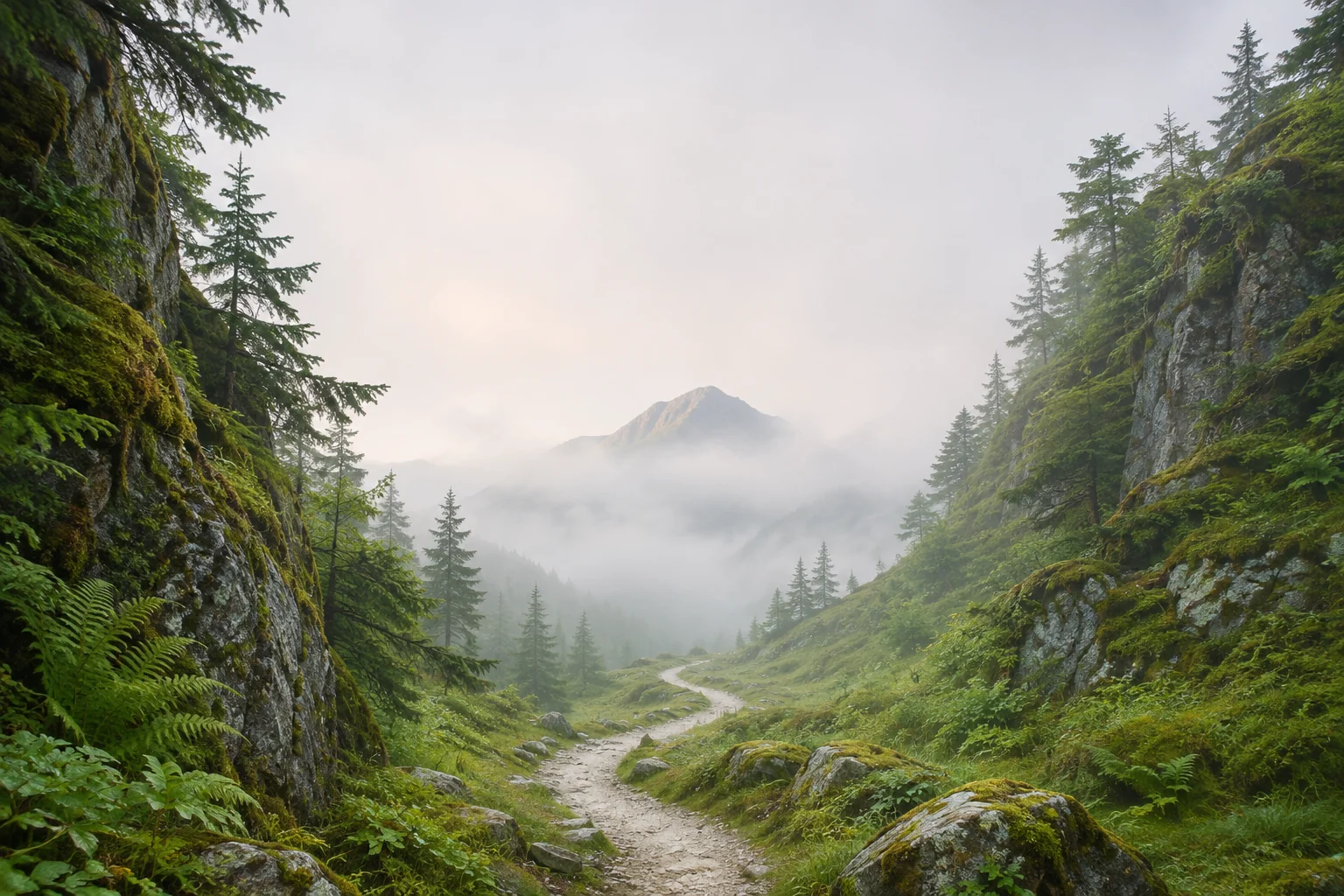
景色の中に縦の流れを見つける
滝、曲がりくねった小道、崖の間の細長い空間など、上へつながる形を探します。細い枠でも残しやすく、景色の奥へ視線を導いてくれます。自分で撮った風景写真で試してみましょう。
山のパノラマは、両端にある峰の関係が見せ場になっている場合があります。縦画面で中央だけが残る状態を先に想像してください。その関係が失われるなら、山、谷、木など、一つの主役が明確な別の写真も比べます。
インターフェースを見ながら水平線を置く
水平線が低い海の写真は、上の空を時刻に使えます。高い位置なら、手前の小道や砂浜の質感を強調できます。どちらも配置次第です。時計が水平線をまたいでいないか、残したい景色をウィジェットが隠さないかを確認します。
森なら、暗い木々へ続く明るい小道を一つ選んでみましょう。小道の入口は下の操作ボタンより上に、遠くの樹冠は日付から離して置きます。細かな描写だけに頼らず、奥行きを残せる構図です。
ホーム画面に景色を合わせる
水面の反射や霧はアプリ名の背景を穏やかにできますが、葉や砂利には輪郭が多くあります。よく使うページに写真を置いて比べてください。どの名前にも枝が重なるなら、広い色の面がある切り取りを試します。
落ち着いた緑の丘をアプリの後ろに置き、描写が豊かな稜線はロック画面に使う組み合わせもできます。似た光と色で二枚をつなげましょう。自然の特徴を一つか二つ残せば、選んだ場所の雰囲気も伝わります。
適用した先の画面を確認する
Genthemeの壁紙ガイドには、端末ごとのダウンロードと適用の手順があります。保存または適用したら、選んだ画面に反映されているか見ます。Pixelでは「壁紙とスタイル」でロック画面とホーム画面を個別にプレビューしてから適用できます。
端末を起こし、普段のアプリページも開きます。山頂が切れていないか、水平線が傾いていないか、小道がDockに隠れないかを確認しましょう。元のファイルを残せば、小さなプレビューを何度も保存せずに構図をやり直せます。