Gentheme
写真に合うセージを見つける
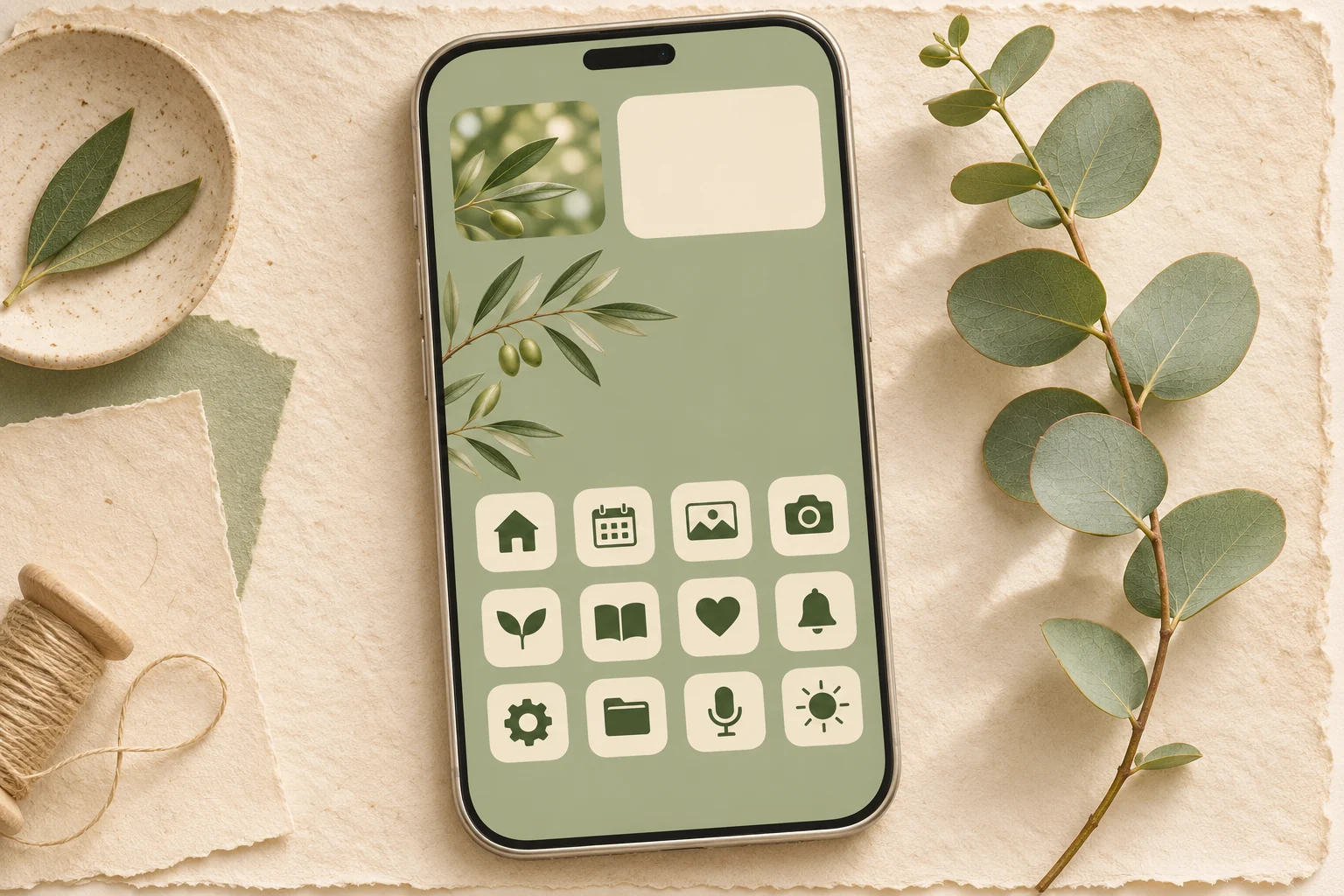
セージグリーンは灰色のニュアンスがはっきりした緑です。主役に#A7B39A、合わせる色に温かいクリーム#F3F0E6、記号に濃いオリーブ#394C3Bを試せます。好きな画像に合わせて調整するための出発点です。
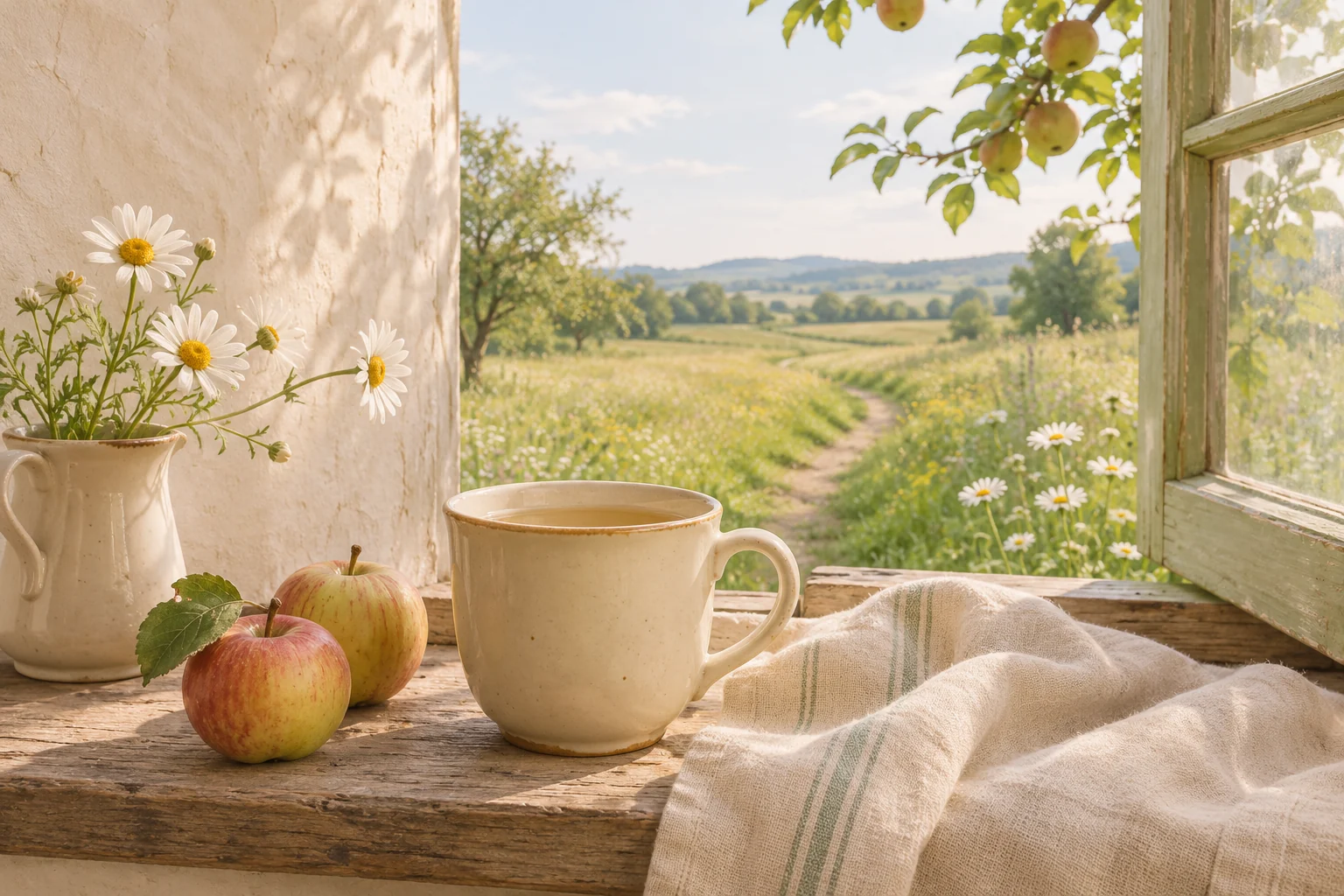
選んだ背景の横に葉の写真を置いて見ます。黄緑の葉はページを暖かく、ユーカリは青みのある冷たい印象にします。近い光で撮られた写真を選ぶと、一つのウィジェットだけ季節が違うように見えるのを防げます。
植物の輪郭で画面を組む
片側から入るシダやオリーブの枝は、中央を空けたまま画面を縁取れます。輪郭が明瞭で葉の間に隙間がある枝を選びます。スマホで外側が切れても、形がわかる構図にしましょう。
葉が密集する接写はロック画面に使い、アプリの後ろには穏やかなセージの画像を合わせます。広い無地の面はクリーム色のアイコンを引き立て、細い葉脈がアプリ名と重なるのも避けられます。
役立つ情報の周りに小さな庭を作る
植物写真のウィジェット一つに、普段使う無地の情報ウィジェットを並べます。背景の温度感を合わせ、植物の絵は写真部分に集めてください。すべての面に葉を繰り返すと、小さな画面が窮屈に見えます。
アイコンはクリーム色に濃いオリーブの記号、または深緑に淡い記号を使えます。最初に触るアプリの線の太さをそろえましょう。Dock付近を単純にすると、上にある植物の形を下から支える構成になります。
設定して緑の見え方を確かめる
Genthemeのアイコンパックでは色と対応するアプリを確認し、端末に合うガイドで設定します。AndroidのChoose target appでは、インストール済みの起動先を指定してから適用し、ショートカットの追加を確定できます。
設定後は日光と普段の室内照明で見てください。クリーム色の隣でも灰みのある緑に見えるか確認します。一枚の写真が目立ちすぎるなら、柔らかな切り取りや小さめの植物アクセントを試し、必要な情報の読みやすさを保ちましょう。