Gentheme
一輪とアレンジメントを比べる
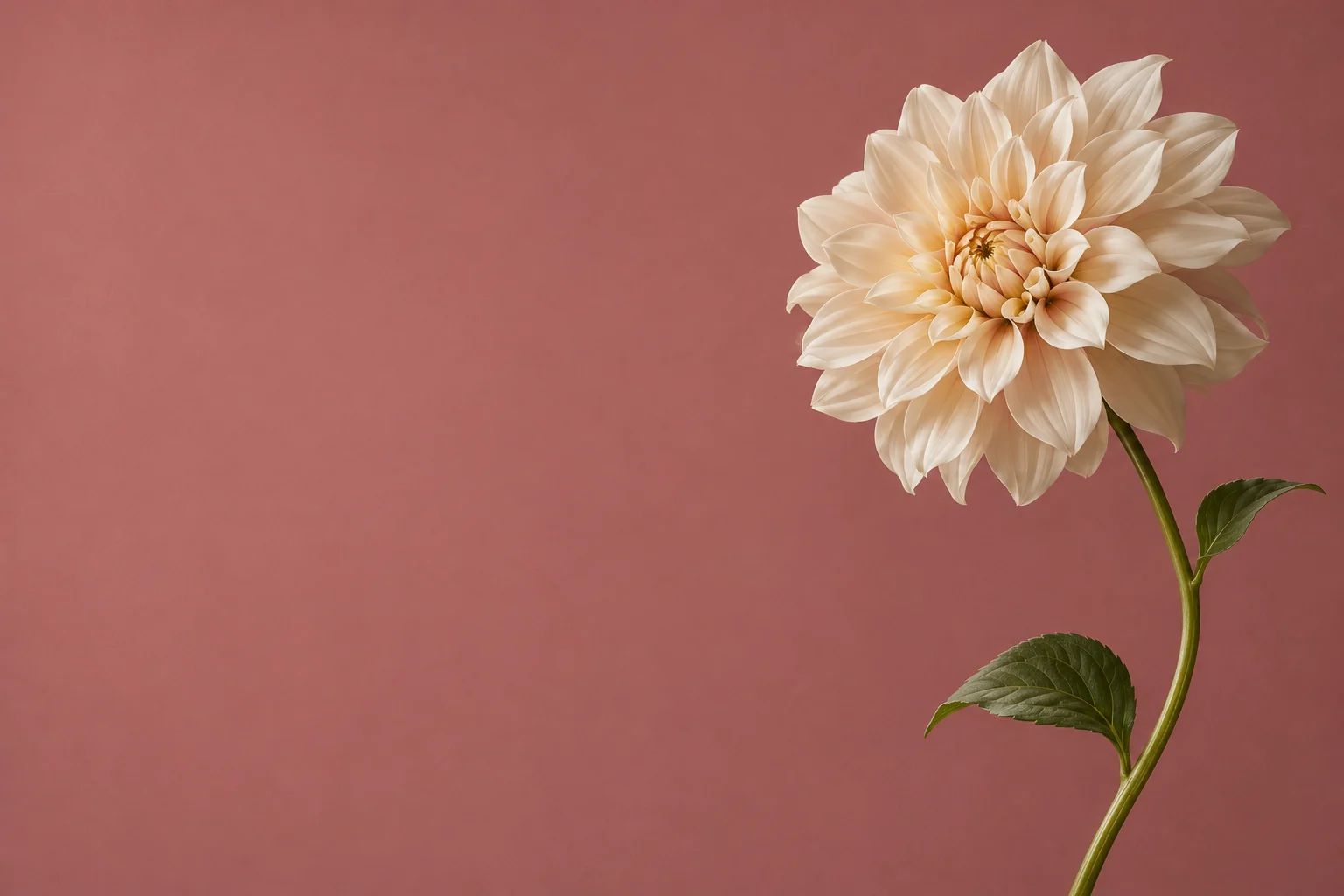
大きな一輪は、目が捉えやすい形を作ります。いろいろな花を合わせた花束は、同じ場所に色、茎、輪郭を増やします。ホーム画面がどの程度埋まっているかに合わせ、自分で撮った花の写真から選んでみましょう。
まず、落ち着いた緑を背景にしたクリーム色のダリアのアップと、花瓶全体が見える写真を比べてみます。アイコンを表示した状態で見てください。花びらの模様がページを支えるか、アプリ名が散らばって見えるかを確かめてから選びます。
茎の方向を生かす
下の角から伸びる茎は、すべての行を埋めずに視線を上へ導けます。花の先端を画面に収め、茎は端から自然に入るようにします。画像の途中で突然終わる茎は、意図せず切れたように見えることがあります。
くすんだローズ色の背景に、横から光が当たる白い花の枝を置いてみましょう。枝を片側の縁に寄せ、その隣の余白を確認します。ウィジェットやアイコンを加えた後に残る空間は、端末のグリッドによって変わります。
アプリ名を見ながら柄の大きさを決める
細かな花びらが何行もの文字の後ろに来ると、花柄は密集して見えます。間隔を広げた大きな花と、小さく描き込まれた柄を比較してください。淡い花びらの上の明るい文字、濃い葉の上の暗い文字を特に確認します。
色数を絞ると、ほかの要素もつなげやすくなります。ローズの背景とクリームの花に、落ち着いた緑のウィジェットを少し添える組み合わせもあります。写真の色が多い場合は、ホーム画面には花の少ない一枚を使い、全体のアレンジメントは別の画面へ置けます。
端と保存した画像を確認する
Genthemeの壁紙ガイドには、画像の選択、保存や適用、端末での仕上げがまとまっています。端末に合う手順を使い、解除の案内が出たら確認してください。似た版がライブラリに複数ある場合は、使いたい保存画像を選びます。
設定後に四隅を見て、不自然に半分だけ見える花びら、Dockに隠れる花瓶、大事なアプリ名を横切る葉がないか確かめます。少し動かすだけで花束の形が残ることもあります。別の構図を試せるよう、元の画像を保存しておきましょう。