Gentheme
青の方向を一つ決める
#D8ECF4程度のアイスブルーにはスレート色の記号と白い余白を合わせます。#397A9A程度の海の青には波紋や遠い海岸が合います。#14283F程度のミッドナイトブルーには銀灰色と小さな明るい部分を使えます。まず主役を一つ選びましょう。
選んだ色の見本を候補画像の横に置きます。南国のターコイズの写真と灰色がかった青のウィジェットは、どちらも青でもつながりにくい場合があります。差し色を加える前に、緑寄りか灰色寄りかをそろえます。
水平線を大事な情報より下に置く
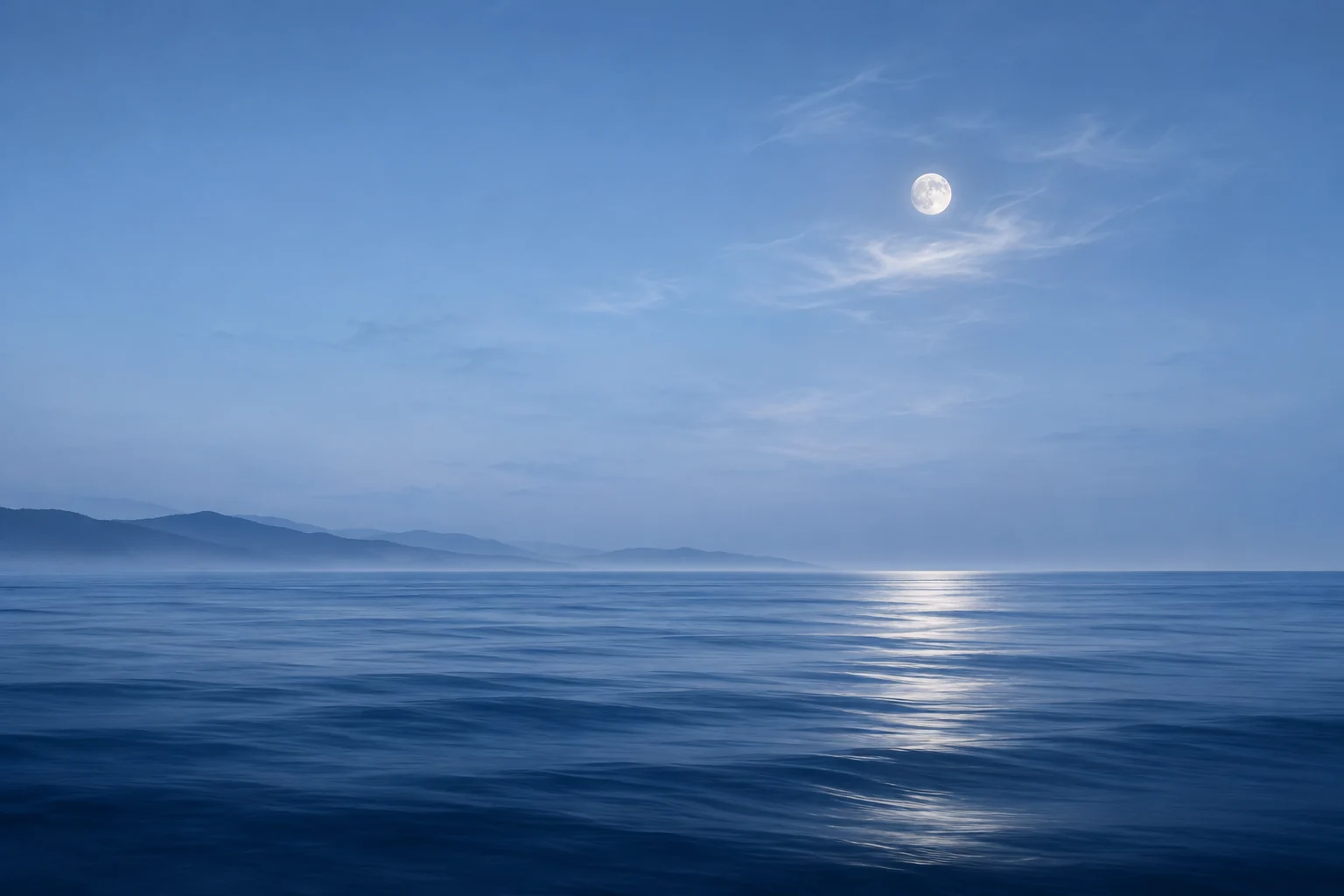
海の写真は水平線が時計より下になる切り取りから試します。明るさが穏やかに変化する広い空を探してください。数字の真後ろに大きな白い雲があると、時刻の一部が読みにくくなります。
水面の反射には明るい縦の筋ができます。最も強い反射は画面の情報が少ない場所に置きましょう。ホーム画面では、マストの多い港よりも、穏やかな波紋の接写のほうが配置を考えやすくなります。
明るい面と暗い面を生かす
淡い青のグラデーションは中央が明るく、端が少し暗いものも使えます。変化の少ない場所にスレート色のウィジェットを置きます。パネルの見た目がよくても数字が薄い場合があるので、中の文字まで確認してください。
深い青なら少数の星や雲の間の月を選びます。アイコンは明るい記号が明瞭で、背景色がそろったものを使いましょう。明るい月があるなら、その輪郭から普段のアプリを離します。
保存画像を実際の大きさで見る
空の滑らかな部分に縞がないか、海の細部がぼけていないか確認します。設定前にスマホで保存画像を開いてください。小さなプレビューでは粗い階調、圧縮の跡、予想より傾いた水平線が見えにくいことがあります。
iPhoneのGenthemeではDownloadで最初の画像を保存し、Get 2K HD Wallpaperで高解像度版へ進みます。必要な解除を済ませ、設定ガイドに沿って進めてください。壁紙プレビューでロック画面とホーム画面の最終的な切り取りを比べます。