Gentheme
ホーム画面のプレビューを開く
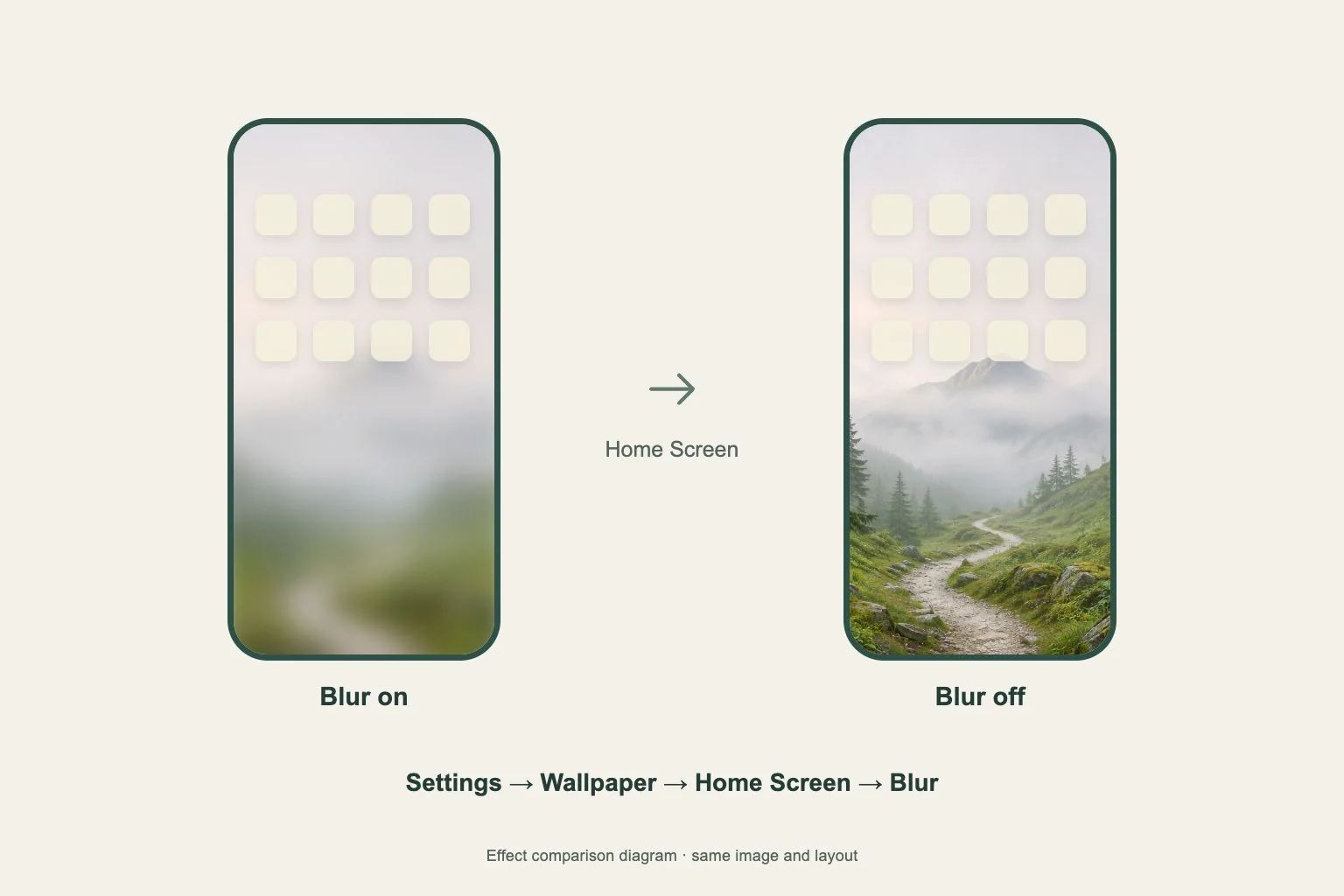
iPhoneのアプリの背後にかかるぼかしを消すには、設定 > 壁紙を開き、ホーム画面のプレビュー下のカスタマイズをタップします。ぼかしをオフにして編集を完了します。この設定は、その壁紙ペアのホーム画面背景に適用されます。
操作前にプレビューの名前を確認しましょう。ロック画面の編集には別の項目があり、写真や時計を変えてもホーム画面のぼかしは調整できません。複数の壁紙ペアがある場合は、現在の画面と同じものから開きます。
アプリの背後の画像を選ぶ
ホーム画面の編集では、色や別の写真も選べます。ぼかしをオフにして予想と違う画像が現れた場合は、写真のボタンから使いたい保存画像を選び直します。確定する前にプレビューを確認してください。
Genthemeの壁紙は、先にDownloadと、必要ならGet 2K HD Wallpaperの保存を完了します。その後システムの編集画面に戻って写真を選びます。Gentheme内で見えている画像も、写真ライブラリから選ぶためには保存が必要です。
ページに合う細かさを選ぶ
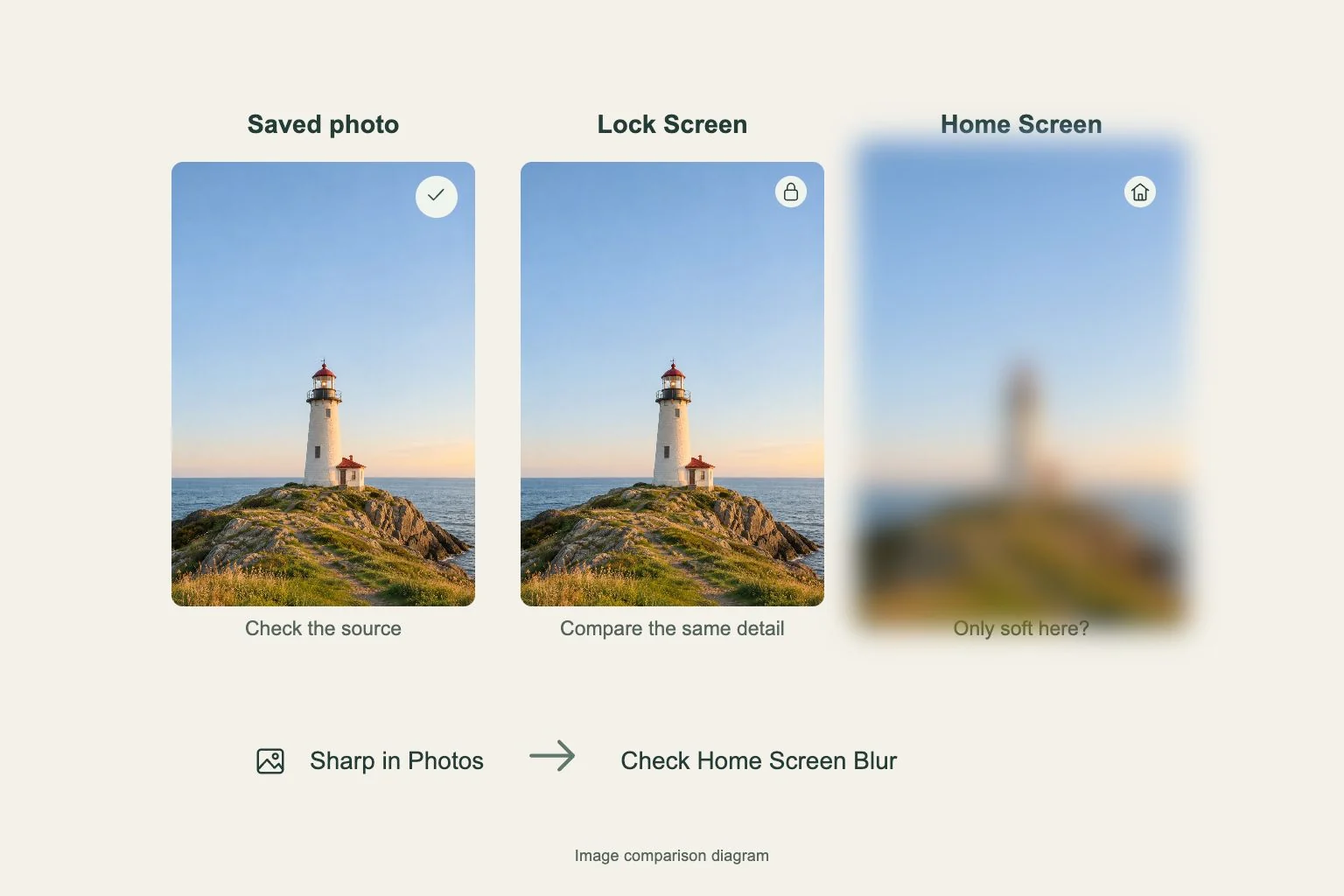
ぼかしを切り替えながら、アプリが多く並ぶ部分を見ます。壁紙の小さな文字、明るい光、細い線はアプリ名と重なって見づらくなる場合があります。同じ画像と配置で両方の状態を比べましょう。
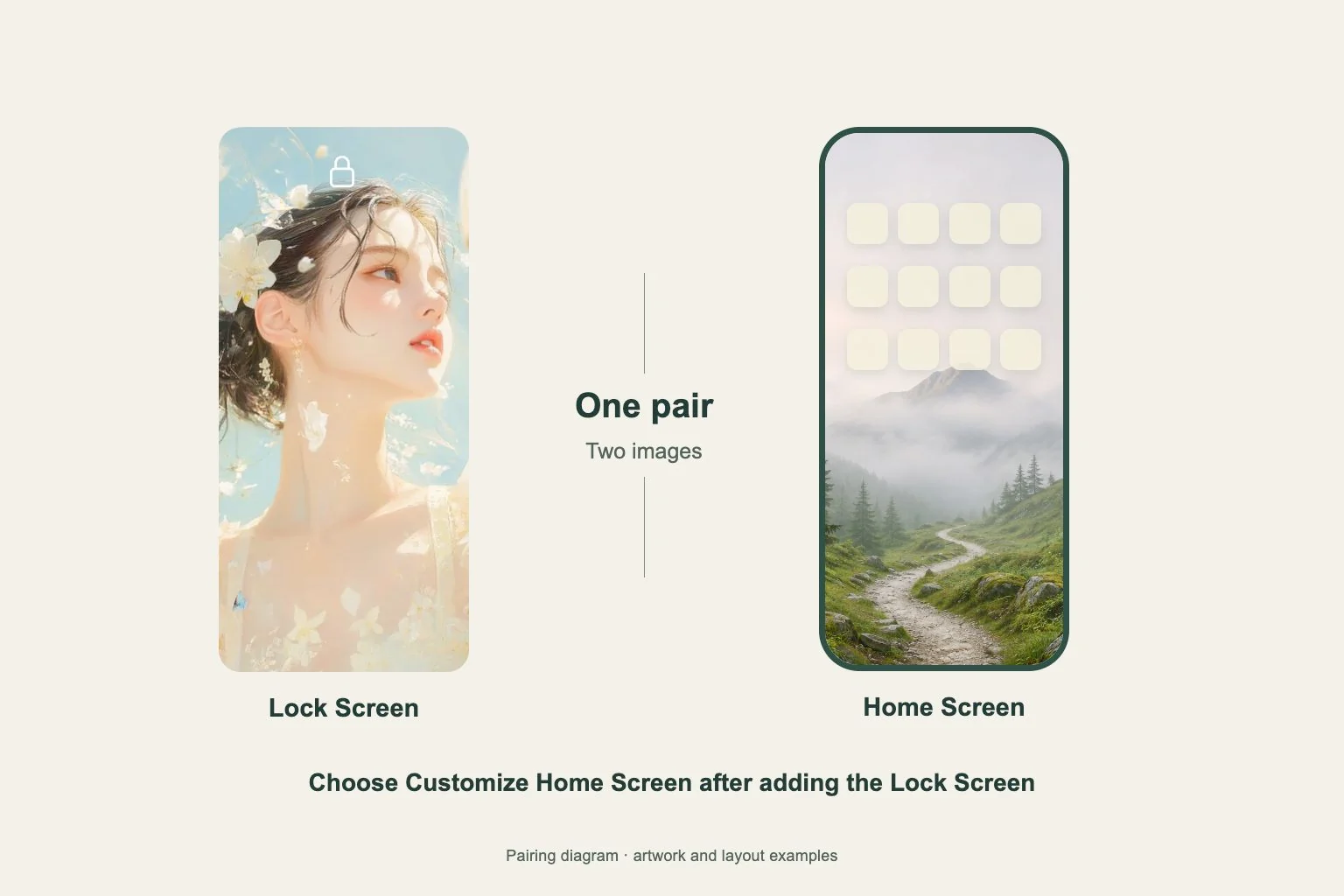
鮮明な状態が落ち着かない場合は、余白のある別のホーム画面画像を試します。ロック画面には細部が豊かな写真、アプリの背後にはシンプルな画像を使えます。普段のアプリを見つけやすい方を選んでください。
実際に使う壁紙ペアを確かめる
保存後は設定を閉じ、実際のホーム画面を確認します。一度ロックしてからスリープを解除し、ページに戻りましょう。小さな設定プレビューだけで判断せず、背景の細部と選択した画像を実画面で確認できます。
集中モードの変更で別の壁紙に戻る場合は、ロック画面ギャラリーで、その集中モードにつながるペアを確認します。必要ならそちらのホーム画面も編集してください。保存した二つの設定で見え方が違うときは、各ペアのぼかしを確かめます。