Gentheme
iPhone で Live Photos の保存を完了する
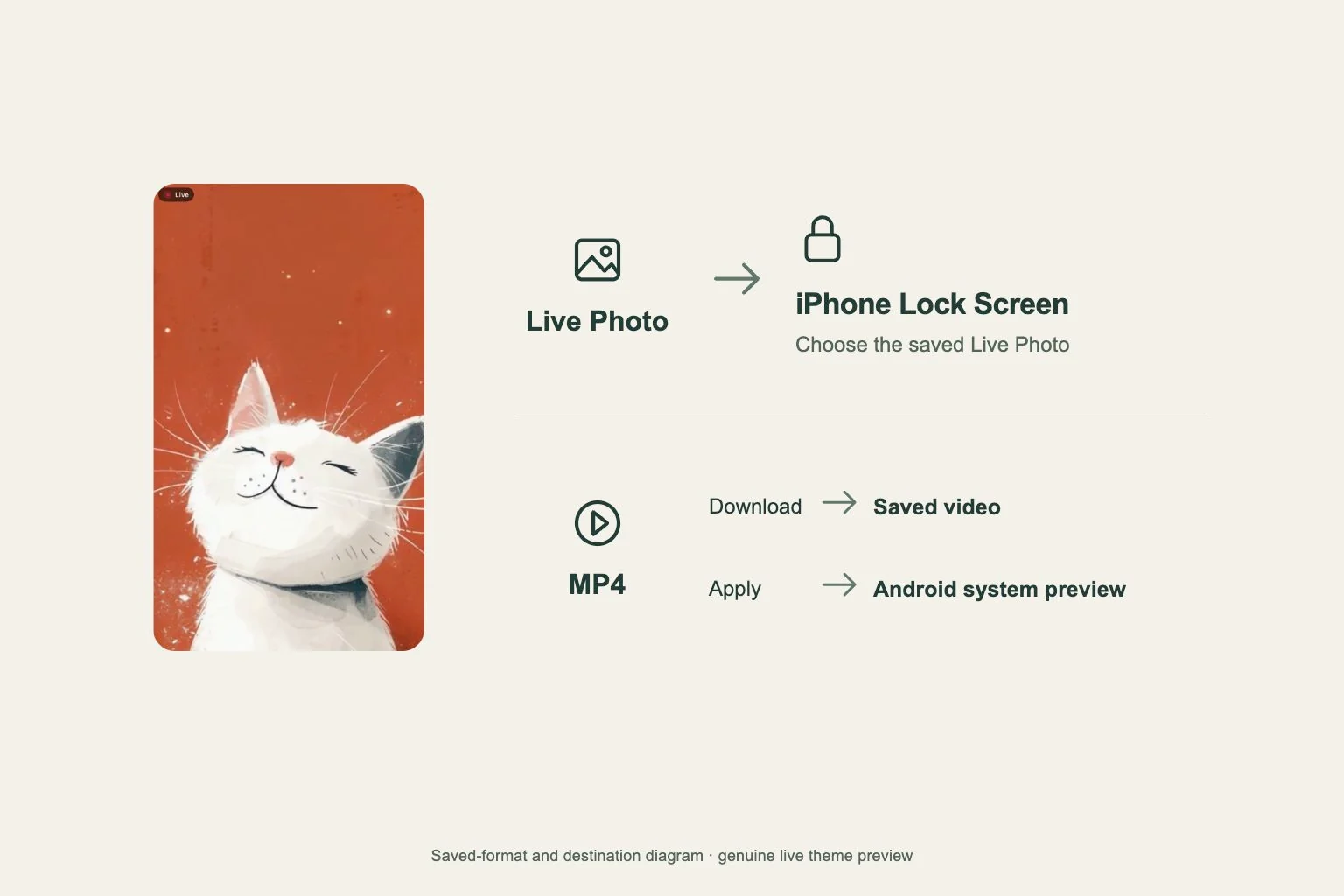
壁紙単体のページでダウンロードすると、最初に 480P の静止画が保存されます。「2K HD壁紙を入手」に進み、表示されたら「ライブ壁紙を入手」を選びます。アプリ内の動画プレビューと「写真」に保存するファイルは、それぞれ別の段階です。
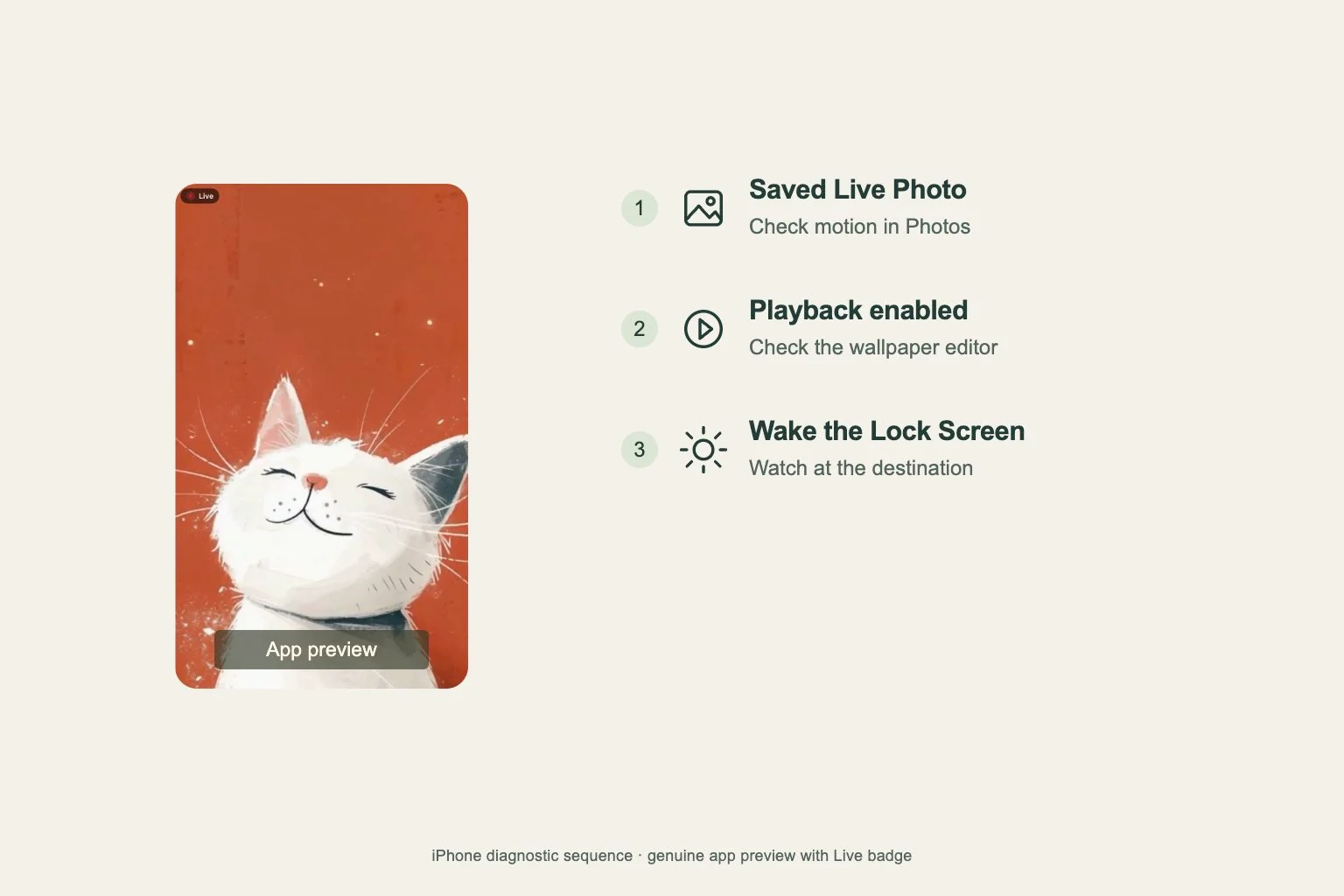
動画の選択画面が開いたら、2.5 秒の区間を選び、「選択を確認」を押します。変換と保存の完了を待ち、「写真」で直前に保存した項目を長押しして動きを確認します。次の設定では、この Live Photos を使います。
壁紙編集で再生を有効にする
Apple は iOS 17 以降の Live Photos ロック画面再生を案内しています。利用できるかどうかは iPhone と選択した写真にもよります。「設定」の「壁紙」から「新しい壁紙を追加」を開き、「写真」、「Live Photos」の順に進み、保存した項目を選びます。
壁紙編集の再生ボタンがオンになっていることを確認し、「追加」を押します。続けて iOS が表示する画面の選択を完了します。この写真で再生を有効にできない場合は、再変換の前に端末、iOS のバージョン、保存したファイルを確認してください。
ロック画面を起動して確認する
iPhone をロックして画面をしばらく消し、もう一度起動します。Live Photos の壁紙は、このタイミングで再生されます。ロック画面が表示された直後の短い動きを確認し、見逃した場合はもう一度試します。
問い合わせる際は、iPhone の機種、iOS のバージョン、「写真」で保存項目が動くかを控えます。壁紙編集で再生ボタンをオンにできるかも記録してください。どの段階で止まっているかを伝えると、確認する場所を絞れます。
Android でシステムの設定を完了する
Androidでは静止画の手順を進め、表示されたらGet Live Wallpaperを選びます。Live Wallpaperの操作画面でApply Wallpaperを選び、システムのライブ壁紙プレビューを待って端末の確認を完了します。
Download Wallpaperは動画を保存する操作です。動画を保存しただけの場合は、Genthemeに戻って適用する操作からシステムプレビューを開き、確認してください。設定先の画面や確認ボタンの名前は端末やホームアプリによって異なります。