Gentheme
ファイルと表示先を合わせる
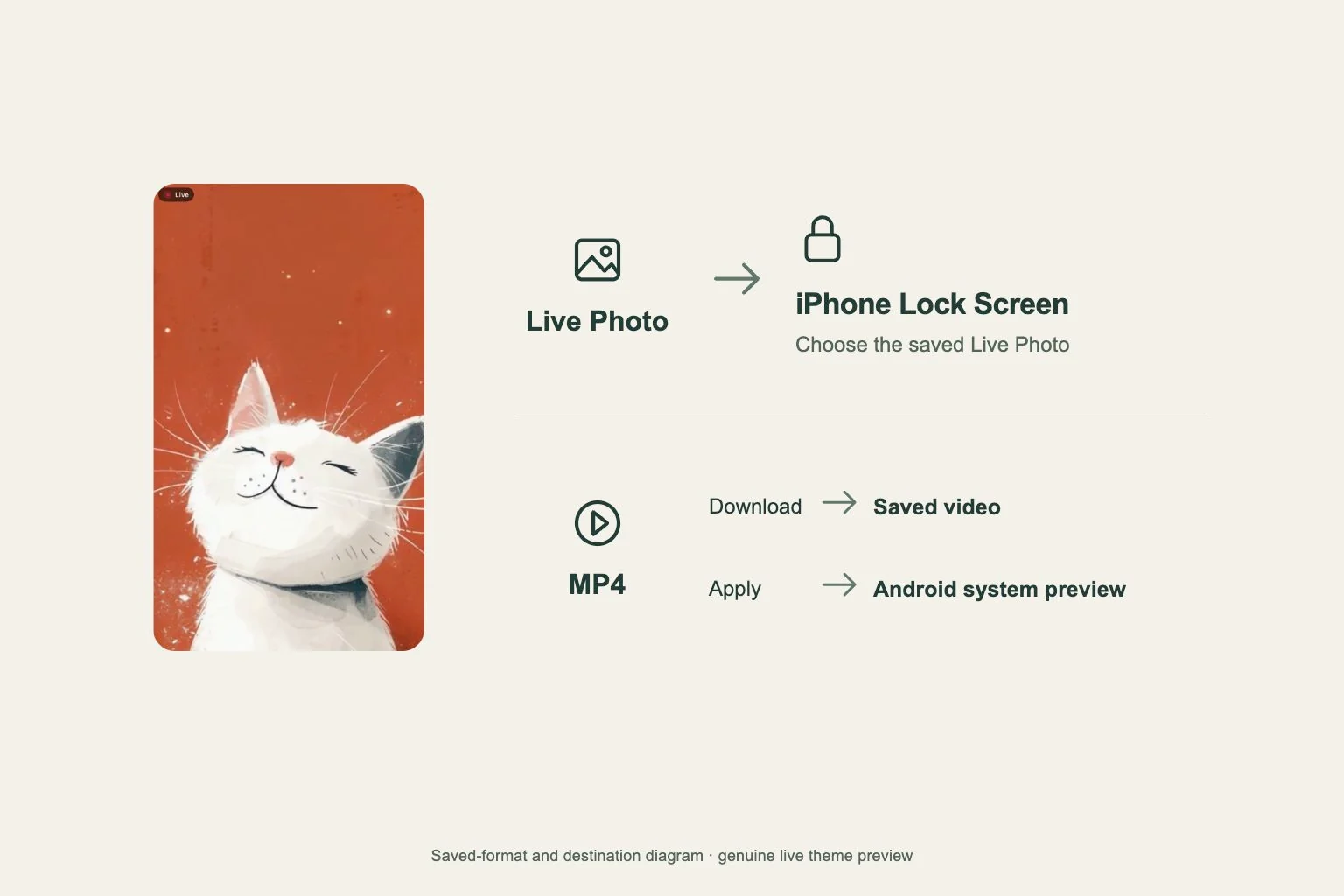
iPhoneの動く壁紙は、写真アプリに保存したLive Photoをロック画面で選ぶ手順を使います。動画として保存されたMP4は別のメディアです。壁紙設定へ進む前に、実際に保存された形式を確認してください。
AndroidのGenthemeでは、ライブ壁紙の適用とMP4のダウンロードを別々に選びます。動画を残して見る場合はギャラリーへの保存、壁紙に設定する場合は端末のライブ壁紙プレビューと確認まで進みます。
iPhoneのLive Photo手順を使う
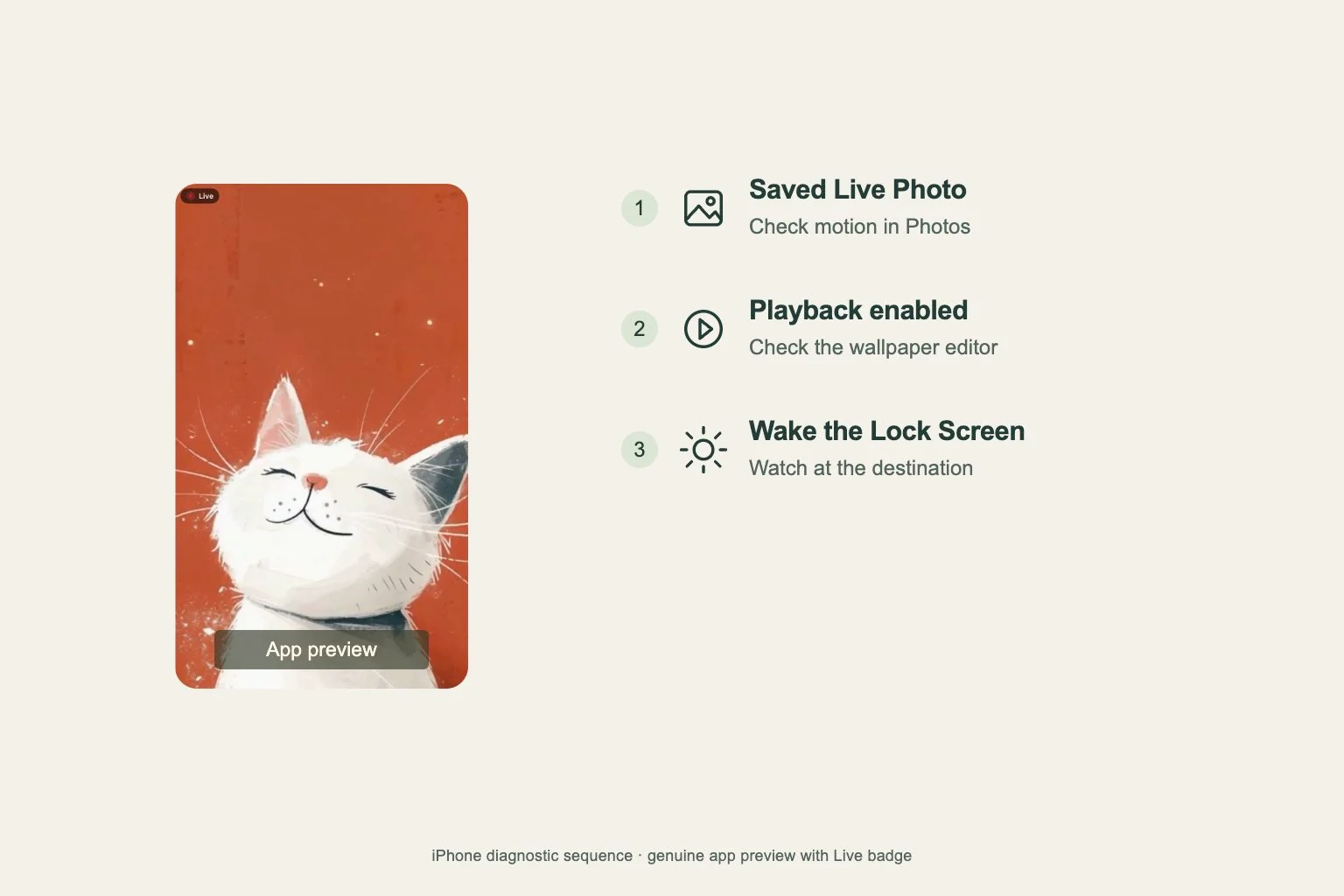
Genthemeでライブ壁紙を開き、表示に沿ってDownload、Get 2K HD Wallpaper、Get Live Wallpaperへ進みます。クリップ選択が出た場合は2.5秒の区間を選んで確定し、Live Photoの保存完了を待ちます。
設定 > 壁紙 > 新しい壁紙を追加で写真、Live Photoを選び、保存した項目を開きます。AppleはiOS 17以降で、再生をオンにしたLive Photoのロック画面再生を案内しています。プレビューを確認し、システムの設定を完了します。
Androidで適用か保存を選ぶ
静止画の段階を終え、Get Live Wallpaperがある場合は続けます。Apply Wallpaperを選び、ダウンロードを待って、端末のライブ壁紙プレビューで確定します。選べる画面と動き方は、端末やAndroidのバージョンによって異なります。
MP4をギャラリーに保存したい場合はDownload Wallpaperを選びます。共有や保存先の選択が出たら最後まで進めてください。後から壁紙にする場合は、対応するApplyの手順に戻り、システムの確定まで行います。
表示先で短く確認する
iPhoneではスリープを解除した後のロック画面を確認します。壁紙を両方に設定すれば同じ画像を両画面に使えますが、AppleのLive Photo再生手順はロック画面向けです。その表示先で判断し、再生項目があったかも記録します。
Androidはプレビューの確定後、設定先の画面に戻ります。ApplyとDownloadのどちらを使ったか、システムの確認が出たかを記録しましょう。設定の途中とメディア保存の完了を区別でき、サポートにも具体的に伝えられます。