Gentheme
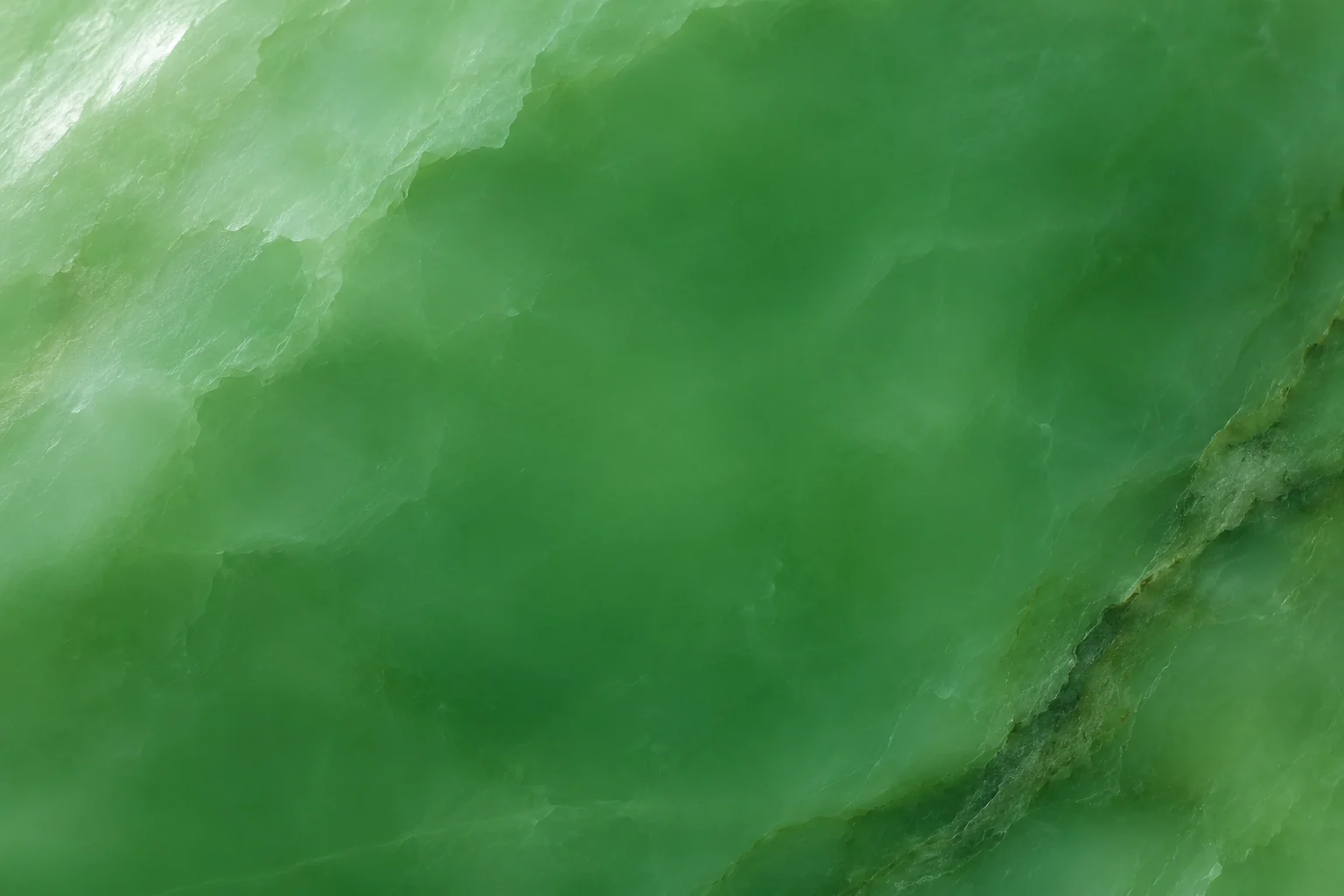
滑らかな緑の表面から選ぶ
翡翠を思わせる壁紙には、滑らかな鉱物の色と柔らかな光沢を取り入れます。広い緑の部分と少量の雲のような変化がある画像を選びましょう。スマホサイズでも質感が残り、表示の場所も確保できます。
淡い青磁色と深く鮮やかな緑を先に比べます。画像は素材の視覚的な作例として楽しんでください。デジタル壁紙の見た目から宝石の種類や品質は判断できません。画面で好きに見える色を選べます。
大きな色の変化を端に寄せる
端に沿う白っぽい部分や濃い曲線を探します。時計の場所を穏やかに保ちながら動きを出せます。中央を横切る強い反射は、一覧で美しく見えてもアプリ名の後ろでは読みづらさにつながります。
最も明るい部分を日付の下や大きな数字の外側へ動かしてみましょう。淡い緑から濃い緑への変化を一つ残します。拡大で小さな断片だけになったら、全体の奥行きが残っているか元画像と比べます。
対比と質感で相棒を決める
温かなアイボリーは緑を柔らかく見せ、チャコールは輪郭を引き締めます。利用できるアイコンやウィジェットで一方を試してください。同系色にまとめるときも、アプリの記号を見分けられるか確認します。
すべてのパネルに強い石目を重ねず、文字のある場所には無地の面を用意してみましょう。光沢のある背景とマットなパネルを並べ、普段の室内の明るさで境界を見ます。
設定後の素材の色を確認する
Genthemeで合う壁紙を見つけたら、端末に応じた保存や適用の流れを進め、解除表示があれば確認します。保存画像と解像度を確かめてからシステムの壁紙設定を開きます。実際の時計とアプリ配置で切り取りを見ましょう。
ラベルの周囲が暗すぎないか、白い文字の後ろが明るすぎないか確認します。切り取りの位置や相棒の表面など、一度に一つだけ調整してください。幅のある原画像を残すと、別の画面比率でも試せます。