Gentheme
ページを埋める前に作業を決める
iPadの配置は、勉強、一日の予定、読書など一つの作業から考えます。アプリを開く前に見たい情報を決め、その作業に使うアプリの場所も確保します。大きい画面でも、詰め込みすぎると窮屈になります。
主な情報欄を一つと、関連アプリのまとまりを置く簡単な案を作ります。装飾はそのまとまりを分断しない場所に置きましょう。大きなウィジェットが空いた隅を埋めるだけでなく、普段役立つかを判断しやすくなります。
実際に提供されるサイズを選ぶ
iPadのホーム画面のウィジェットギャラリーを開き、インストール済みアプリの項目を確認します。サイズはアプリによって異なります。画面が大きくても全てのウィジェットに特大版があるわけではないため、端末のプレビューから配置を考えます。
Genthemeでは、先にHome Widgetを保存し、Widget Added!を待ってから配置します。案内されているClear WidgetとLiquid Glass Widgetは小・中サイズ、写真用は小サイズです。現在のアプリ版で使える種類とサイズをギャラリーで確かめます。
アプリのまとまりを保って配置する
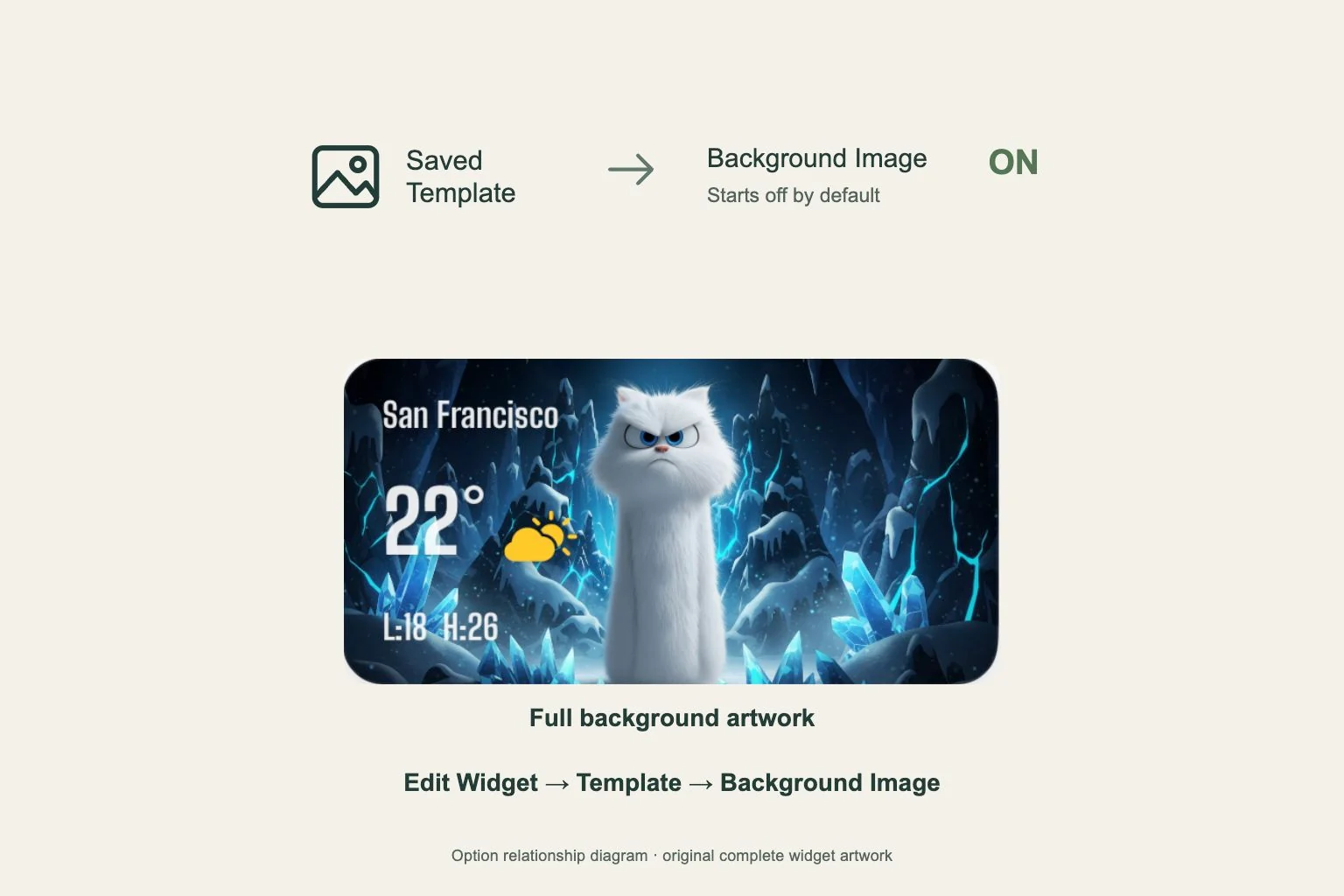
ホーム画面の背景を長押しし、編集 > ウィジェットを追加からGenthemeを探します。使えるサイズを追加し、ウィジェットを編集 > Templateで保存デザインを選びます。編集を終え、普段の距離で文字と間隔を見てください。
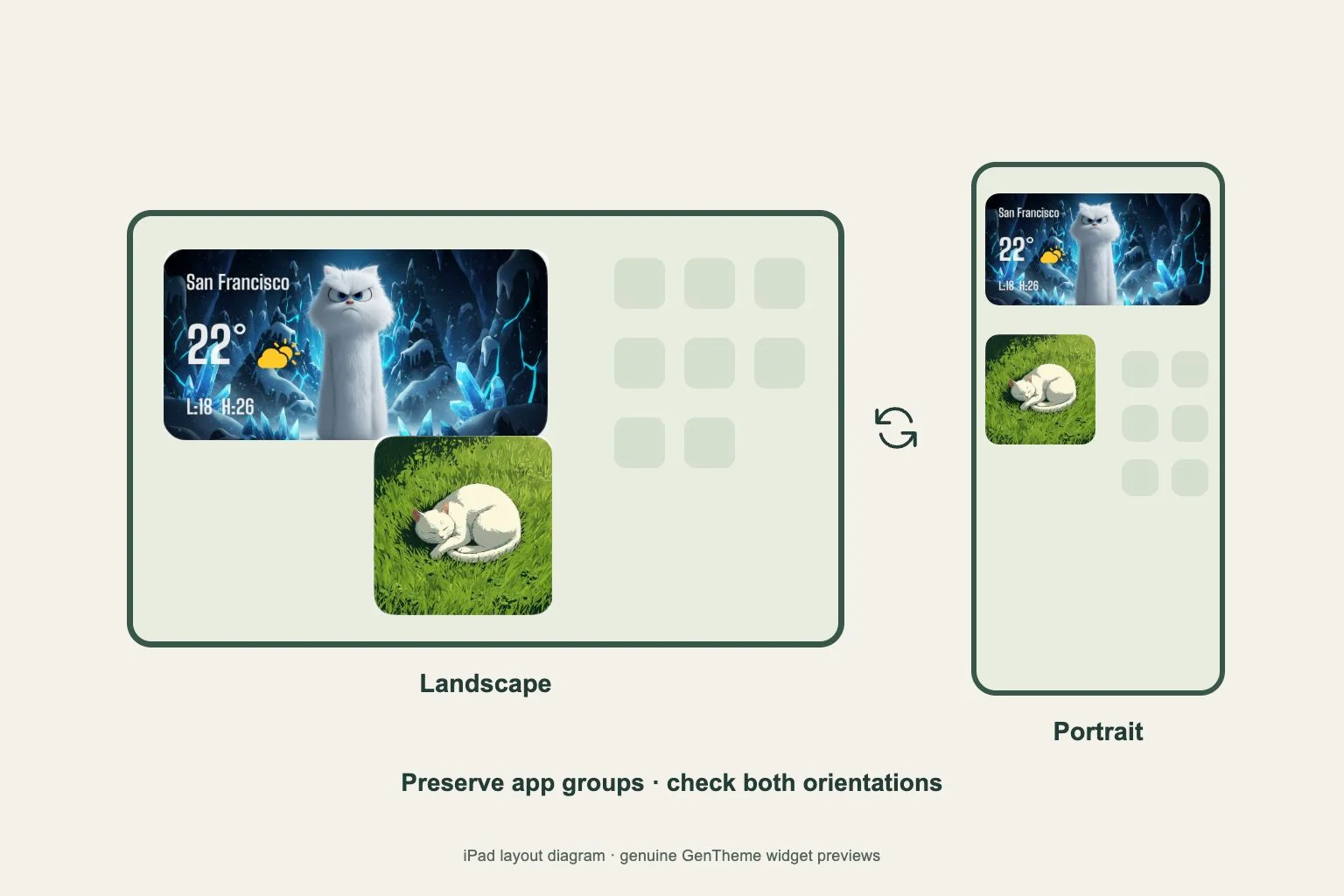
移動するときはホーム画面の編集に入り、アプリやウィジェットを別の場所へドラッグします。Appleは右端へドラッグして別ページに移す方法も案内しています。横長ウィジェットでよく使うアプリが散らばらないよう、関連するまとまりをなるべく保ちます。
縦向きと横向きで作業を試す
実際に使う両方の向きにして、表示が落ち着いてからページを確認します。文字、アプリのまとまり、次の作業への動線を見ましょう。各向きのスクリーンショットを残すと、その後の調整と比べられます。
関連アプリを開き、ウィジェットへ戻り、次のアプリへ切り替える流れを試します。込み合う場合は優先度の低いウィジェットを一つ取り除くか、二ページ目に移します。もう一度両方の向きを確認して仕上げてください。