Gentheme
二つの画像を組み合わせる
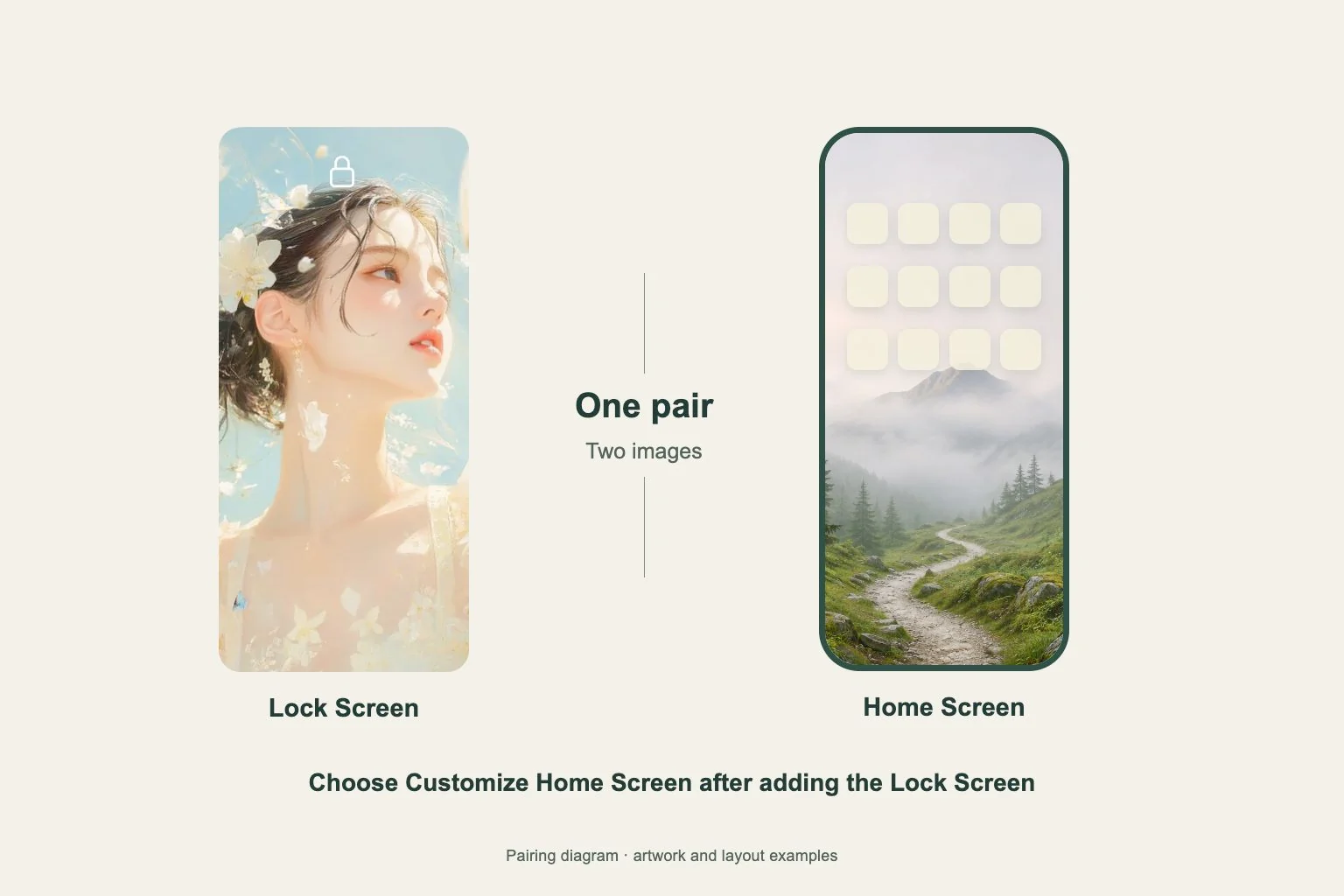
iPhoneではロック画面とホーム画面に別の写真を使えます。設定 > 壁紙 > 新しい壁紙を追加でロック画面の画像を選び、追加をタップします。ホーム画面をカスタマイズを選び、アプリの背後に別の画像を設定します。
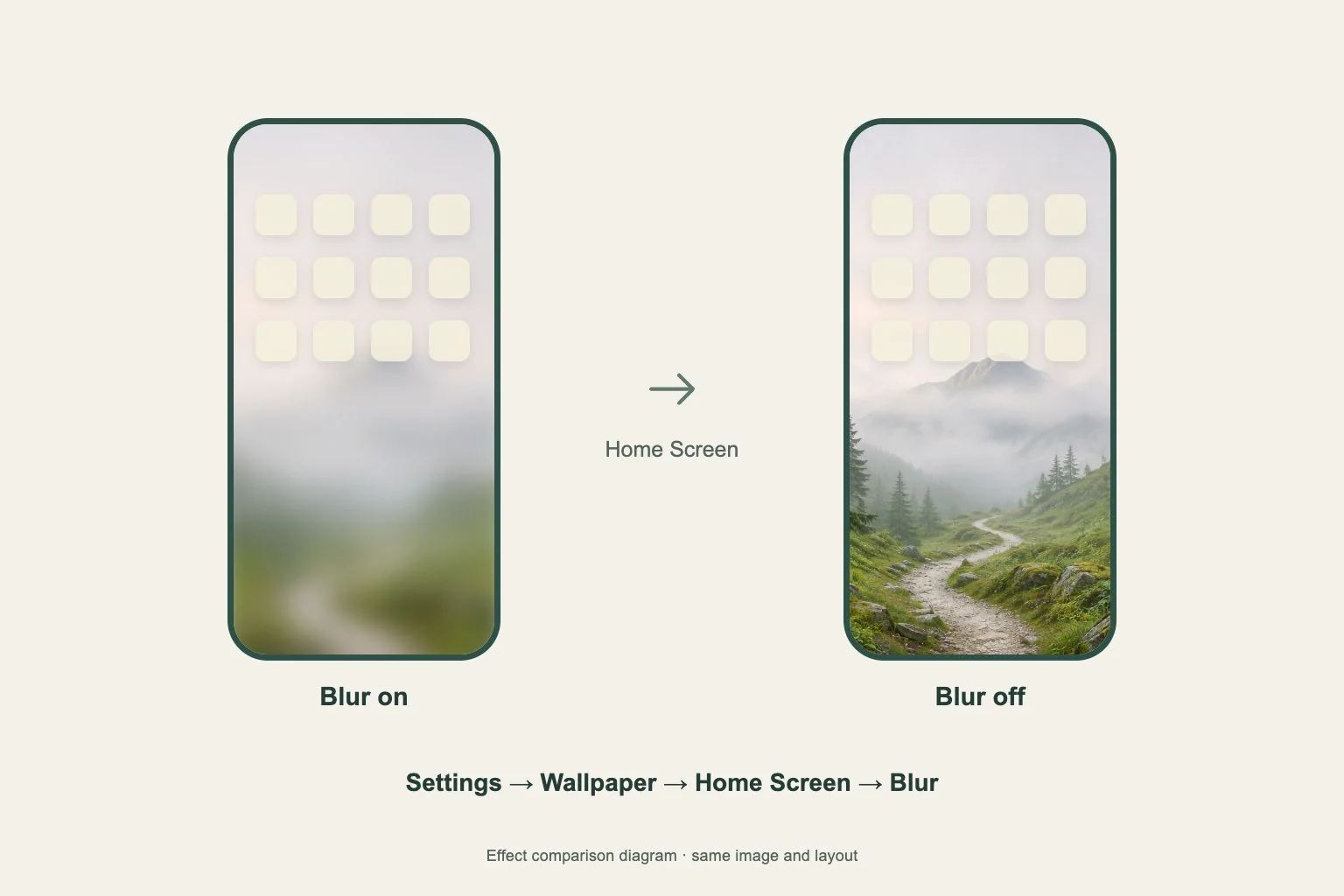
ホーム画面の編集で写真のボタンを使い、二つ目の保存画像を選びます。プレビューとぼかしを確認して完了してください。壁紙を両方に設定を選ぶと両画面に同じ選択が適用されるので、最後の項目を確認しましょう。
既存ペアの片側を変更する
ホーム画面だけを差し替える場合は、設定 > 壁紙で使っているペアを探します。ホーム画面のプレビュー下のカスタマイズをタップし、別の写真を選びます。ロック画面が完成している場合に使いやすい方法です。
ロック画面側を変えるときは、そちらのカスタマイズを開きます。編集前に画面名を読んで、目的の画像を変更してください。設定でペアを確認し、一度ロックして解除した後、両画面を実際の大きさで見ます。
Genthemeの画像を二つ用意する
システムの写真選択を開く前に、Genthemeから両方の画像を保存します。Downloadから進み、高解像度版が必要で選択肢がある場合はGet 2K HD Wallpaperも完了します。似た色の画像を使うときほど、二度目の保存完了を確かめます。
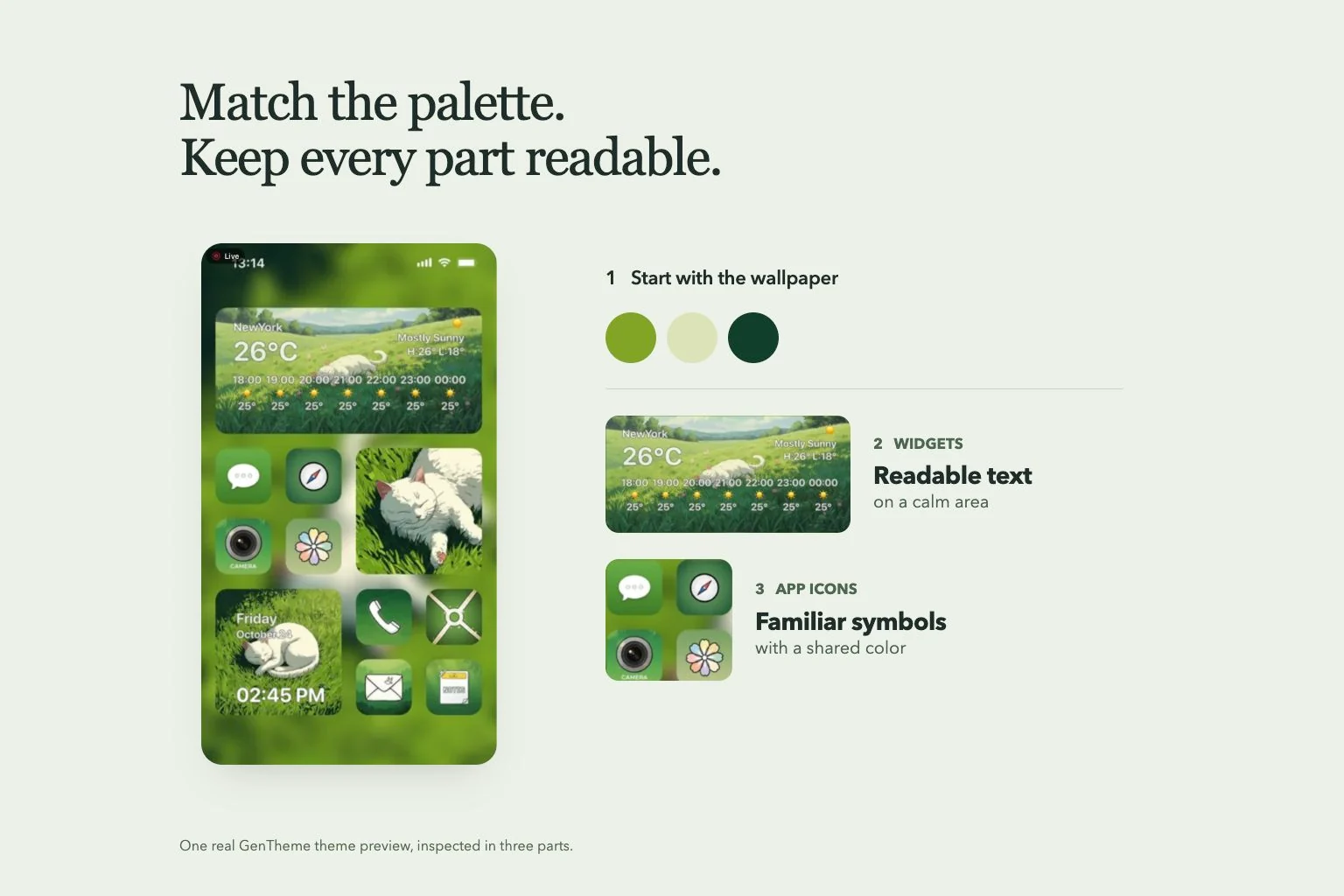
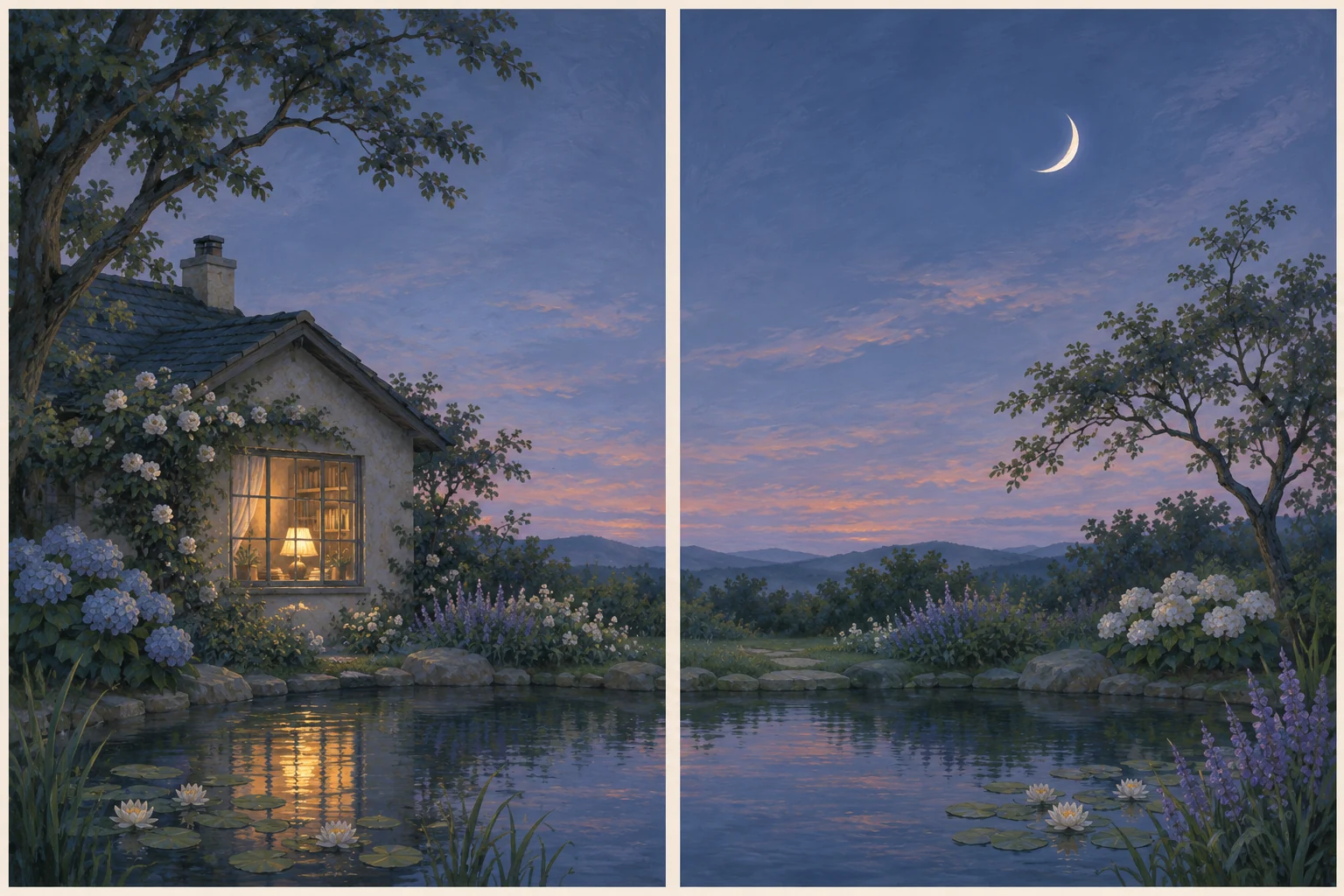
画像の上に何が重なるかを考えて選びましょう。ロック画面の人物写真には時計の場所が必要で、ホーム画面はアプリ名の背後が落ち着いていると見やすくなります。被写体が違っても、背景色をそろえるとつながりを作れます。
集中モードによる切り替えを確認する
後から画像が戻ったように見える場合は、ロック画面ギャラリーで選択中のペアを確認します。ロック画面は集中モードと連携できるため、集中モードの変更とともに使用中の壁紙が変わる場合があります。
そのペアでも同じホーム画面画像を使うには、対応するペアを編集します。意図した組み合わせのスクリーンショットを残し、集中モードを一度切り替えて確認しましょう。画像の選択違いと、保存済みペアの切り替わりを区別できます。