Gentheme
画像の形と細かさを分けて考える
アスペクト比は幅と高さの関係、ピクセル寸法は画像に含まれる情報量を表します。大きなファイルでも画面に合わない形はあります。形が合っていても、元画像の細部が少なければ拡大時にぼやけます。
ダウンロードした元画像を開き、わかりやすい細部を適切な倍率で確認しましょう。小さな一覧画像だけでは品質を判断しにくくなります。小さな画像を横長の画面いっぱいに拡大すると、細部の不足が目立ちます。
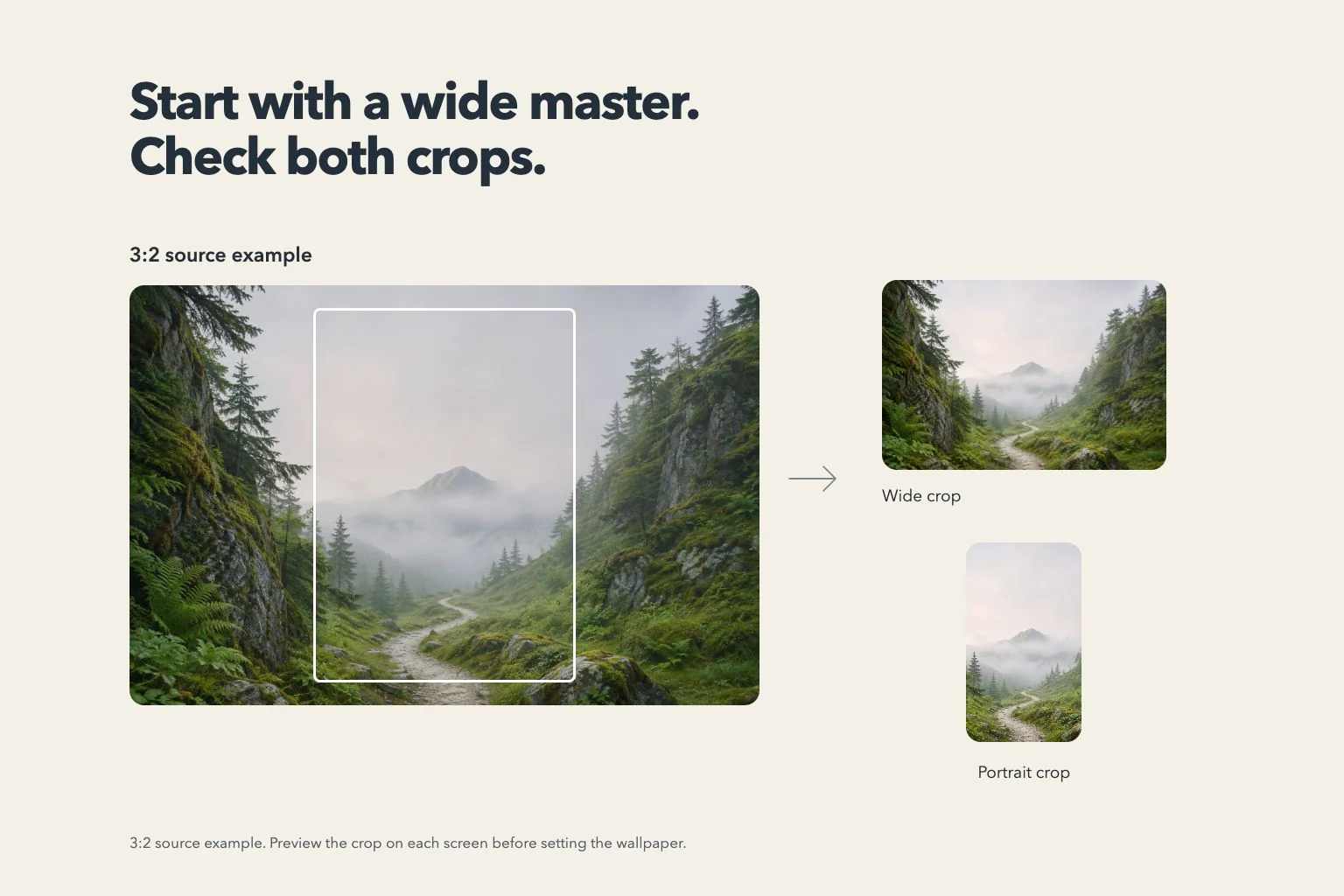
3対2の画像を切り取りの元として使う
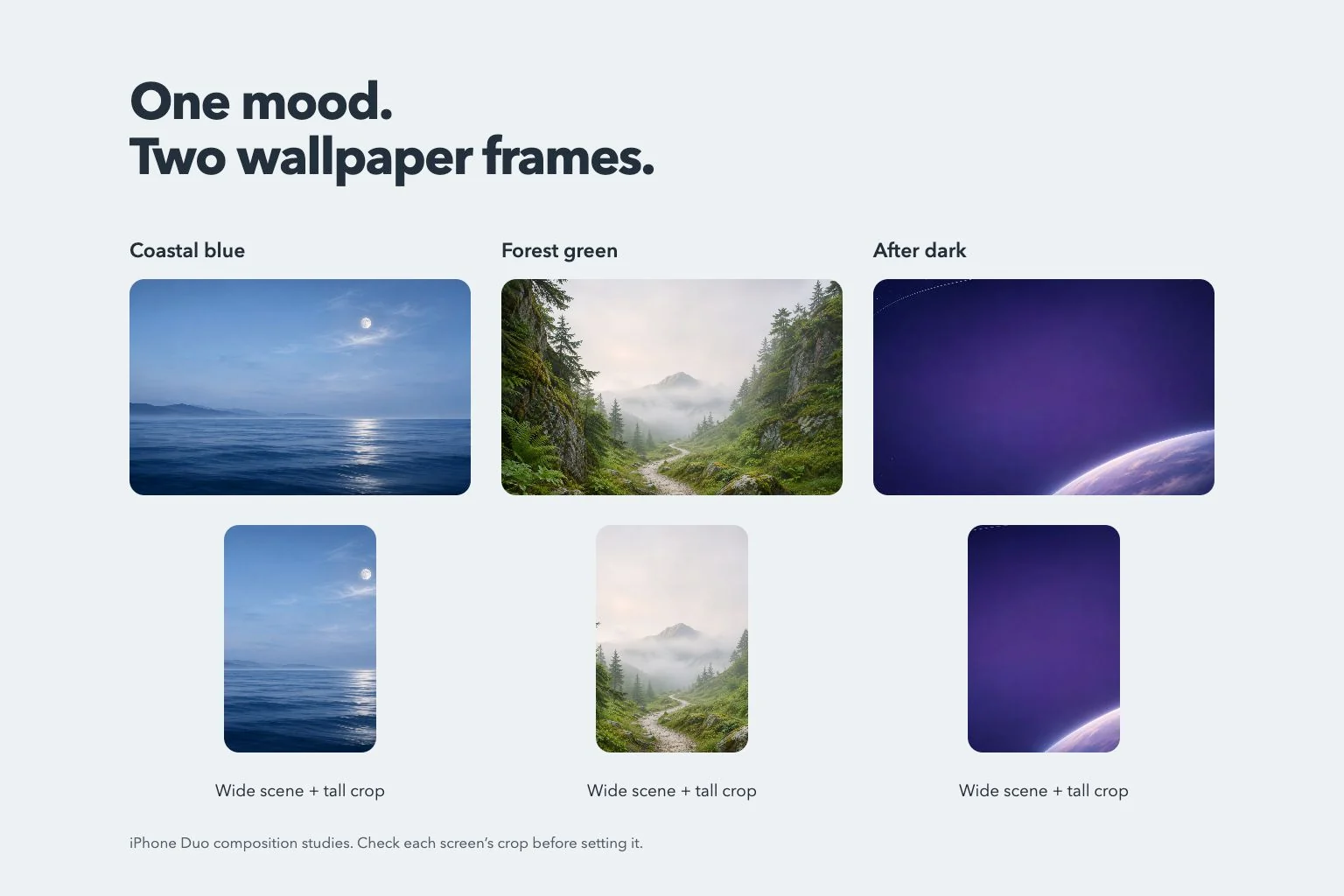
Genthemeの横方向の拡張結果は3対2のキャンバスを使います。細長い写真の周りに構成の余地を増やせます。保存した画像とシステムが表示する範囲の形はそれぞれ異なるため、最後の切り取りを確認してください。
灯台なら上に空、左右に水面を残してみましょう。横長では海岸が広く見え、縦長では中央の塔が残ります。必ず見せたい部分を決め、元画像の一番外側から少し離しておきます。
使う向きを両方確認する
広い画面を普段使う向きで見てから、細長い表示も確認します。顔、水平線、文字に注目しましょう。左右が少し変わるだけでも手や文の末尾が切れ、色の印象だけでは気づきにくいことがあります。
一つの向きだけで合う場合は、周囲が広く写った元画像も比較します。機能が利用できる場合、背景の拡張で余地を増やせます。生成後は建物、繰り返し模様、髪の毛などの端と比率を丁寧に見てください。
必要なバージョンを選んで保存する
LandscapeとPortraitが表示されたら、必要な画像を選んでDownloadを押します。表示された解除や確認を完了し、保存したファイルを開いて向きと被写体を確認します。同系色の別画像を選び間違えないようにしましょう。
保存した画像を壁紙設定から使い、実際の画面を確認します。必要ならシステムのプレビューで位置を調整してください。後の変更にも使えるよう、最初のダウンロード画像を残しておくと便利です。