Gentheme
中央にわかりやすい被写体を置く
灯台、一本の木、入口のアーチなら、外側では被写体を大きく、内側では周囲の景色まで見せられます。まず小さな表示でも何が写っているかわかる写真を選び、輪郭の周囲に余白を残します。
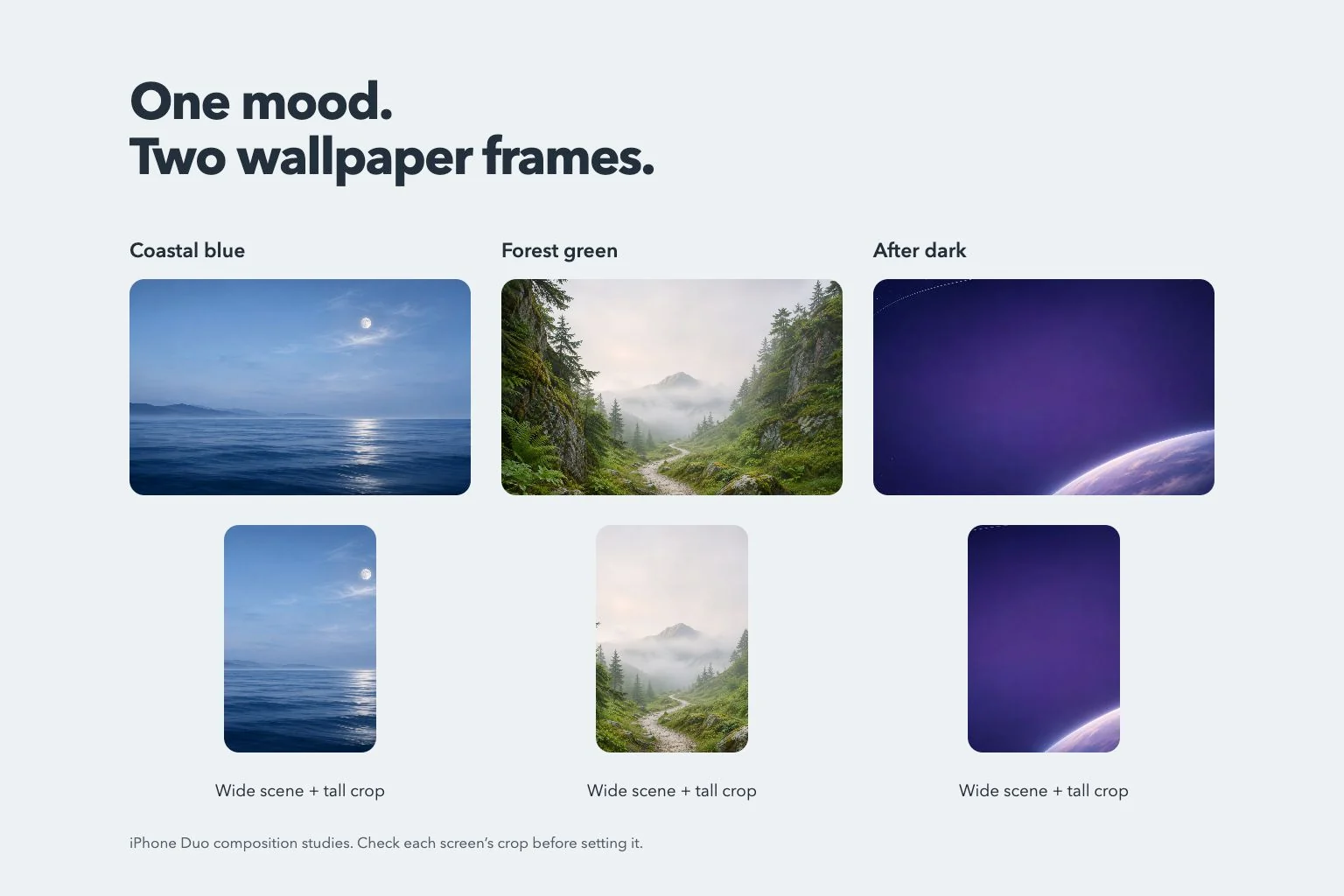
海辺の例なら灯台を中央付近に置き、左右に海と崖を広げます。縦長では塔と水面の一部、横長では岬と空を見せる構成です。端に別の強い被写体を置かずに、広さを活かせます。
素材や色を共通にする
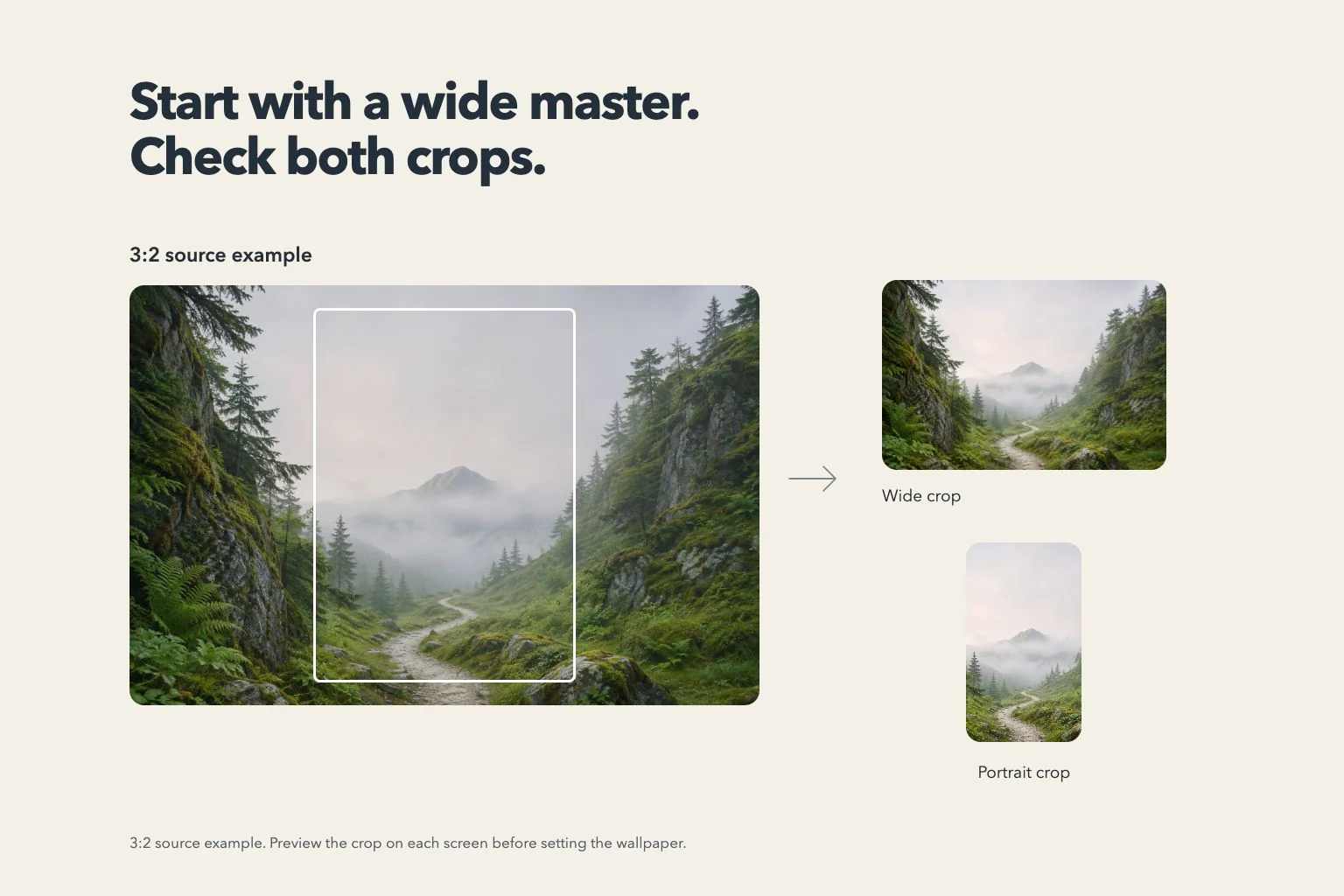
抽象的な壁紙は、同じ曲線や色で二つの画面をつなげられます。インディゴの背景に幅広い銀色のリボンを置き、明るい折り目の周囲を空けてみましょう。縦長に切り取っても形が伝わるか確認します。
柔らかい雰囲気なら温かな紙の質感、大きな植物の形、控えめなグラデーションも候補です。小さなプレビューでも見える大きさの模様を選びます。別の柄を加える前に、両画面の同じ細部を比べましょう。
顔や大事な部分を端から離す
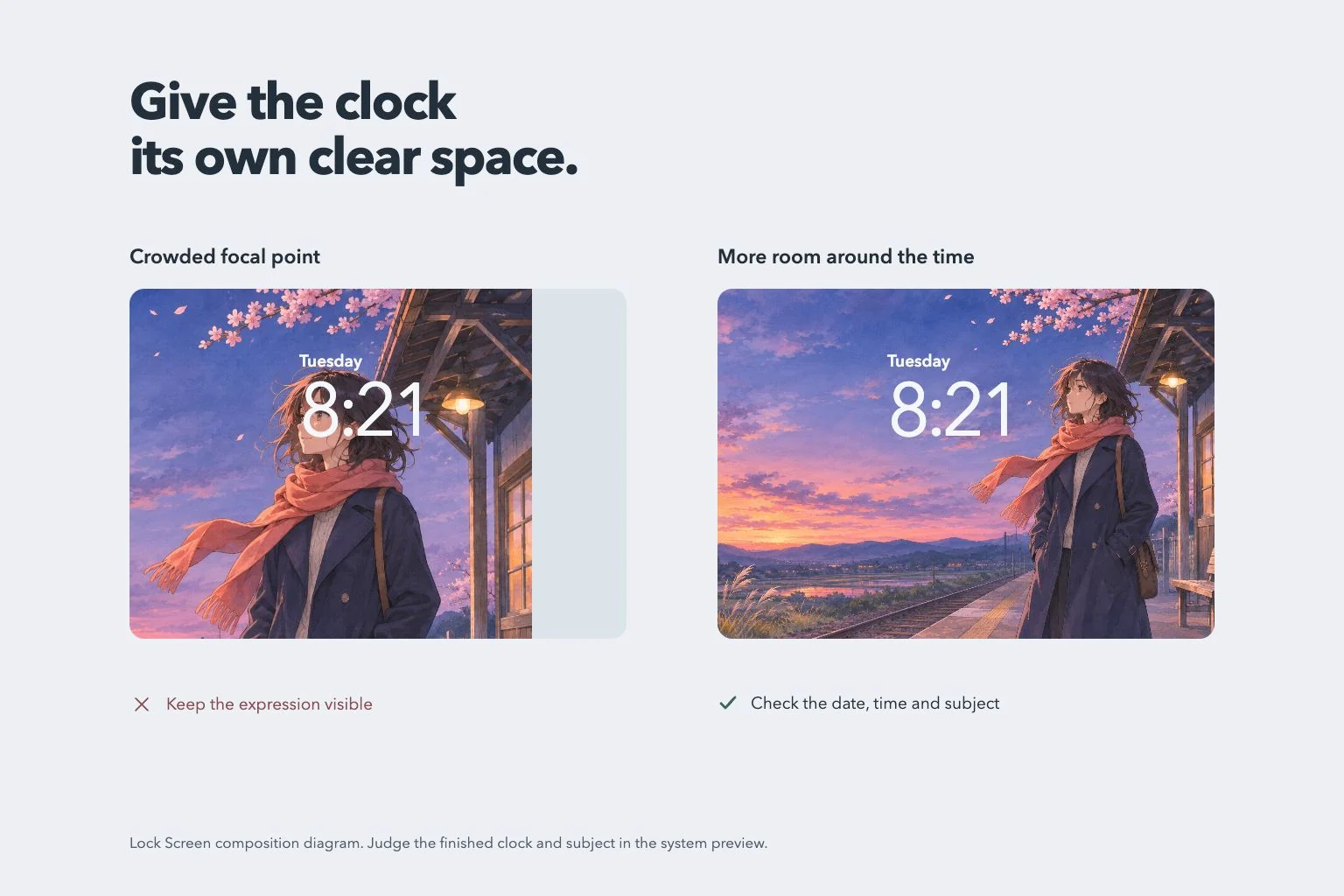
人物写真では縦長で顔が見えることと、横長で周囲の様子が伝わることを確認します。目、髪、肩を個別に見てください。頭のすぐ外側まで切り取られた写真は、別の比率で調整する余地が小さくなります。
自作の画像に文字がある場合は短くまとめ、両方の切り取りで全文を読みます。端の飾り文字は隠れやすい部分です。ホーム画面には同系色のシンプルな画像を合わせ、細かな写真はロック画面で楽しむ方法もあります。
Genthemeで使える画像を比較する
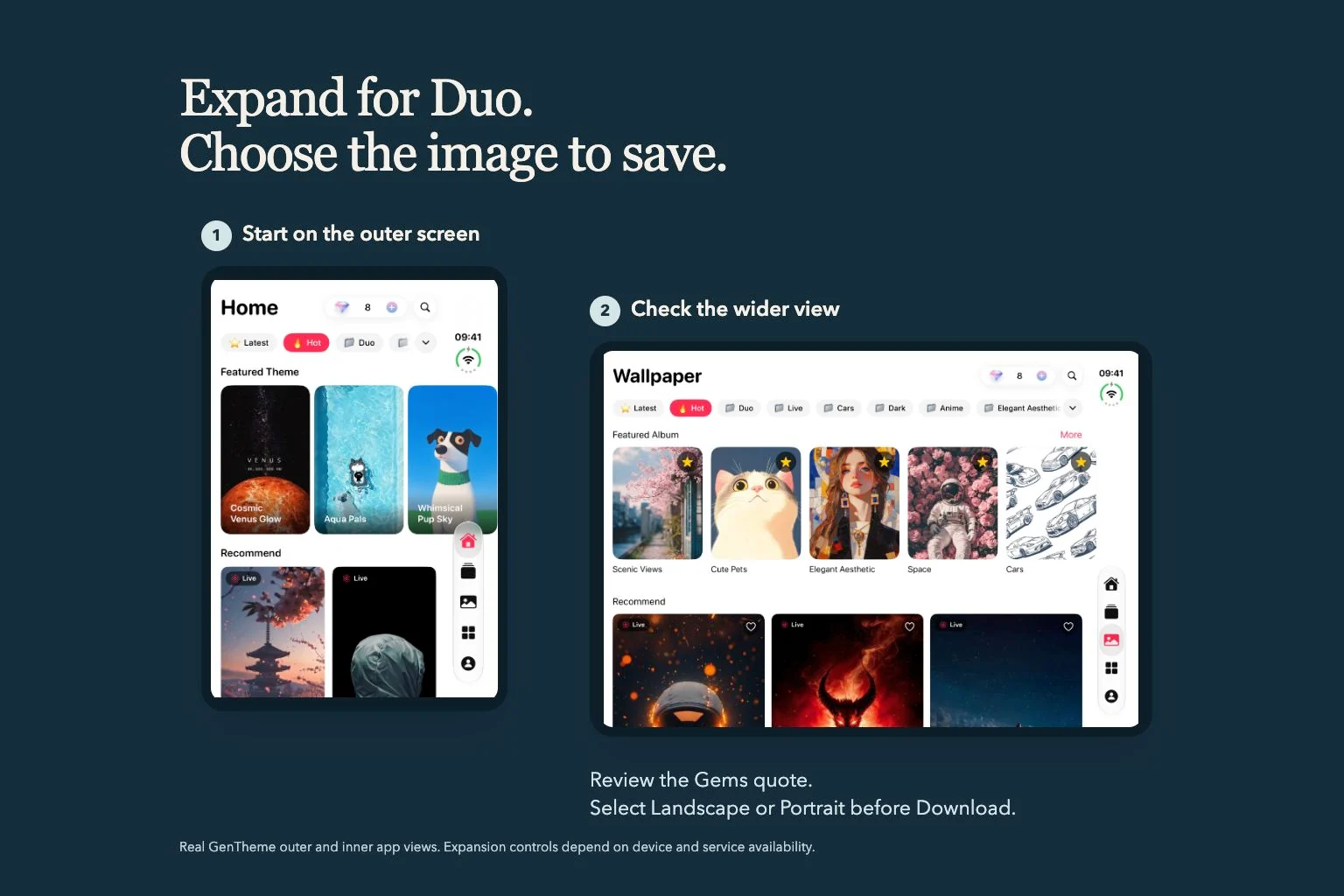
対応するDuoでサービスが有効なら、Duoカテゴリや好きな壁紙を開きます。横長の結果があれば先に確認してください。縦長のみの場合、利用可能なExpand for Duoから現在のGems確認に進めます。
選んだ画像を保存したら、システムの壁紙プレビューと実際の画面で被写体、時計、アプリ名を確認します。元の画像も残しておくと、共通の雰囲気を保ちながら後で切り取りを試し直せます。