Gentheme
時刻の後ろに穏やかな場所を作る
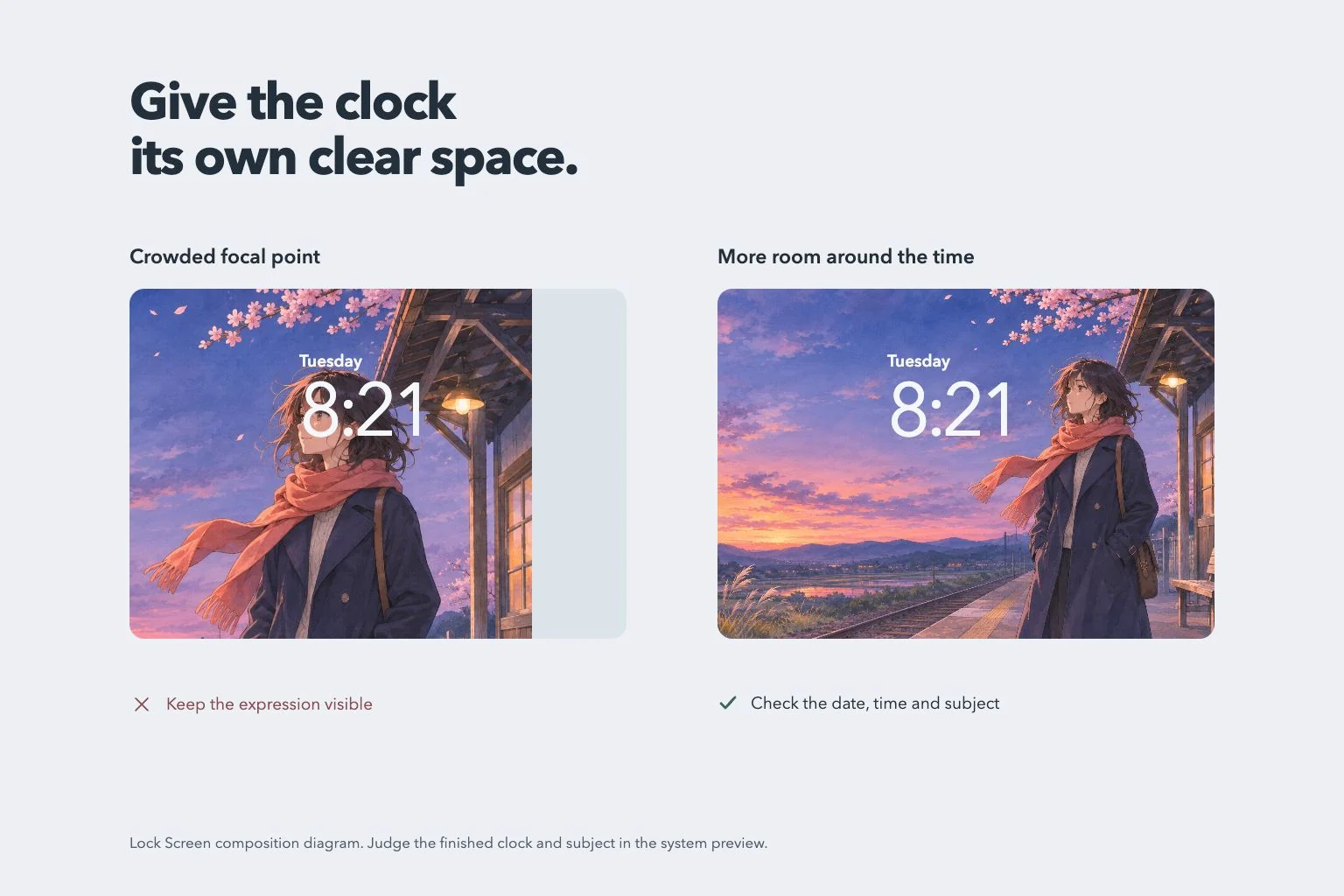
画像の上部に空、広い壁、均一な色の部分を探します。大きな数字には比較的落ち着いた背景が合います。明るい線が一つの数字を横切るだけでも、画面全体が静かに見える写真で読みづらさが生まれます。
山の写真なら稜線を時刻より下に置き、上に薄い霧を残してみましょう。暗めの構成なら建物の影と広い紺色の空も候補です。文字色は写真全体の平均色より、数字のすぐ後ろで確かめます。
切り取っても伝わる輪郭を選ぶ
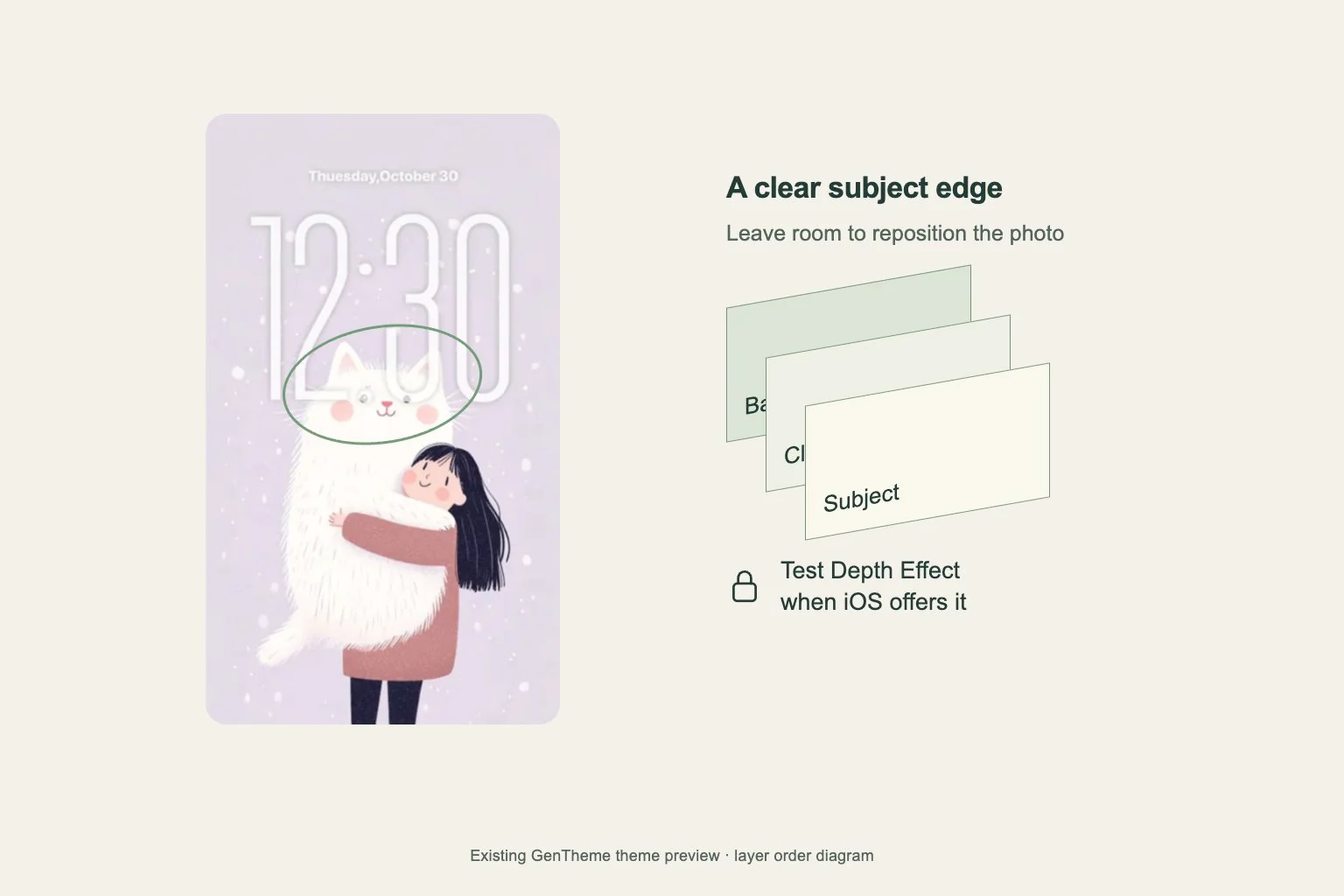
顔、花、建物などの輪郭が明瞭だと、違う表示でも被写体がわかりやすくなります。上端に余白を残しましょう。細い枝やアンテナだけが二つの大きな形をつなぐ切り取りは慎重に確認します。
重なりのある見た目を試す場合は、その写真と端末でシステムが提供する設定を確認します。最初に被写体自体がわかる構図を作ってから効果を比べましょう。明瞭な輪郭は仕上がりを比較しやすい出発点になります。
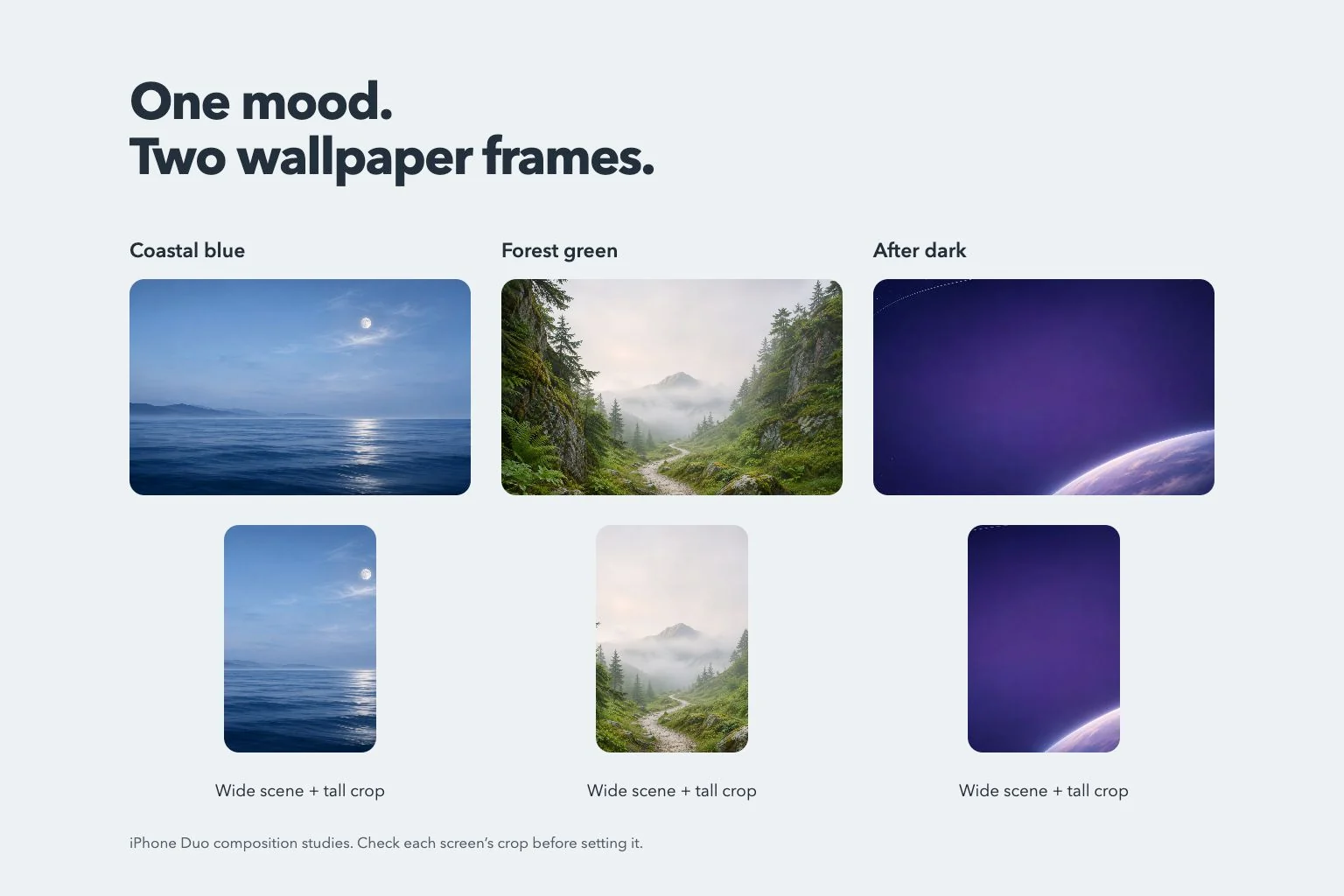
横長と縦長を別々に見る
横長で時計が見やすくても、縦長では被写体が端に寄る場合があります。切り替えたら顔、手、重要な小物を確認してください。元の縦長画像の構図がよければ、後で選べるよう残しておきます。
Genthemeに保存された横長テーマのプレビューは全体像の確認に役立ちます。壁紙そのものも見てください。選んだ画像を保存し、端末のロック画面のカスタマイズで利用可能な時計の大きさや色を確認します。
普段のロック画面で確認する
設定後は画面を点け、いつもの距離から時刻を見ます。普段の通知がある状態も確認しましょう。何もないプレビューで美しかった被写体でも、下部が情報で埋まると表情や輪郭が目立たなくなることがあります。
最後の調整は切り取りか時計の設定を一つずつ変えます。普段の明るさと暗い部屋で比較してください。元画像と気に入った縦長版を残せば、次回も確認済みの構図から始められます。