Gentheme
壁紙を開いて操作を確認する
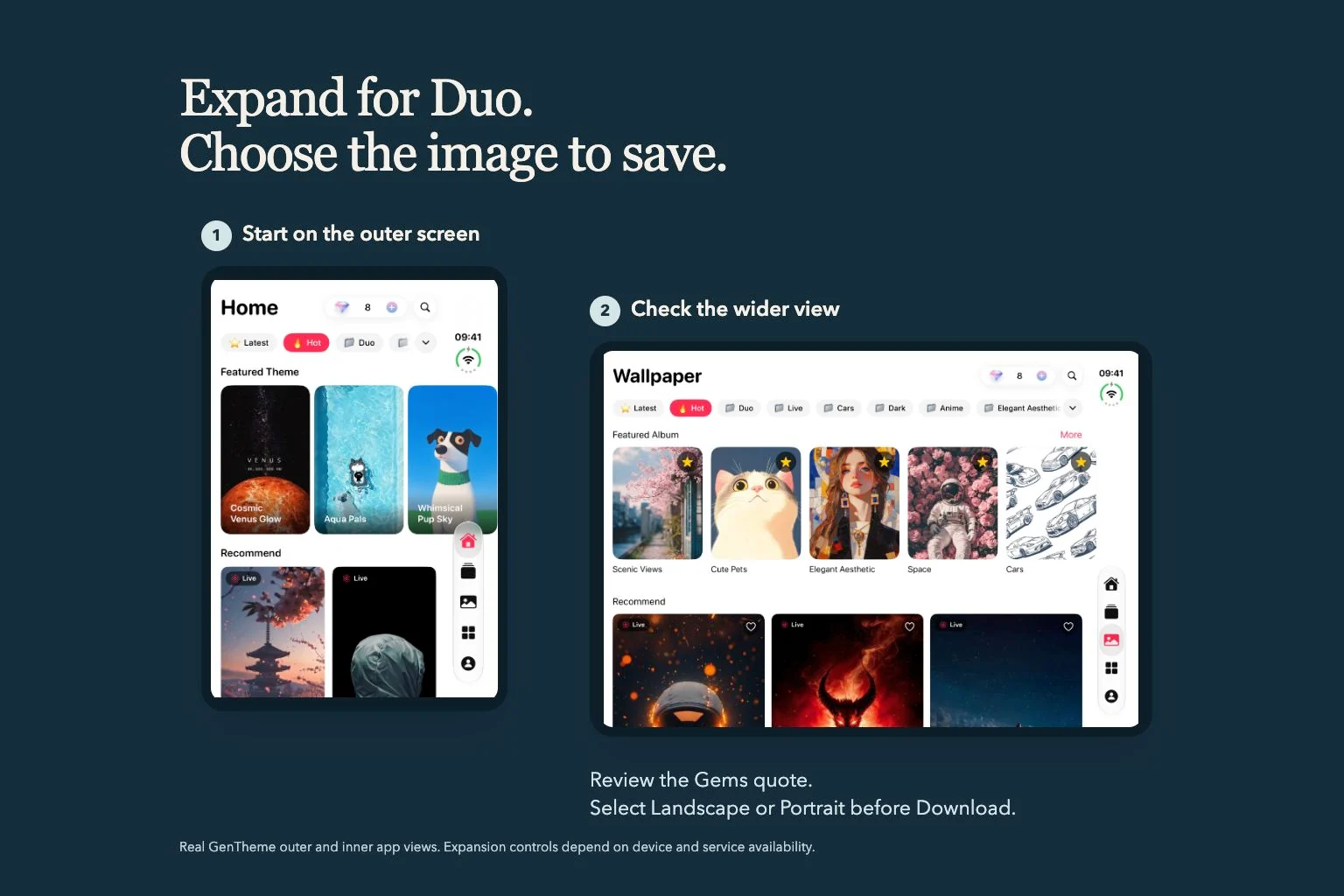
壁紙の詳細ページを開き、Expand for Duoを確認します。対応端末向けの壁紙カテゴリから探すこともできます。使いたい壁紙から始めると、横に広げる前後の被写体の位置を比べやすくなります。
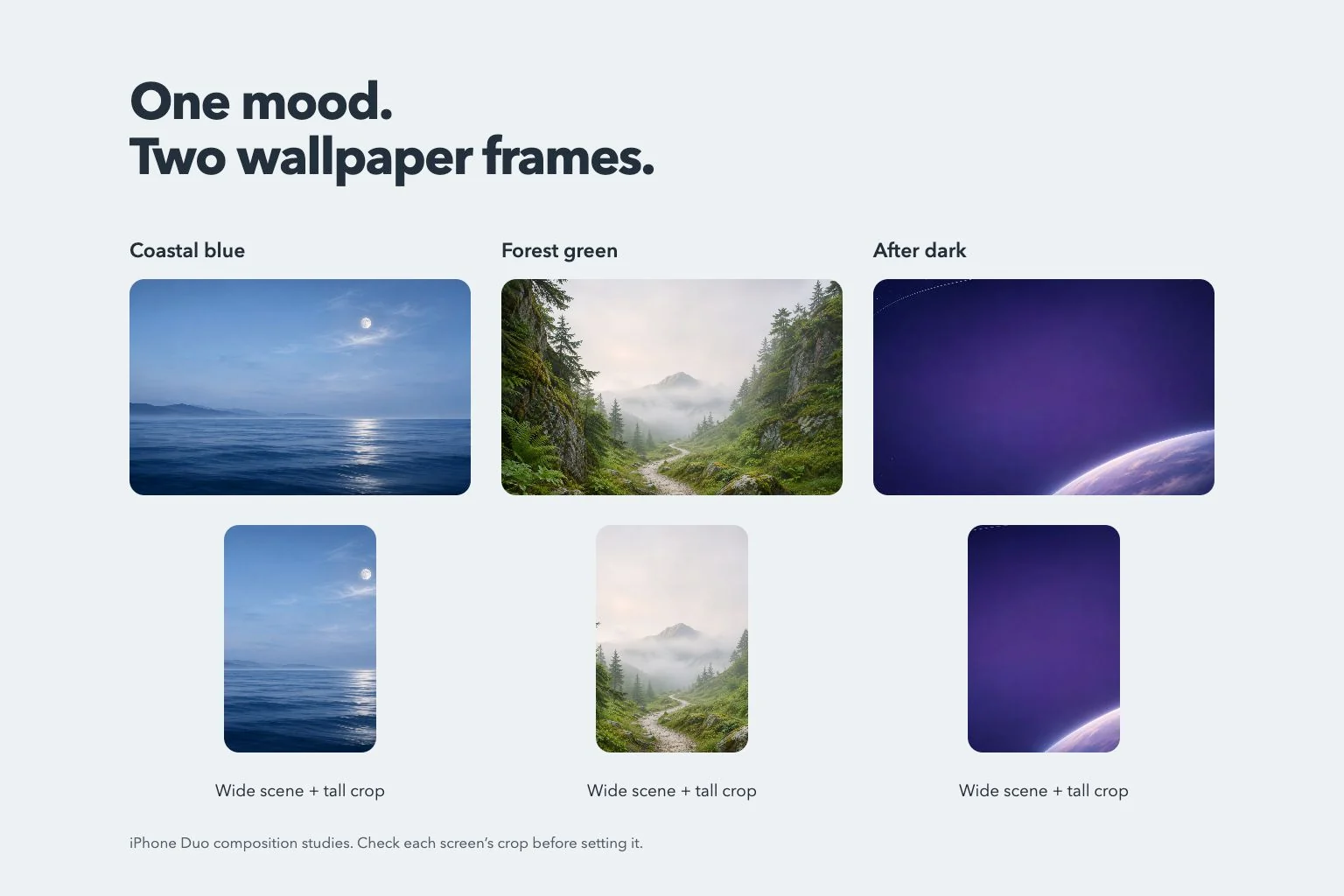
Duo の操作は、対象端末でサービスが有効な場合に表示されます。壁紙によっては横長版がすでに用意されています。まずその画像を開き、追加された背景や被写体の位置、横長画面での構図を確認しましょう。
生成前に Gems の確認画面を読む
生成できる状態で「Duo 用に拡張」を押すと、既存の Gems 確認画面が開きます。表示された料金を読み、その操作を行いたい場合に確定します。料金と利用状況はサービスから取得されるため、今回の画面に表示される内容を確認してください。
確定後は生成状況を確認します。サービスの混雑や一日の上限が表示された場合は、その案内に従ってから再試行します。選んだ画像の保存では壁紙のダウンロード手順に進むため、その後に確認画面が表示された場合も内容を読みましょう。
完成済みの画像を読み込む
画像の生成とプレビューの読み込みは別の段階です。生成が終わると「拡張完了。プレビューを読み込み中…」が表示されることがあります。画像が表示されるまで待ち、仕上がりを確認してから保存するものを選びます。
壁紙が完成していて「再試行」が表示される場合は、それを押して既存のプレビューを読み込みます。キャッシュ済みの結果は通常、そのまま利用できます。途中で画面を閉じた場合も、同じ壁紙を開いて選べる画像を確認してから、次の生成を判断してください。
ダウンロードする画像を選ぶ
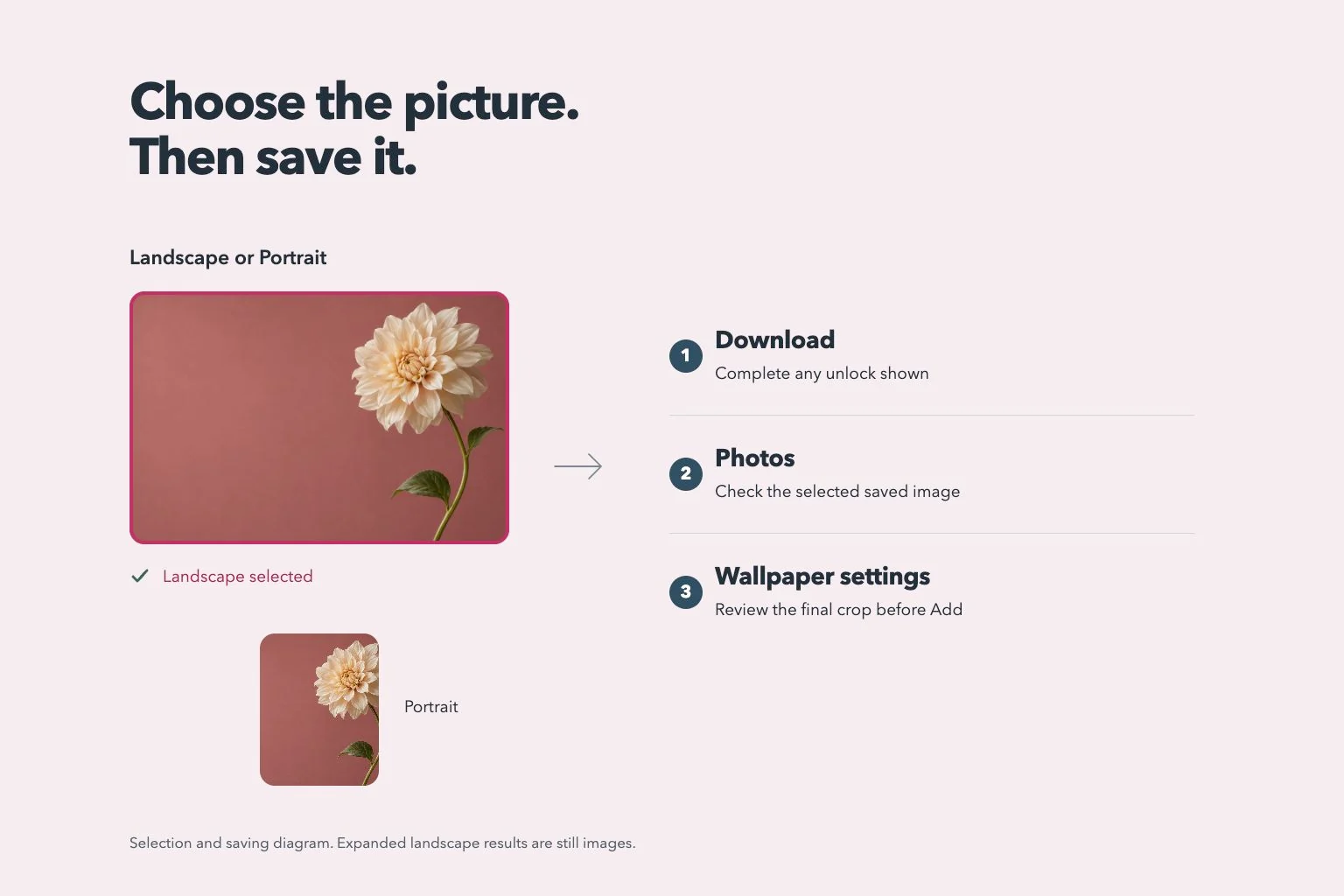
二つの画像が表示されたら「横向き」か「縦向き」を押し、選択マークを確認してからダウンロードします。横長版は被写体の周囲と画像の端を確認しましょう。拡張された横長版は静止画です。動きに対応する壁紙では、元の縦向き画像からライブ壁紙の保存手順に進めます。
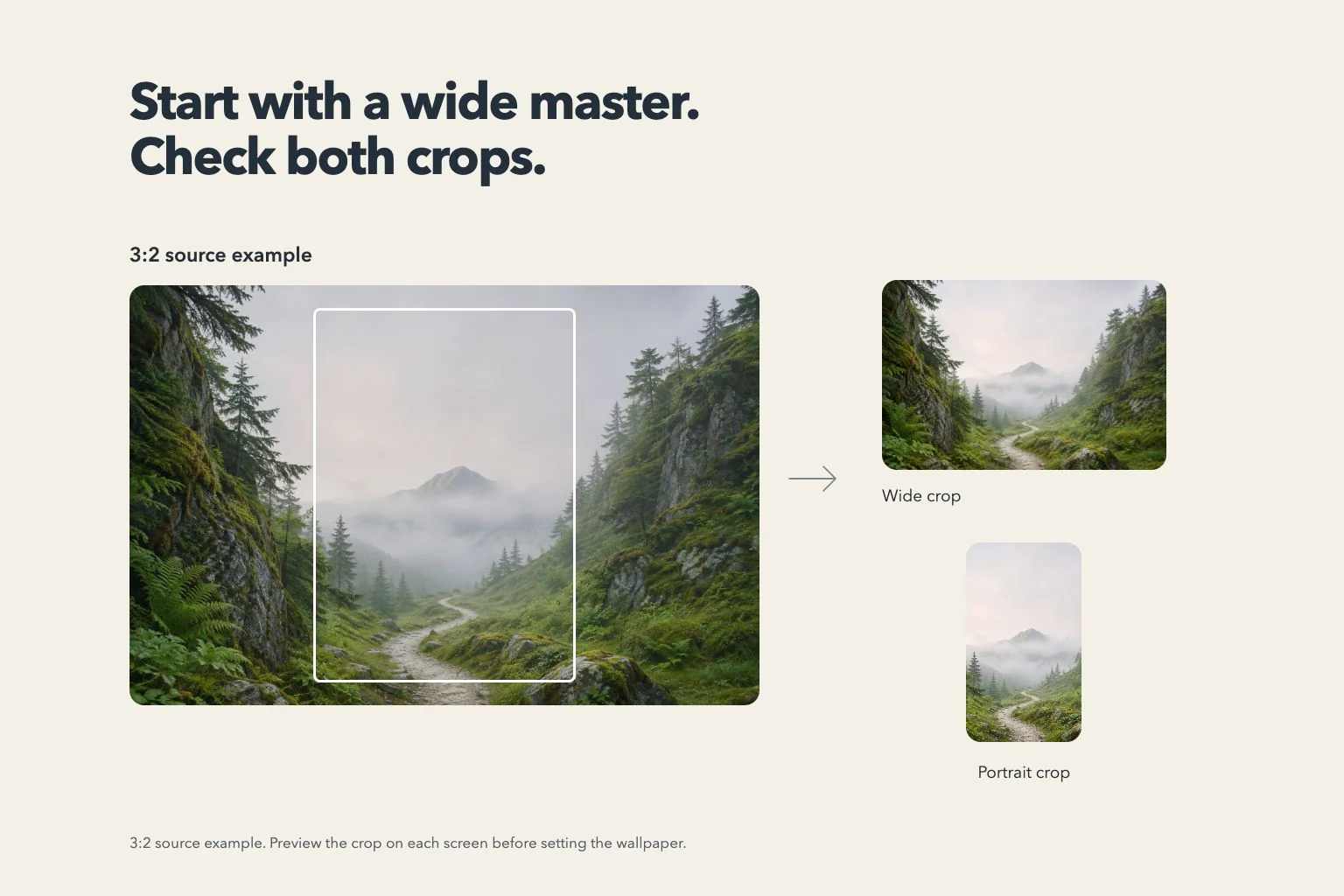
iOS では画像を保存後、「設定」の「壁紙」から「新しい壁紙を追加」を開いて選びます。三対二の画像は画面に合わせて切り取られます。実際のロック画面とホーム画面で、時計やウィジェットなどの周りに余白があるか確認します。