Gentheme
保存したい画像を開く
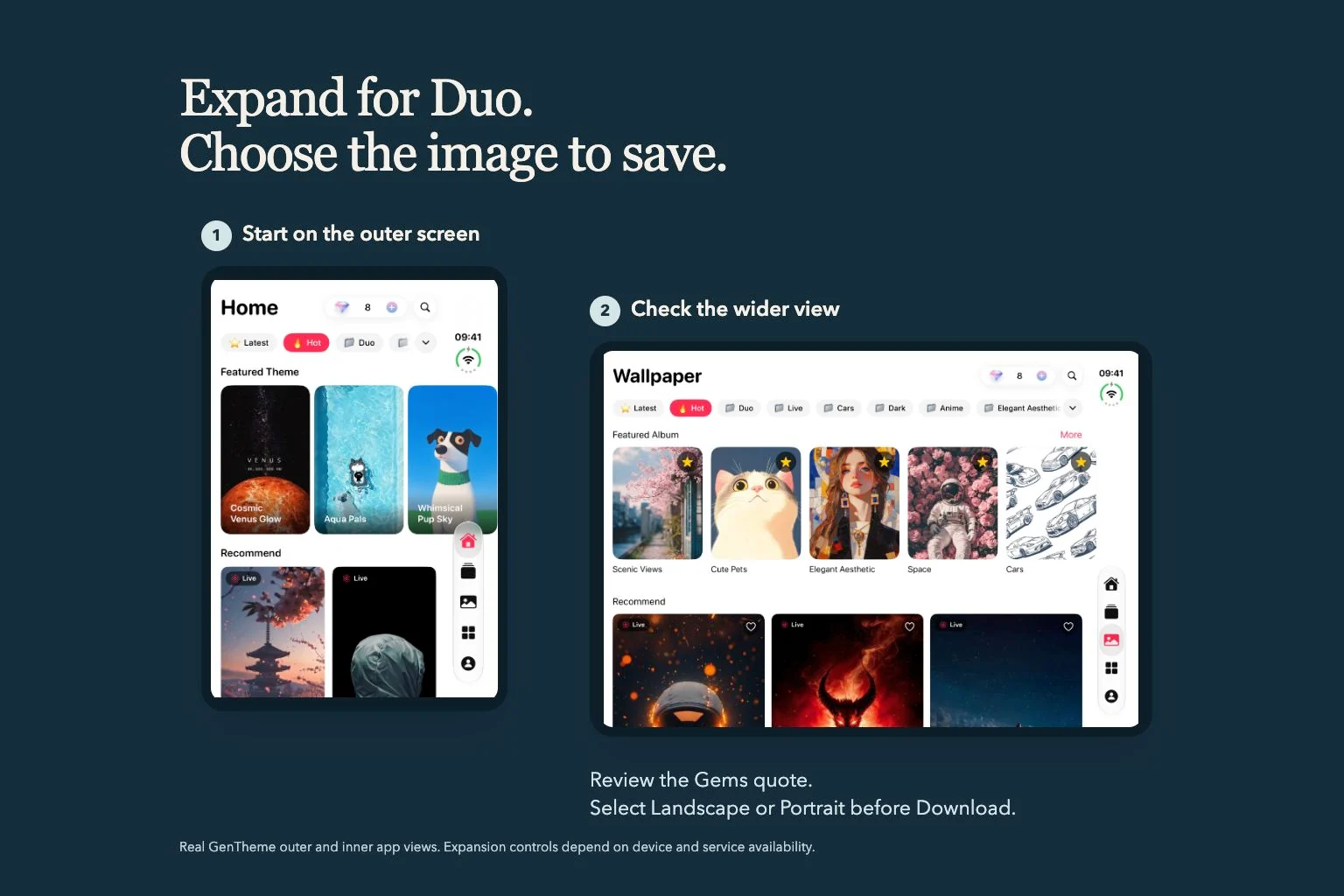
横長版のある壁紙は、拡張画像と元の縦長画像を両方見てください。同じ被写体を手がかりに違いを確認し、周囲が広く見える横長版と近い構図の元画像のどちらを保存するか決めます。
すでに横長の結果があれば先に開きます。生成が必要な場合は利用可能な拡張操作から現在のGems確認を読みましょう。生成手順は拡張の記事で説明しています。ここでは完成済みの画像から保存する版を確かめます。
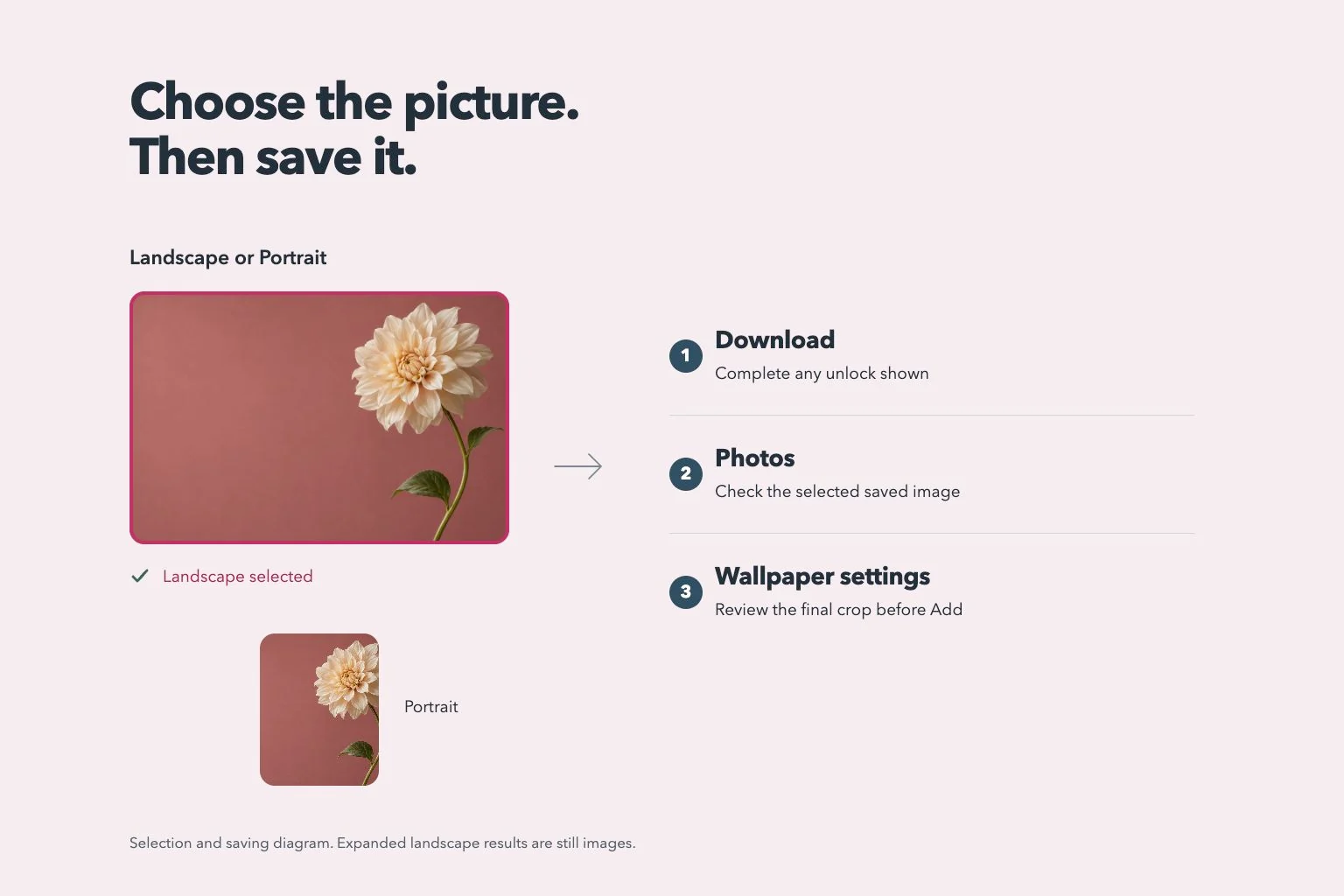
Downloadの前に版を選ぶ
画像の選択で、横長の静止画はLandscape、元の縦長画像はPortraitを選びます。選択マークとプレビューを一緒に確認してください。素早く切り替えると、表示している画像と選択中の画像を混同しやすくなります。
続いてDownloadから、その壁紙に表示される確認や解除を完了します。保存が終わるまで待ってから移動してください。両方欲しい場合は一方を保存して写真で確かめ、その後もう一方を選び直すと確認しやすくなります。
写真アプリで保存結果を確認する
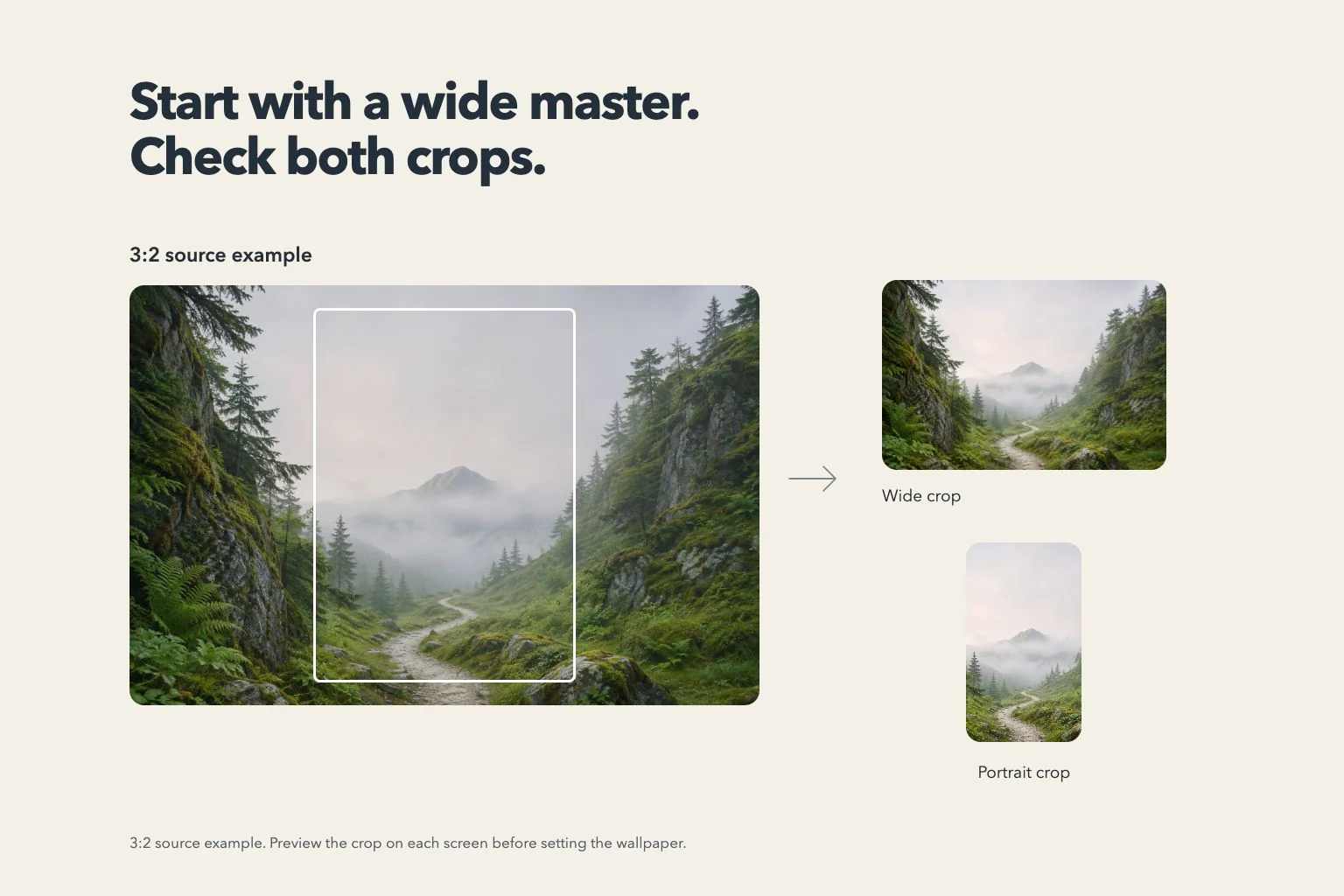
新しく保存した画像の向き、被写体、端の細部を見ます。名前や色が似ている場合も、周りの景色で区別できます。異なる画面形状で切り取りを試す間は、保存した画像全体を残しておきましょう。
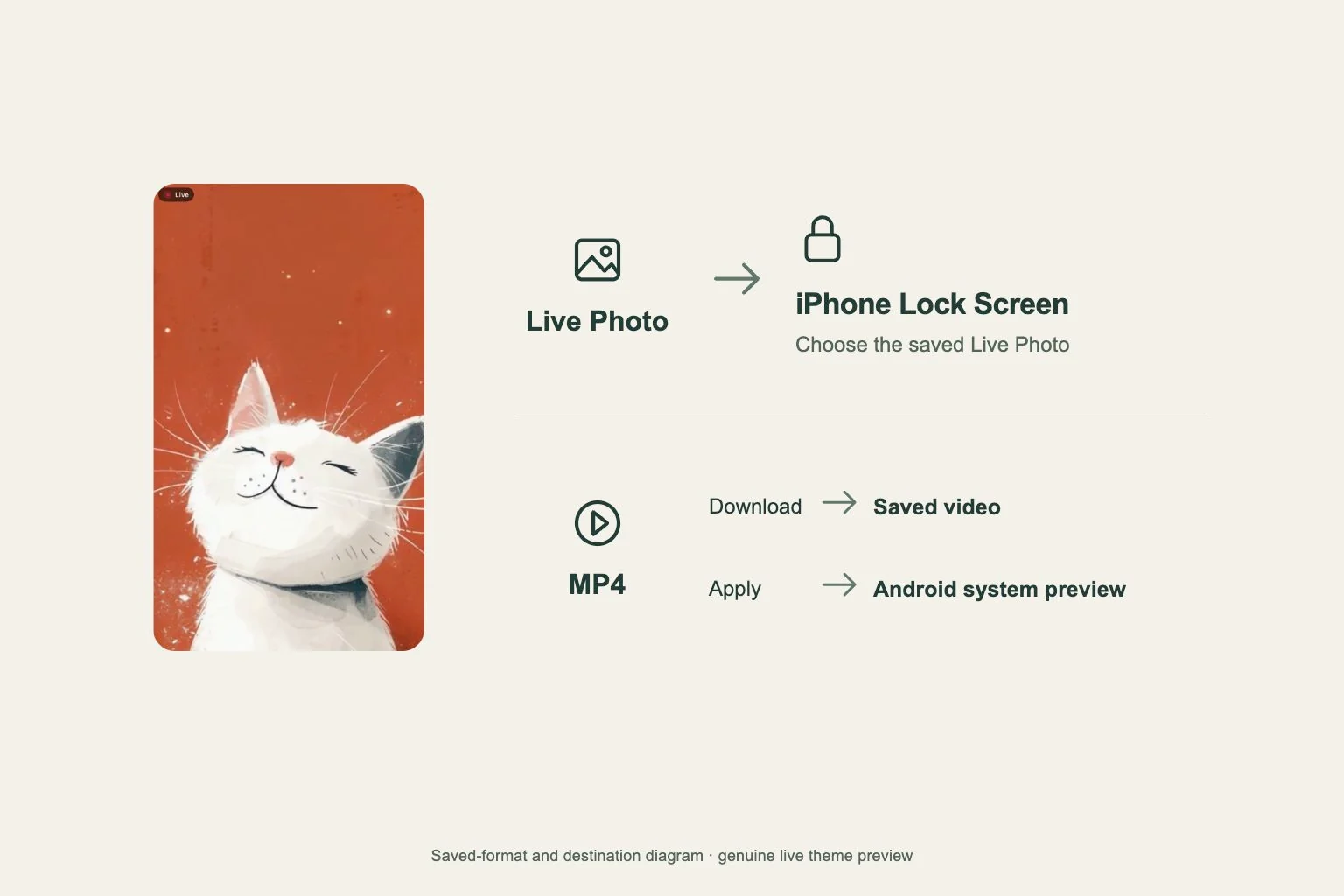
横長の拡張結果は静止画です。元の壁紙に動きがある場合は、別のLive Wallpaperの手順で対応形式を保存します。実際のファイルを確かめてから動きを確認し、必要ならライブ壁紙の対処法も参照してください。
システムの壁紙プレビューで仕上げる
壁紙設定で保存した画像を選び、設定先を確認します。写真アプリの全体画像と切り取りを比較しましょう。周辺が見えない場合は、再ダウンロードする前にシステムの拡大と位置を確認します。
Downloadでエラーが出たら、選択した版を記録し、表示された案内に従います。同じ壁紙を開き直し、完成済みの結果を先に確認してください。問い合わせでは横長か縦長か、アプリ版、停止した保存段階を伝えると整理できます。