Gentheme
一つの被写体を中心に構成する
一本の木、大きな花、周囲に余白のある人物は、ロック画面のわかりやすい中心になります。まず写真のどの部分を楽しみたいか決めましょう。周囲の模様を落ち着かせると、普段の距離でも被写体が伝わります。
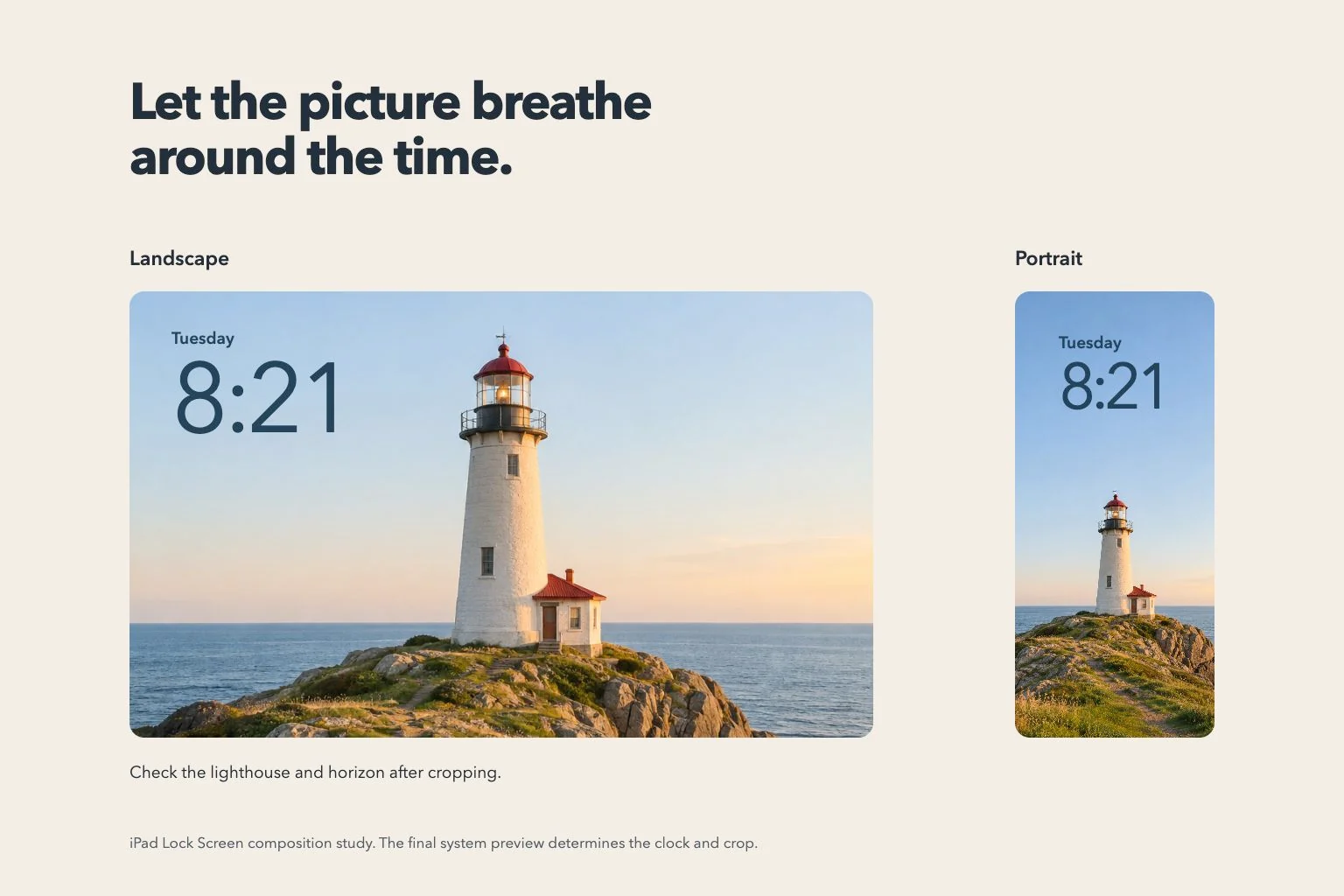
温かな部屋なら、大きな窓の横に読書用の椅子を置き、壁を余白として使う構成を考えます。横長では部屋全体、縦長では椅子と窓が残ります。両方を見比べてから位置を決めてください。
時計のすぐ後ろを確認する
写真全体の明るさだけでは、時刻の後ろが読みやすいか判断できません。淡い花びらは明るい数字と重なり、暗い枝は同じ数字を分断することがあります。写真と時計を調整するときは、その部分を直接見ます。
上部の色が穏やかに変化する写真を試し、細かな模様は下や片側へ寄せます。画像に装飾的な文字がある場合は、システムの日付と時刻と一緒に読み、それぞれの場所が確保できているか確認します。
iPadで利用できる設定を使う
iPadのロック画面ギャラリーで新しい壁紙を作るか、既存のものをカスタマイズします。写真を選んだら利用できる時計の設定を確認してください。Appleは時刻の外観、写真の位置、壁紙や対応端末に応じた操作を案内しています。
一度に一つずつ変え、被写体への影響を比べます。縦に大きな時刻はコンパクトな表示より広い場所が必要です。重なりや空間的な効果も、写真と端末によって選択肢が変わるため実画面で確認します。
元画像を残して通知も確認する
Genthemeで画像を選ぶ場合は、壁紙ガイドの保存や適用の手順を進め、選択した画像と確認内容を見ます。iPadで横長版が利用できる場合は、端と被写体を確認してから別の元画像として保存できます。
設定後は横向き、縦向き、普段の通知がある画面を確認します。時刻が読みやすく、選んだ細部が見えているか確かめてください。元の保存画像を残せば、後から全体の構図と余白を使って調整できます。