Gentheme
風景の線を横方向に活かす
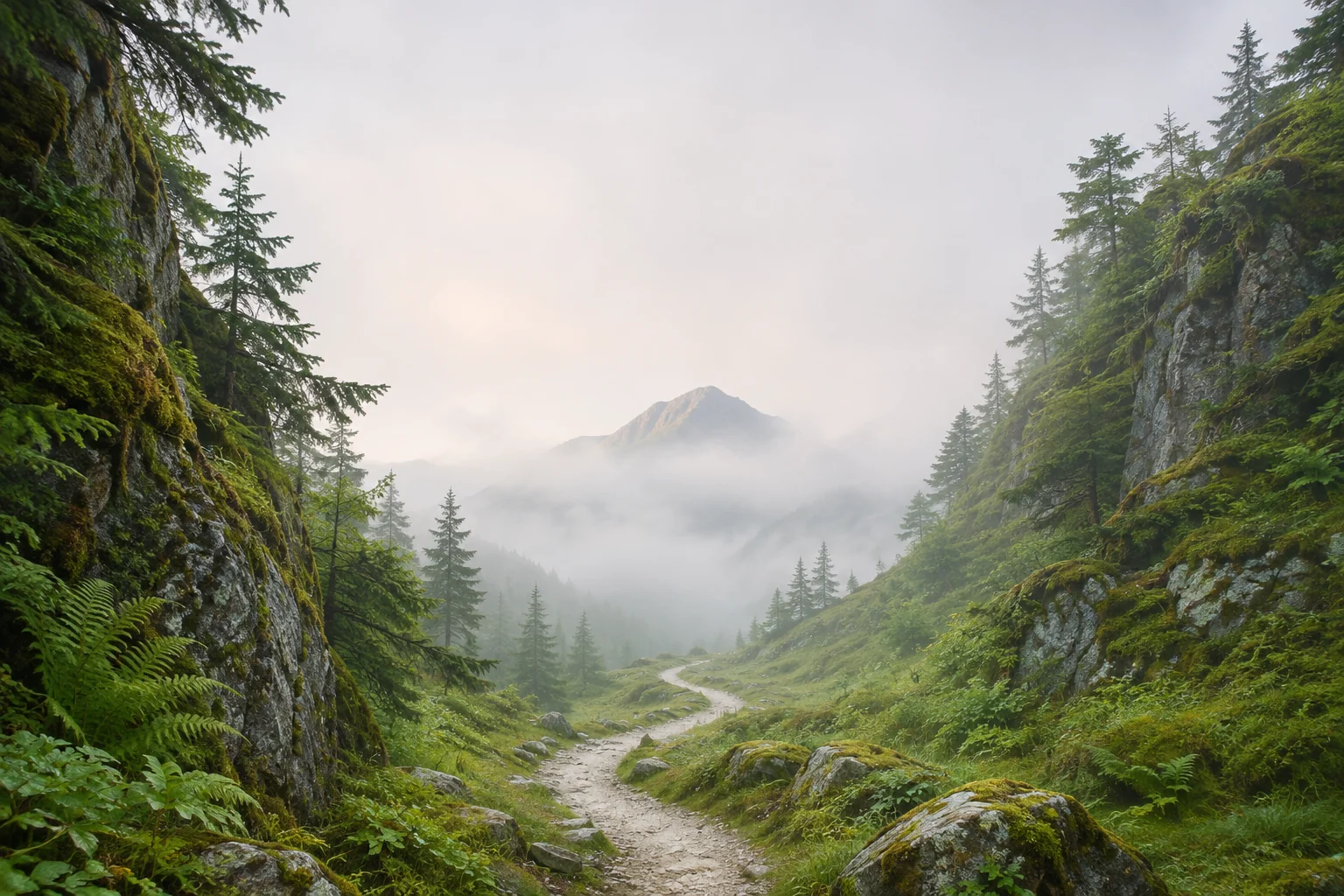
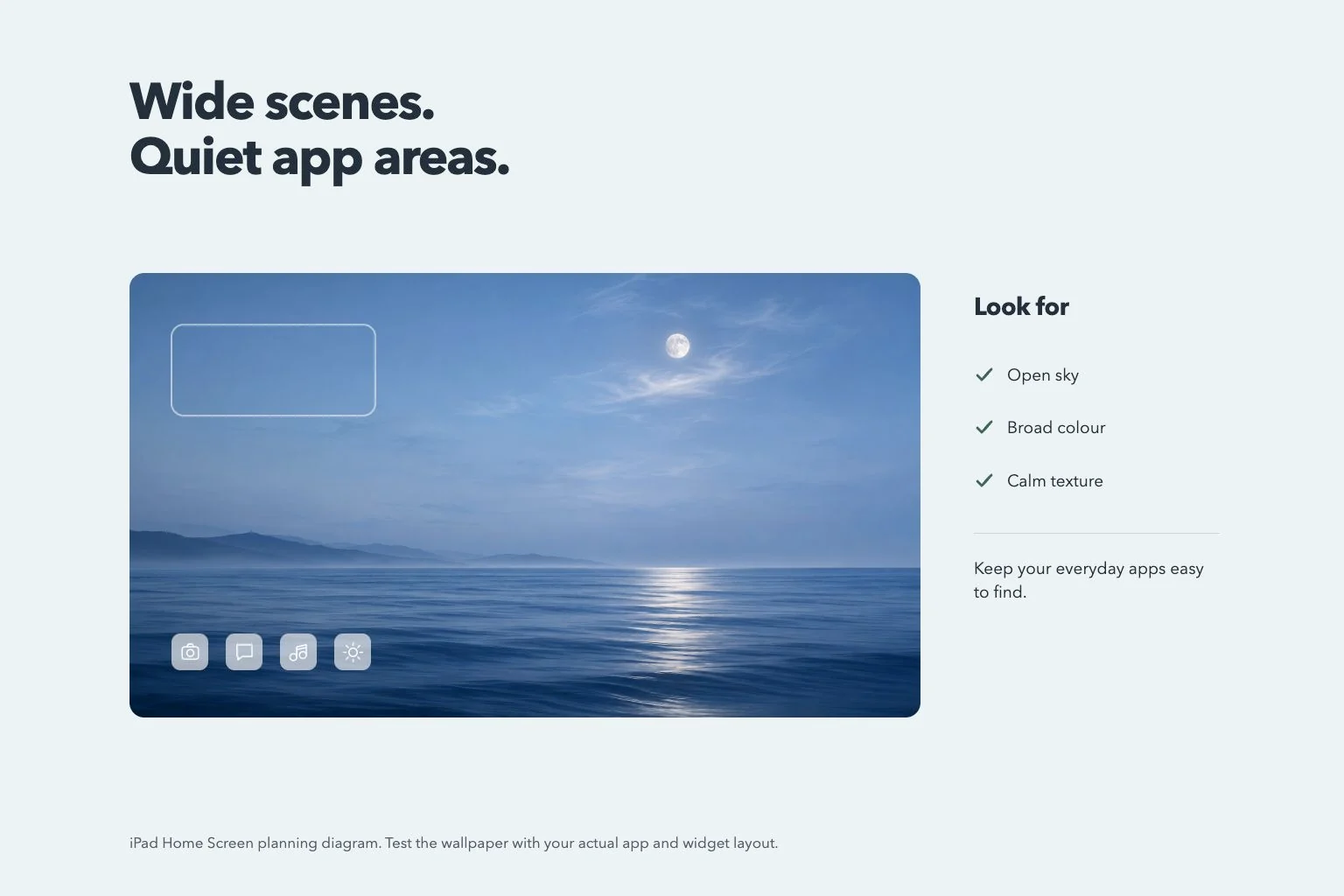
海岸線、長い橋、遠い丘の連なりは、横長の壁紙に方向を作ります。視線を導く線を一つ決め、その周囲に空や水面を残しましょう。前景の一部がアプリに隠れても奥行きが伝わります。
岬から見た湾の写真なら、海岸線を下の隅から入れてみます。最も明るい反射をアイコンの密集した場所から離してください。縦向きでも使う場合は、両端の景色を頼りにする前に細長い切り取りを比較します。
建物の形で構図を整える
アーチ、階段、広い壁は、細部で画面を埋めずに印象的な背景を作れます。線と光の向きを見てください。入口の横にあるシンプルな壁は、アプリ名やウィジェットの文字が読みやすい場所になります。
淡い石のアーチと暗い入口を、看板の多い通りの写真と比較してみましょう。アーチなら構造と余白を両立しやすくなります。切り取り後も入口全体を残し、端末を回しても形が伝わるようにします。
抽象画を普段のページと比較する
広いグラデーションや大きな折り目の形は、実用的なウィジェットがある画面にも合わせやすい候補です。少数の色を選び、明るい部分を実際の配置で確認します。細い繰り返し線は小さな文字の後ろで目立つことがあります。
青と銀なら強い曲線を片側に置き、反対側に落ち着いた場所を残してみましょう。普段読みたいウィジェットだけを使います。壁紙を変える間は配置を維持すると、背景そのものを判断しやすくなります。
保存後は両方の向きで確認する
Genthemeの壁紙ガイドで該当する保存や適用の手順を進め、表示される確認を読みます。対応するiPadでは横長画像や拡張操作から別の構図を選べる場合があります。保存前にプレビューを見てください。
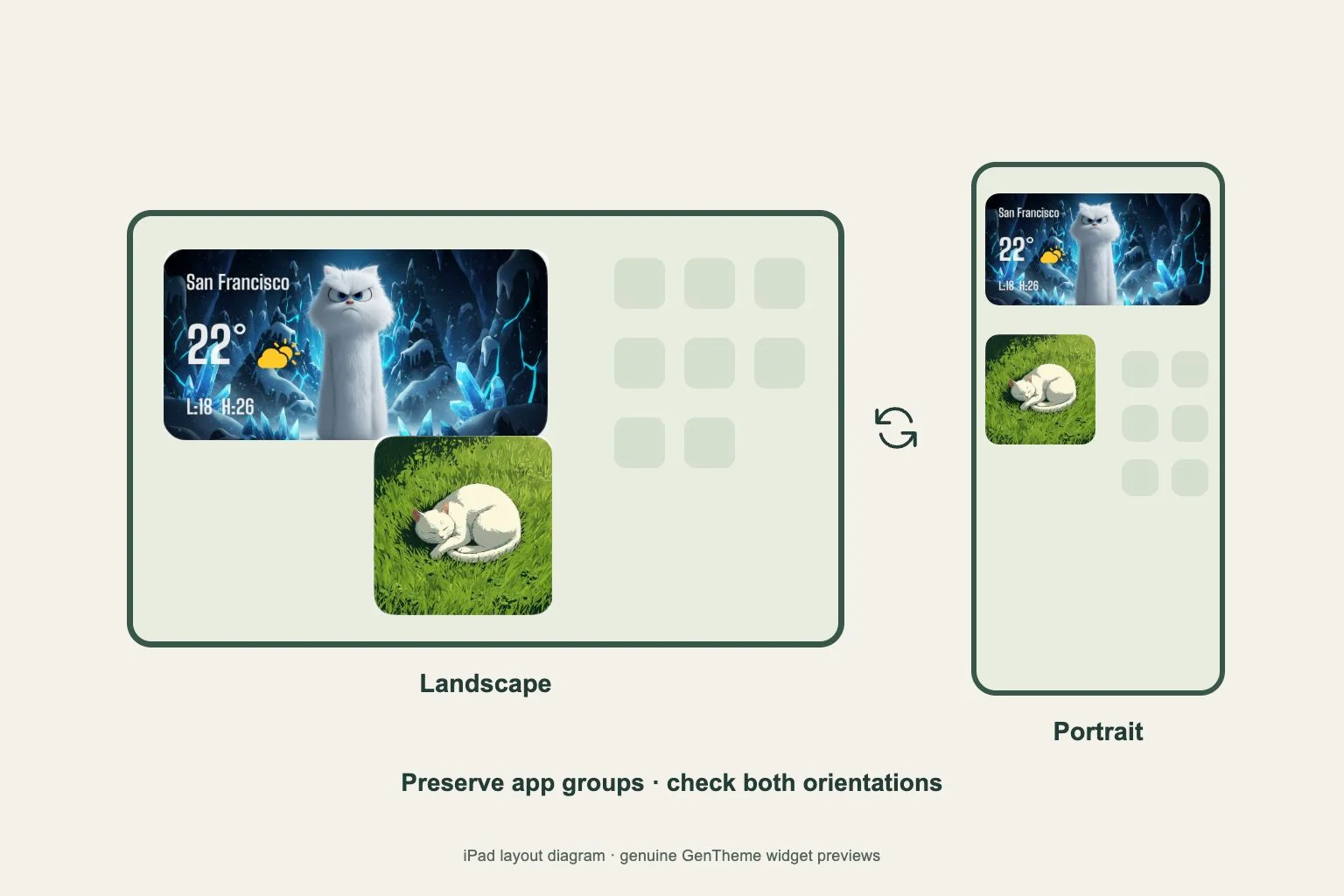
設定後はホーム画面を横向きと縦向きで確認し、フォルダやウィジェットの細かな文字も見ます。読みにくい場所が残る場合は、全アプリを移す前に切り取りや同系色のシンプルな画像を比較します。