Gentheme
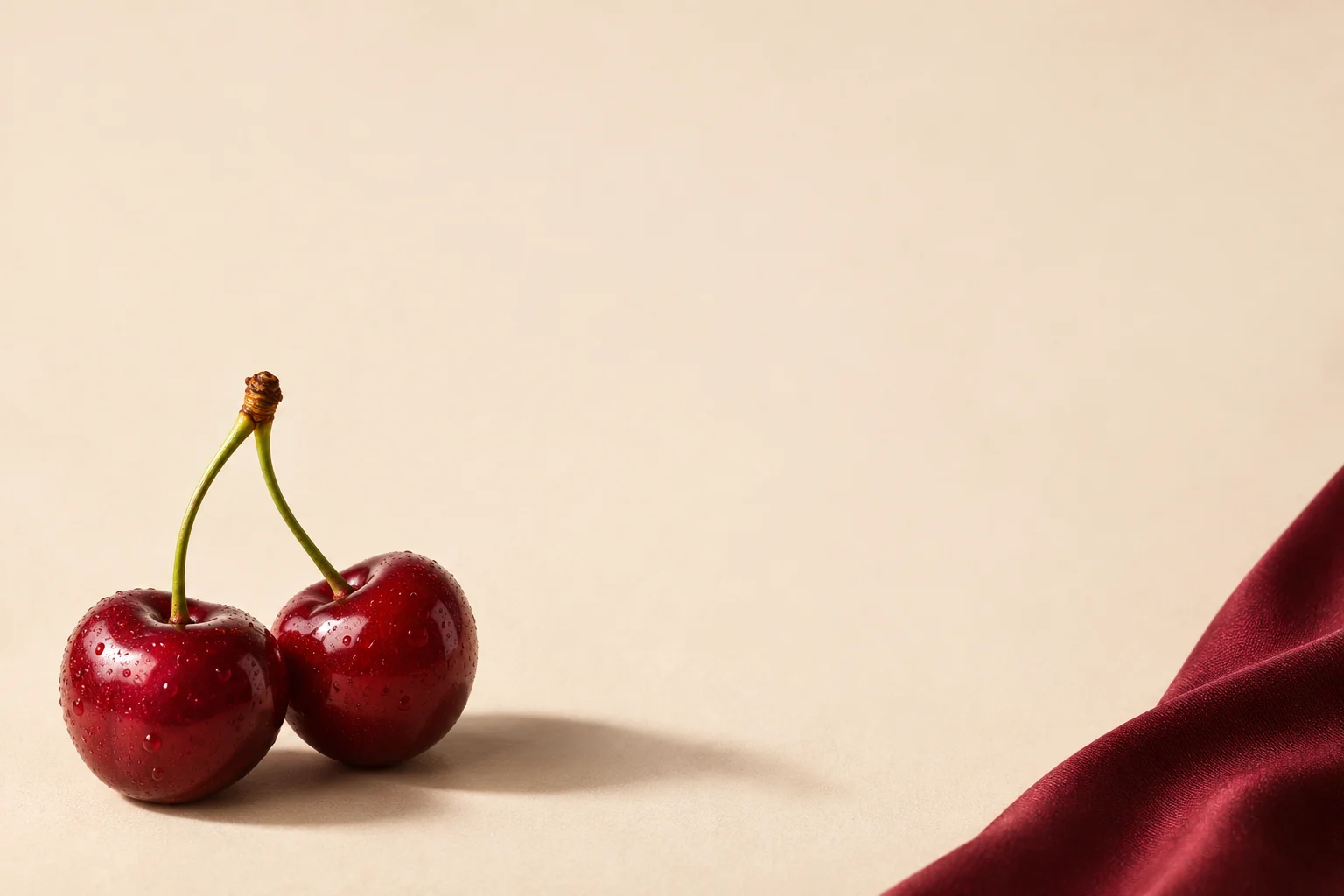
チェリーと茎を一緒に残す
二粒のチェリーと茎全体が見える写真を選びます。丸い形は小さなサムネイルでも分かりやすく、広いクリーム色の背景が赤を引き立てます。設定時に位置を調整する余裕も生まれます。
果実を下の隅に寄せ、柔らかい影を中央へ伸ばす構図を試してください。茎の周囲にも余白があると縦長に切り取りやすくなります。繰り返し模様なら、まず間隔の広い柄を比較しましょう。
鮮やかな赤か深い赤を選ぶ
明るいチェリーレッドはアイボリーとの対比が強く、バーガンディは薄茶や温かなグレーと穏やかにつながります。普段の画面に合う赤を選び、ウィジェットの縁やアイコンの記号一つに少量を繰り返します。
果実の反射を実際のスマホサイズで見てください。白い反射が淡いアプリ名に重なると、一文字だけ読みにくくなる場合があります。画像を少し動かすか、ホーム画面にクリーム色の相棒を用意します。
二つの画面で細部の量を変える
静物写真全体をロック画面に置き、アプリの後ろには簡単な切り取りを試します。バーガンディの布の端、無地のアイボリー、片隅の小さなチェリーでも同じ配色を引き継げます。
慣れたアプリ位置を保ち、背景から変えてみましょう。写真風ウィジェットは果実を隠さない場所に置きます。赤い通知バッジも確認し、新着表示と装飾の赤い点を見分けられるか確かめます。
設定後に文字と四隅を確認する
Genthemeで好きな壁紙を開き、Downloadの流れに従って保存し、解除画面が出たら手続きを進めます。端末別の壁紙ガイドを確認してください。保存画像を写真ライブラリで見てから、壁紙設定で最終的な切り取りを調整します。
適用後は時計を読み、普段のアプリページと下の隅を見ます。二粒の形が分かり、ドック付近でも構図が落ち着いているか確認しましょう。元画像を残すと、後で別の位置を試せます。