Gentheme
普段の明るさで黄色を選ぶ
淡いバターイエローと明るいレモン色を自分のスマホで比べます。画面の暖色設定でも見え方が変わるため、普段使う部屋で確認してください。飾りのパネルを増やす前に背景を決めます。
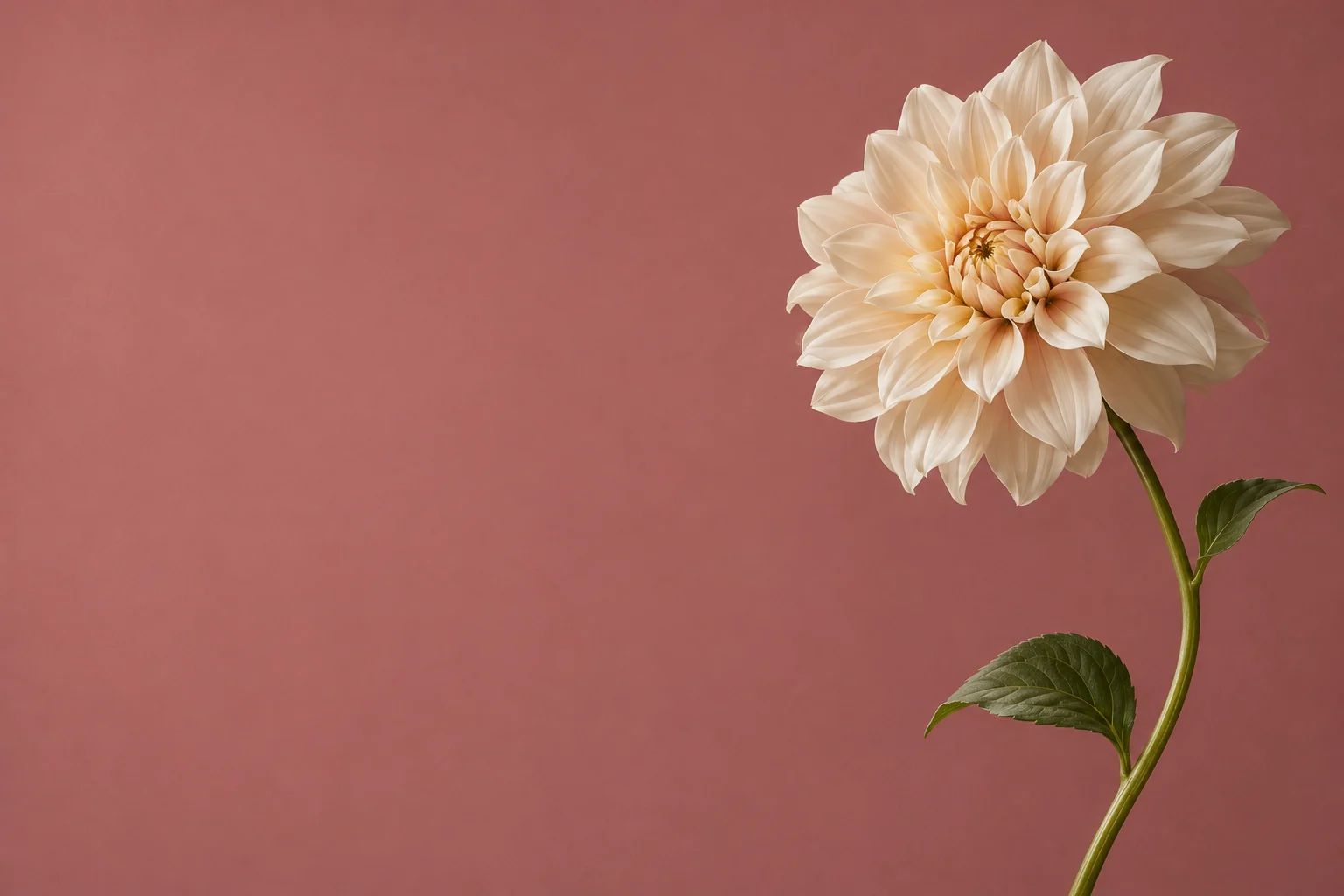
黄色いチューリップ、紙の表面、大きな色面でも黄色を取り入れられます。いつものアプリ配置に十分な穏やかな場所を残しましょう。小花が全体にあるなら、一輪を大きくした画像や簡単な相棒を試します。
クリーム色のタイルを背景から分ける
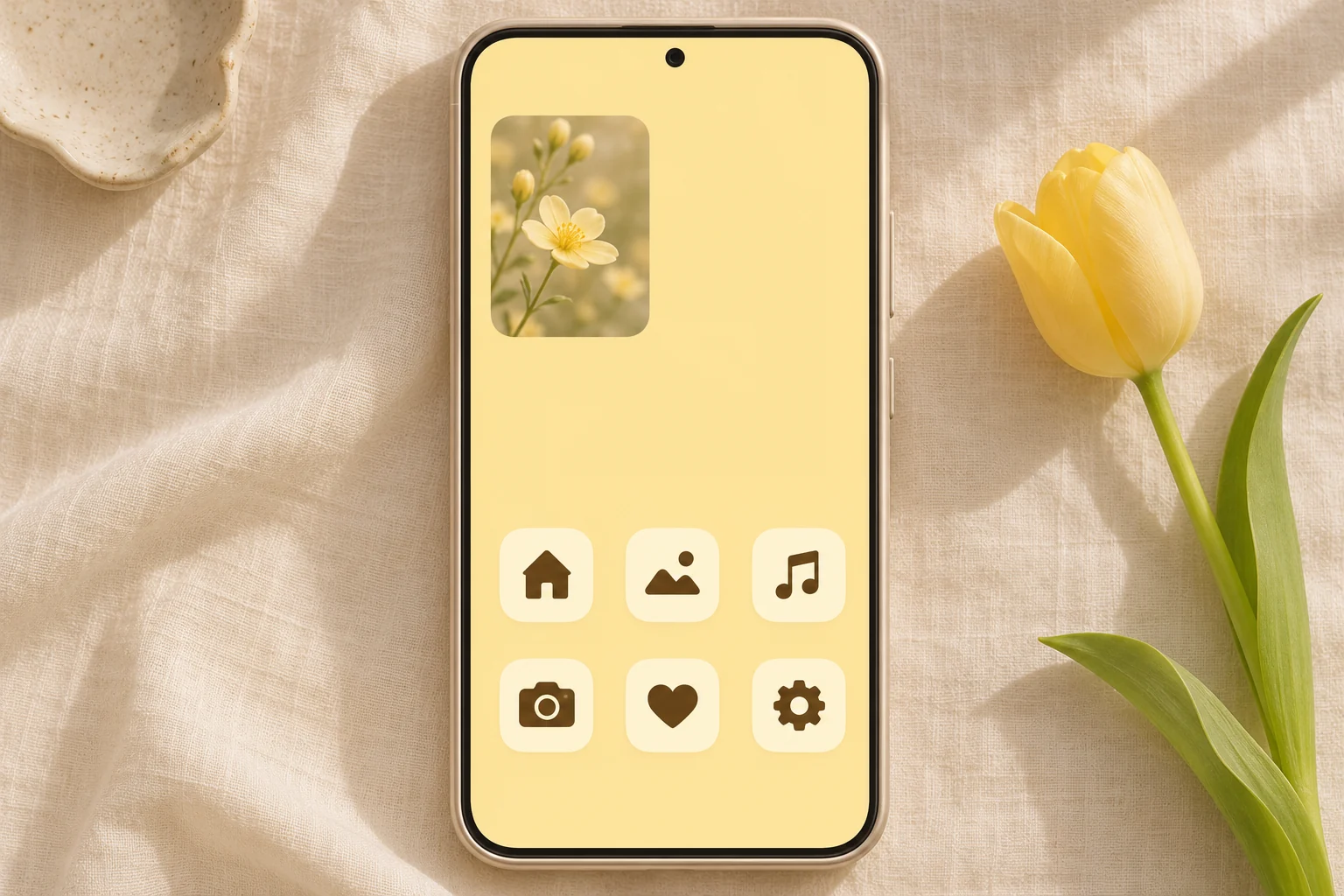
クリーム色とバターイエローは近い色なので、普段の距離で縁を確認します。選べるデザインに濃い茶やオリーブの記号があれば比較しましょう。同系色のアイコンほど、形の分かりやすさが大切です。
まずよく使う六〜八個のアプリから変更します。追加したアイコンを一つずつ開き、行き先を確認してください。メッセージ、地図、カメラを、毎回名前を読まずに見つけられるか試します。
花のパネルを一つ選ぶ
小さな花の写真で黄色を繰り返すと、別の質感を足せます。パネルの周囲に背景を残し、壁紙とのつながりを作りましょう。情報の多い横長ウィジェットには、写真一枚より穏やかな画像部分が向きます。
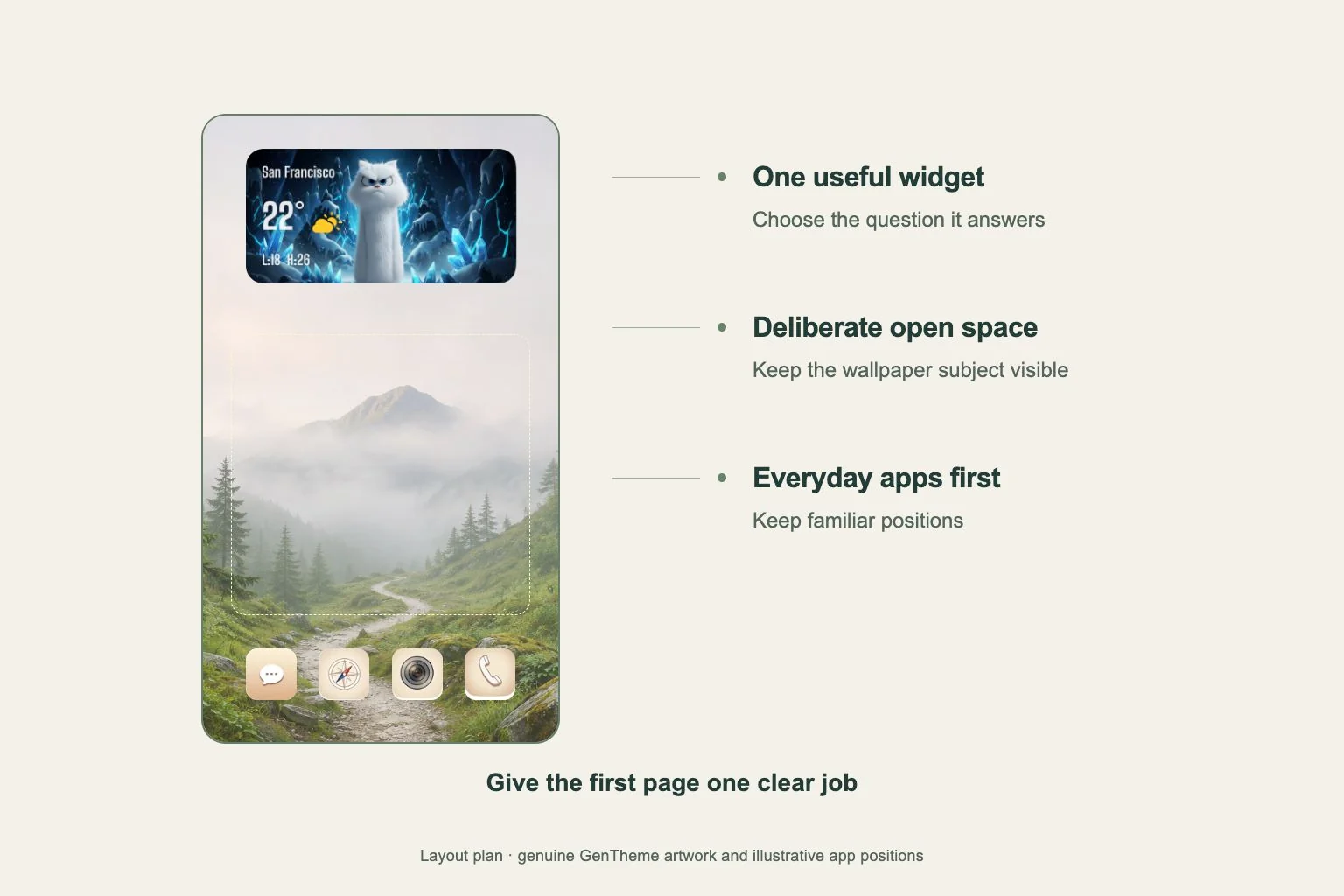
iPhoneのGenthemeウィジェットは、先にデザインを保存します。利用可能なサイズのClear WidgetまたはLiquid Glass Widgetを追加し、保存したTemplateを選んでください。画像が違う場合はウィジェットガイドを確認します。
各パーツを設定して一日試す
壁紙、ウィジェット、アイコンはそれぞれの手順で設定します。iPhoneは設定でダウンロード済みのアイコンプロファイルをインストールします。Androidは対象アプリとショートカットの確認を済ませてください。変更を簡単に記録すると比較しやすくなります。
最小の文字と黄色の上の通知バッジを確認します。クリーム色の要素が溶け合うなら、表面か記号の色を一つ変えましょう。普段の一日で試し、温かさと使い慣れた感覚を両立する部分を残します。