Gentheme
物語を伝える部分を決める
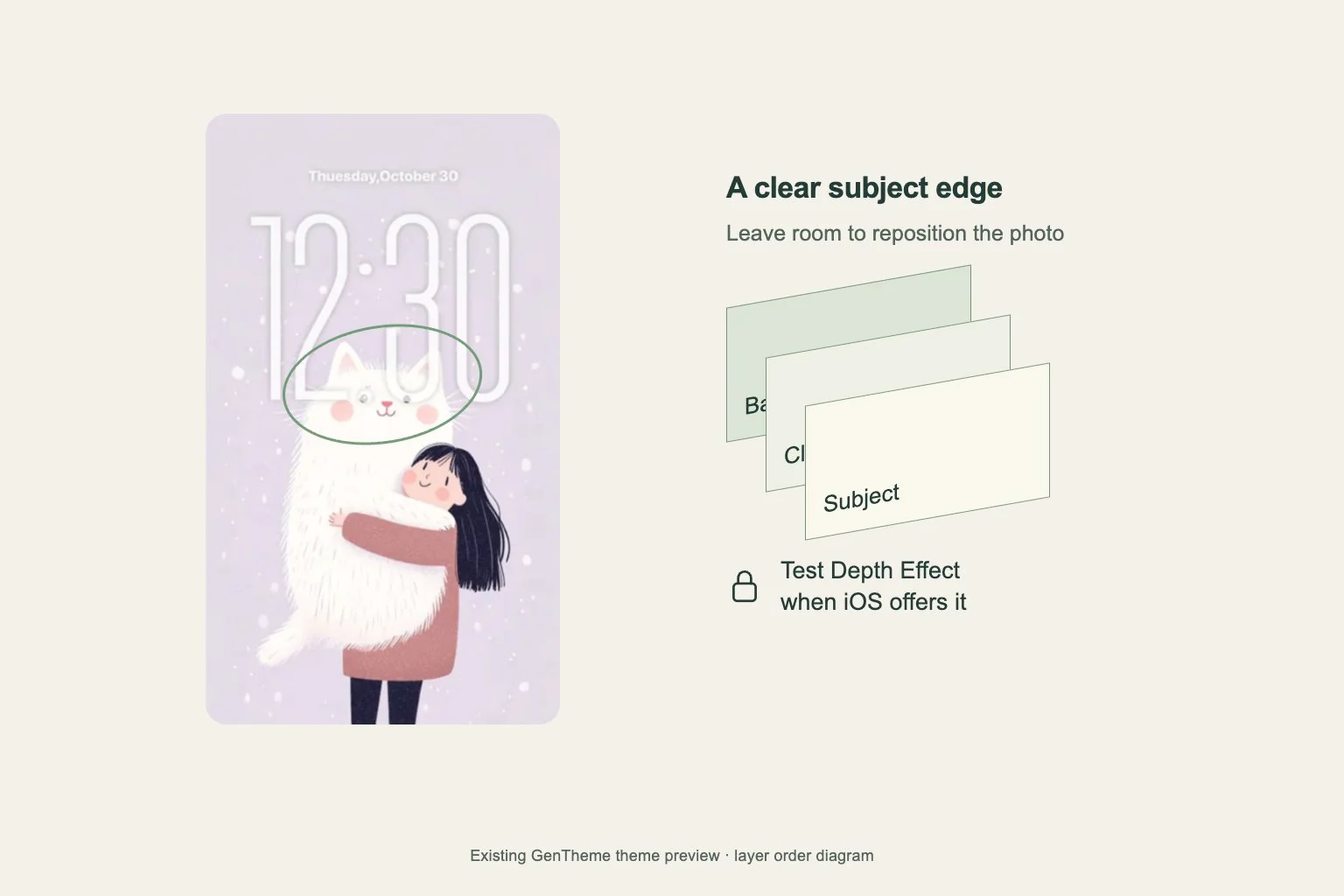
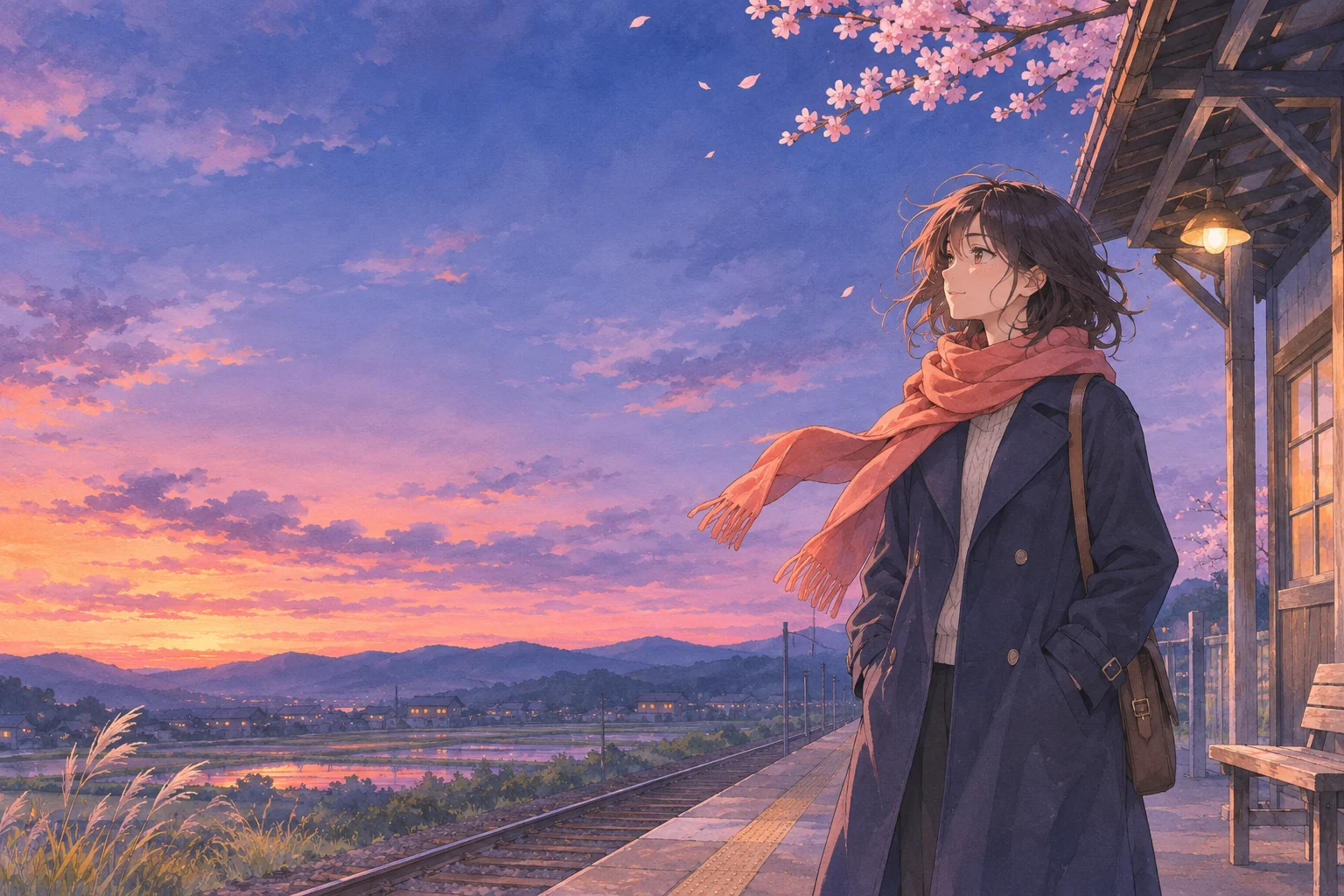
自作の絵や好きなキャラクターの画像から選びます。表情、遠くの列車、印象的なコートの輪郭など、その画像を好きな理由になる部分を見つけましょう。端末が周辺を切り取るときも、その部分を優先して残します。
人物のアップには顔の周囲の余白が必要です。場面を描く画像には、状況が伝わる背景も必要です。横長の風景に小さく描かれた人物が見せ場なら、背景を失うほど拡大する前に、縦長の画像も比べてみてください。
視線と動きを画面に収める
中央へ視線を向けた人物なら、左右のどちらかに寄せてもバランスを取りやすくなります。顔の向く側に空間を残しましょう。動きのあるポーズは、重要な手や小道具、動きを示す線が、左右を切った後も見えるか確かめます。
右側に人物が立ち、夕暮れの空が広がる構図を想像してください。端末のグリッドが対応していれば、反対側の小さなウィジェットで釣り合いを取れます。一覧の作例と実機ではアイコンの間隔が異なることがあるため、実際の配置を先に見ます。
細かなグラフィックの役割を分ける
アニメの絵には強い輪郭、字幕、マーク、明るい演出が重なることがあります。最も描き込みの多い画像は、その周囲に余地がある画面で使いましょう。飾りの文字がシステムの日付や時刻に近いと、読む対象が二つになってしまいます。
ホーム画面には、同じ画像セットから背景が簡潔な一枚を試せます。服の色を一色だけページに繰り返すとまとまります。紺色の風景にコーラルを少し添える構成なら、鮮やかな色を何色も並べるよりアプリを見分けやすくなります。
実際のインターフェースと一緒に確認する
Genthemeの壁紙を使う場合は、端末別のダウンロードや適用の手順に従い、保存した画像を確かめます。システムのプレビューで時計、アプリ名、ウィジェットの位置を確認してください。最初に決めた見せ場を意識して切り取りを調整します。
普段の距離から完成した画面を見て、目、手、シルエットが伝わるか確認し、いつものアプリを探します。便利なウィジェットが顔に重なるなら、画像を使う画面や構図を変えて見直してから、ページ全体の並べ替えを考えましょう。