Gentheme
サイズ変更の枠を探す
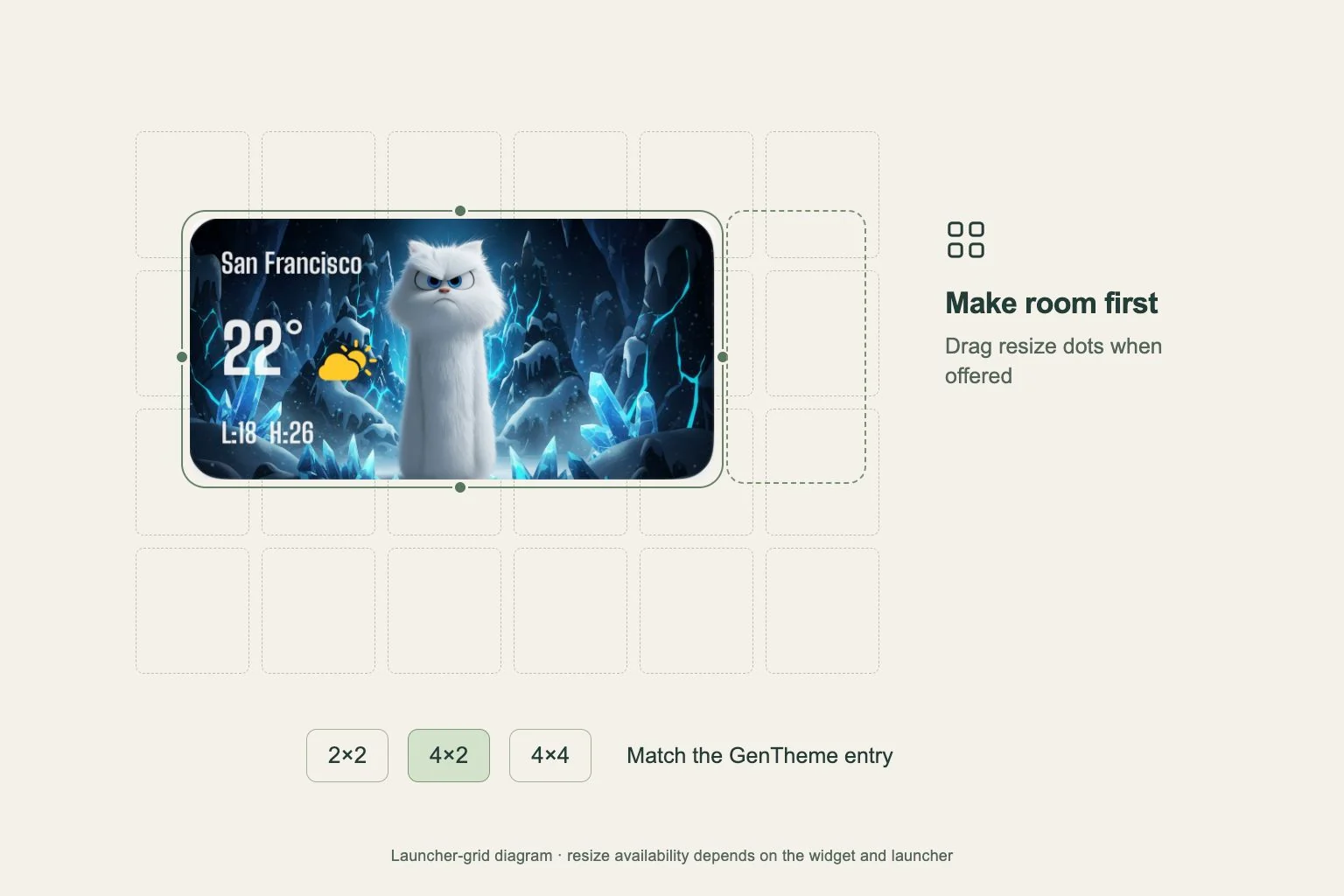
対応するAndroidウィジェットは、ホーム画面で長押しして指を離すとリサイズできます。Googleの手順では、対応している場合に辺に点のある枠が表示されます。点をドラッグし、終わったら外側をタップします。
具体的な操作は端末のホームアプリとAndroidのバージョンによって異なります。枠が出ない場合は、ランチャーの操作項目とアプリのウィジェット一覧を確認します。別サイズが、ドラッグ操作ではなく独立した項目として提供されている場合もあります。
大きさを変える前に場所を空ける
周囲のアプリを一時的に移すか、余裕のあるページで試します。詰まったページでは、ウィジェットの制限とグリッドの空き不足を見分けにくくなります。毎日使うページを動かす前にスクリーンショットを残しましょう。
ハンドルがある場合は、一辺ずつ調整します。大きくできなくなったら、周囲の空きとアプリが示すサイズを比べてください。編集を終えると、実際の内容やラベルを確認しやすくなります。
Genthemeの対応する種類から始める
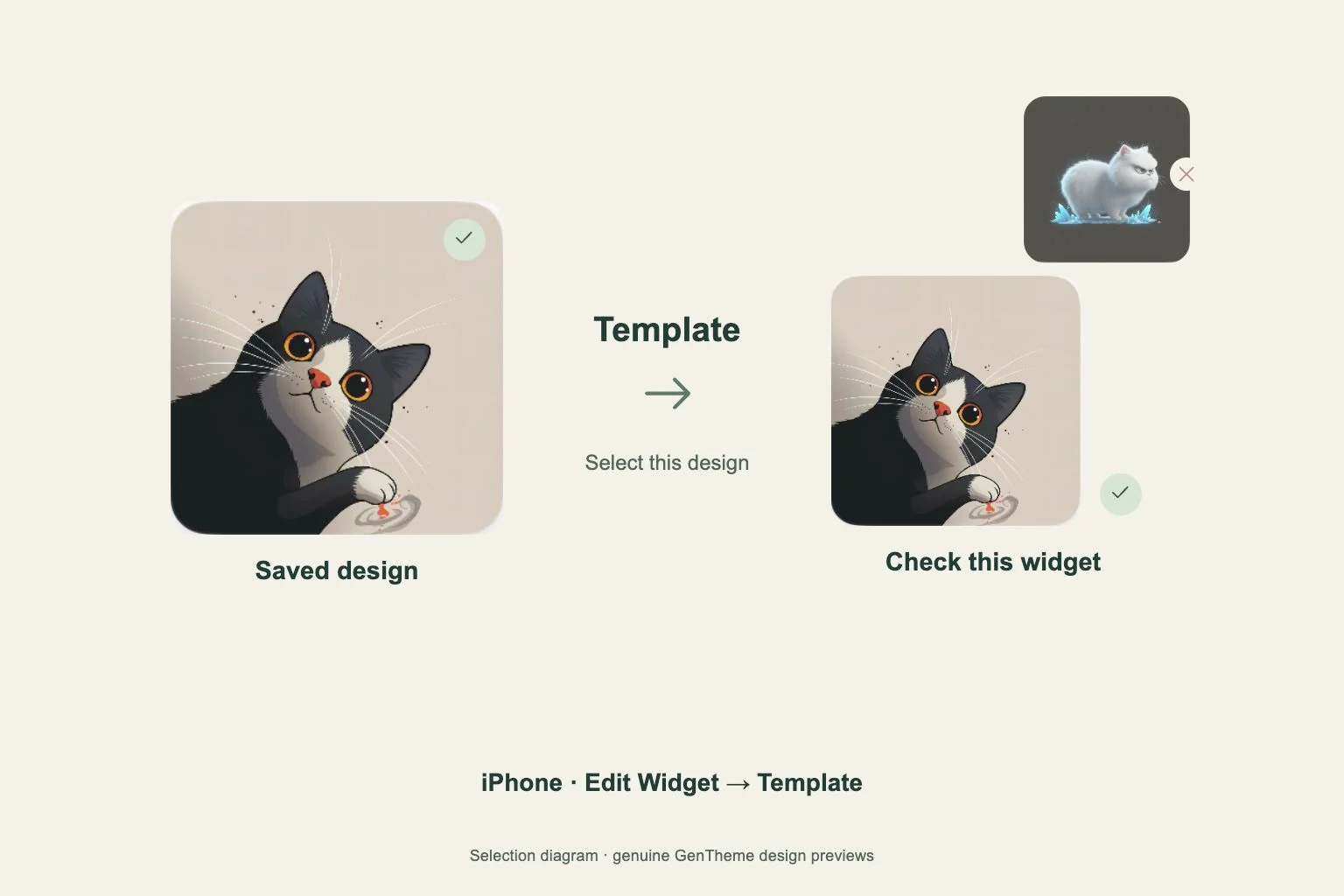
Genthemeでは、先に使いたいデザインを適用します。追加ダイアログが出ない場合は、ホーム画面の空白を長押ししてウィジェットからGenthemeを開きます。対応する2×2、4×2、4×4を選び、ページに置きます。
手動追加はデザインの適用から10分以内に完了してください。過ぎた場合は先に再適用します。数字は提供される項目を示し、実際の大きさはランチャーのグリッドにも左右されます。対応する項目を置いてから、使えるリサイズ操作を確認します。
変更後の内容を確認する
文字切れ、圧迫された写真、絵の周囲の大きな余白がないか見ます。場所を広げても、情報が増えずバランスだけが変わる場合があります。横長デザインが正方形で窮屈なら、対応する横長の項目を試してください。
後からグリッドを変えた場合も、大切なウィジェットを確認します。サイズの比較中はグリッドと種類をそろえ、一つずつ条件を変えましょう。希望の大きさにできないときは、端末、ランチャー、ウィジェットの項目を記録すると相談しやすくなります。