Gentheme
使い続ける壁紙から決める
Androidの壁紙とアイコンの色を合わせるには、先に壁紙を設定し、端末で使える色とアイコンの設定を確認します。項目はメーカー、Androidのバージョン、ホームアプリによって異なります。メニューが違う場合は自分のランチャーの案内を使います。
Pixelではホーム画面の空白を長押しし、壁紙とスタイルを開きます。Googleは、現在の壁紙に合うカラーパレットと別の色を選ぶ手順を案内しています。プレビューを見て適用してから、アイコン画像の差し替えが必要か判断しましょう。
システムの外観が反映されるアイコンを確認する
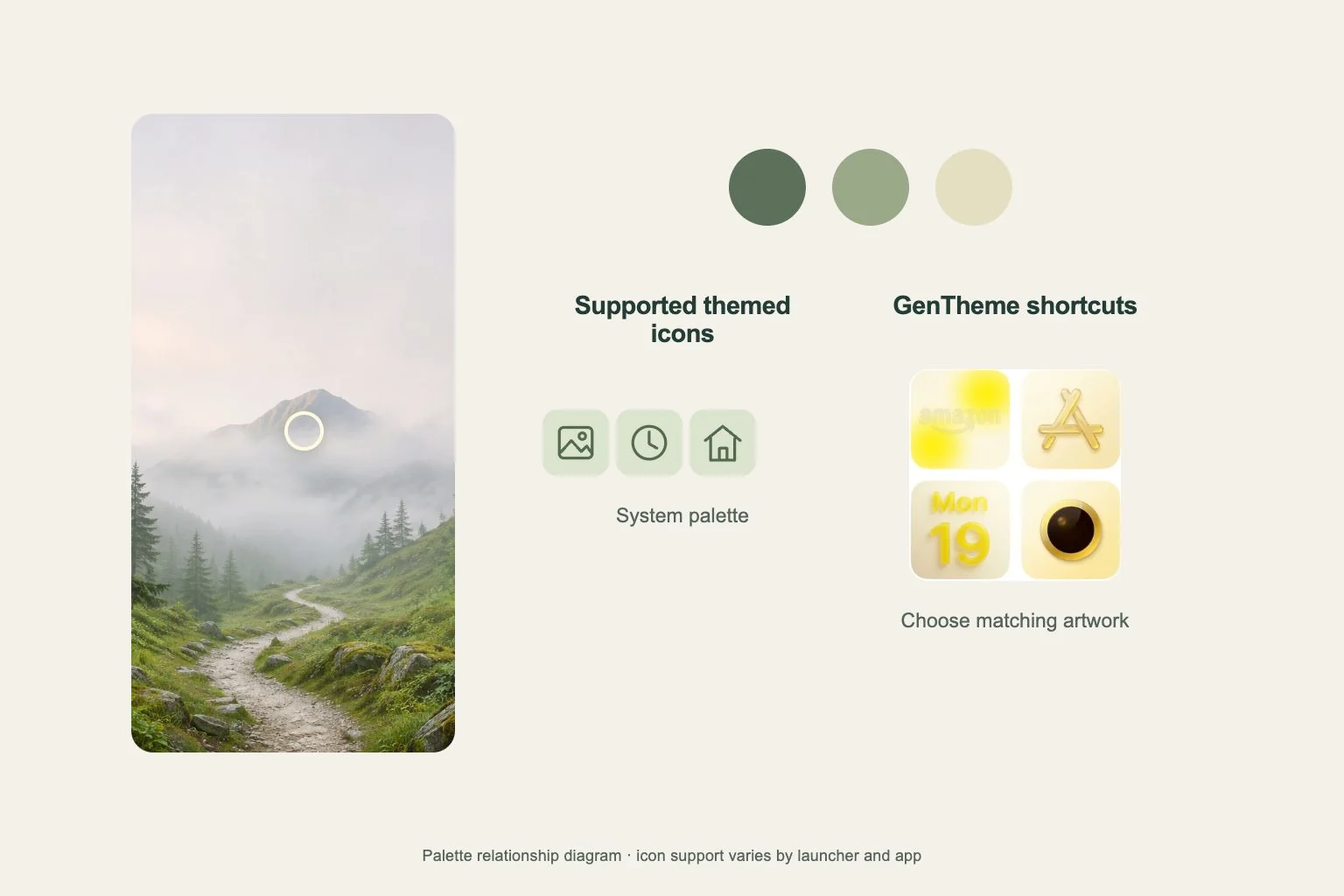
GoogleはPixelのテーマアイコンを、対応するアプリアイコンに端末の配色を適用するものと説明しています。設定後、普段使うアプリをいくつか確認します。対応と使える設定で結果が変わるため、自分のページで統一感を判断します。
元の外観のままのアイコンは、隣と異なる方法で表示されている場合があります。通常のアプリアイコンとカスタムショートカットを並べて比べてください。システムの外観を調整して変わる項目を記録すると、設定の対象を把握できます。
Genthemeの画像は別に配色を確認する
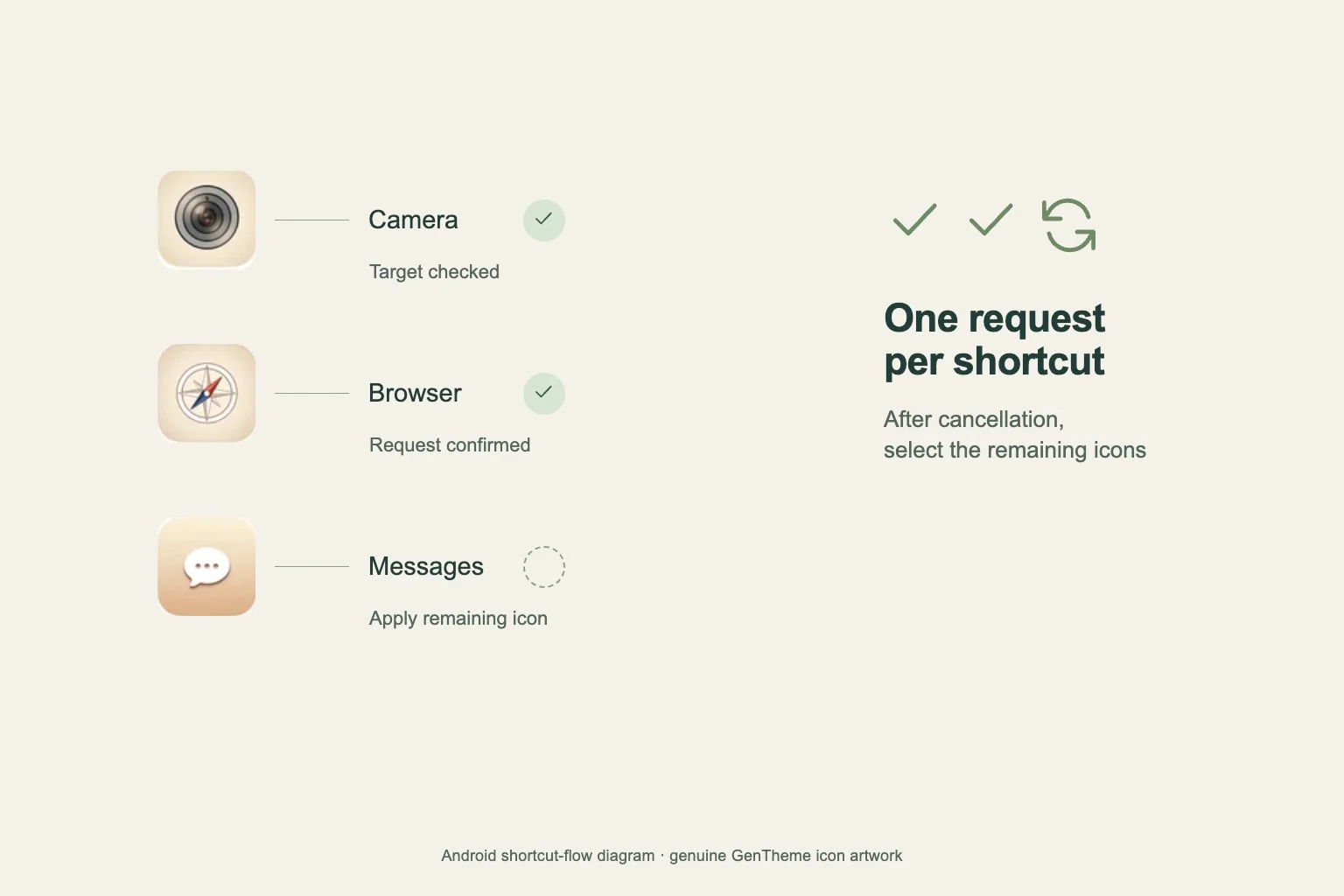
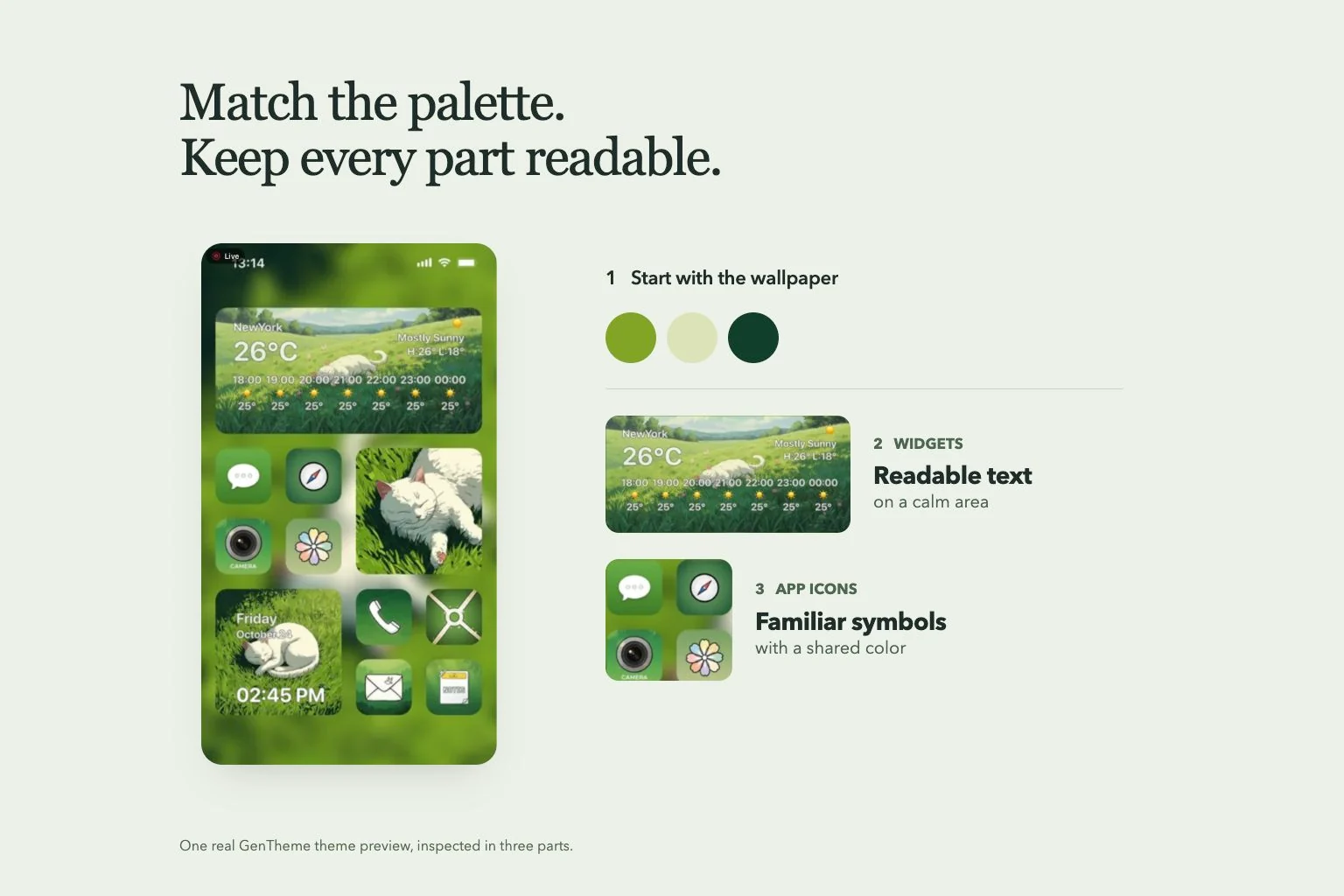
GenthemeのAndroidアイコン手順は、選んだショートカット画像を追加し、起動先アプリを指定します。適用前に壁紙とパックを比べましょう。記号の色が違っても、共通の背景色やそろった枠があると絵柄をまとめやすくなります。
追加の確認を済ませ、新しいアイコンを開いて起動先を試します。同じページに置いて比較してください。ダウンロードした画像と対応する通常アイコンでは色の反映が異なる場合があるため、実際のランチャー上でそれぞれの表示を確認します。
同じ条件で完成ページを比べる
パレット比較中は、明るさと外観設定をそろえます。アプリ名を読み、壁紙に溶け込むアイコンがないか見ます。似た色で見えづらければ、落ち着いた背景や輪郭のはっきりしたパックを試してください。
一つずつ設定を変え、気に入った状態をスクリーンショットに残します。壁紙、パレット、パックを同時に変えると、改善した理由を判断しにくくなります。別のページも確認し、テーマのまとまり以外のアプリにもシステムの配色が合うか見てください。