Gentheme
適用前に起動先を確認する
アイコンパックを開き、選択したアイコンを確認します。アプリの項目または鉛筆アイコンをタップしてChoose target appを開き、新しいアイコンから起動したいインストール済みアプリを選んでください。
名前や絵柄が似ているアプリは丁寧に確認します。別のアプリが開いたアイコンは、この選択に戻って目的のアプリに修正してから、そのアイコンのApplyを再度実行してください。
ホーム画面への追加を一つずつ確定する
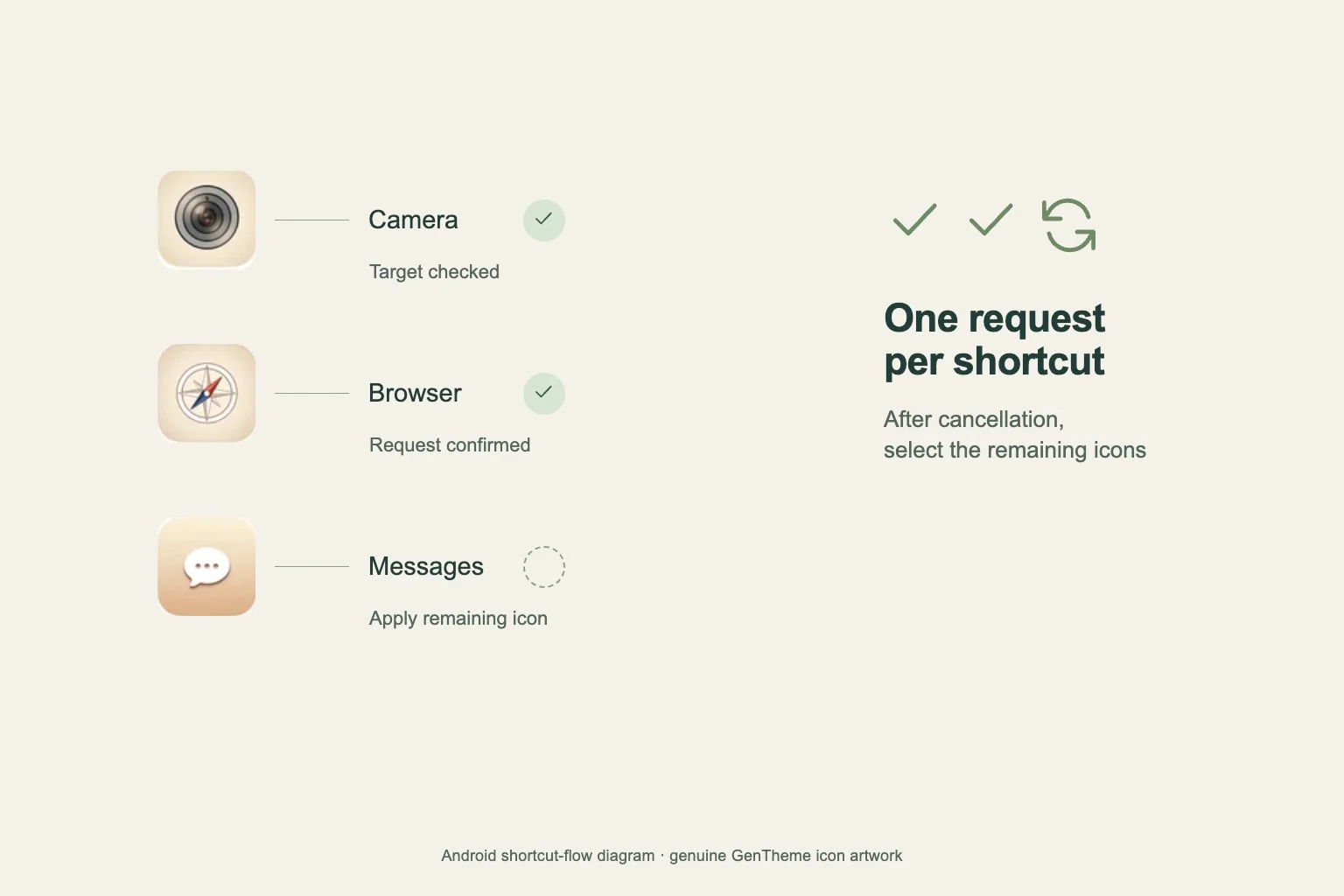
Applyをタップして必要な解除を済ませると、ホームアプリがショートカットの追加を処理します。リクエストが出るたびに確定し、次のアイコンを待ってください。すべて終わったらホーム画面を確認します。
確認の文言や配置の操作は、スマホメーカーやホームアプリによって異なります。端末に表示された案内に沿って操作してください。複数のアイコンを選ぶと、それぞれの追加確認が必要になる場合があります。
キャンセル後は残りのアイコンを選ぶ
一つのショートカット追加をキャンセルすると、その回の一括追加は停止します。ホーム画面でキャンセル前に追加できたアイコンを確認し、同じGenthemeのパックに戻って残りを選びます。
選び直す場合はDeselect Allを使い、足りないアイコンだけを選んでください。起動先を確認してApplyを再度タップします。新しく表示されるリクエストを最後まで確定し、残りの追加を完了します。
ページを整える前に少数で試す
新しく追加したアイコンをいくつか開き、移動先を確認します。最初に少数を選ぶと、修正が必要な起動先や、追加確認を済ませたショートカットを把握しやすくなります。
配置済みのショートカットの起動先が違う場合は、スマホのRemove操作でホーム画面から削除します。Genthemeで起動先を直し、そのアイコンを再度適用して、新しいショートカットを確認してください。
確認できたショートカットを整理する
確認済みのショートカットを長押しして、希望の位置へドラッグします。Androidではホーム画面の項目をフォルダにまとめることもできます。使える操作やページの並べ方はホームアプリによります。
テーマのアイコンは、Homeでプレビュー上の丸いダウンロード矢印からIconsを開き、必要な項目を選んでApplyをタップします。同じように起動先を確認し、個別の追加を確定して、中断した場合は残りを再試行してください。