Gentheme

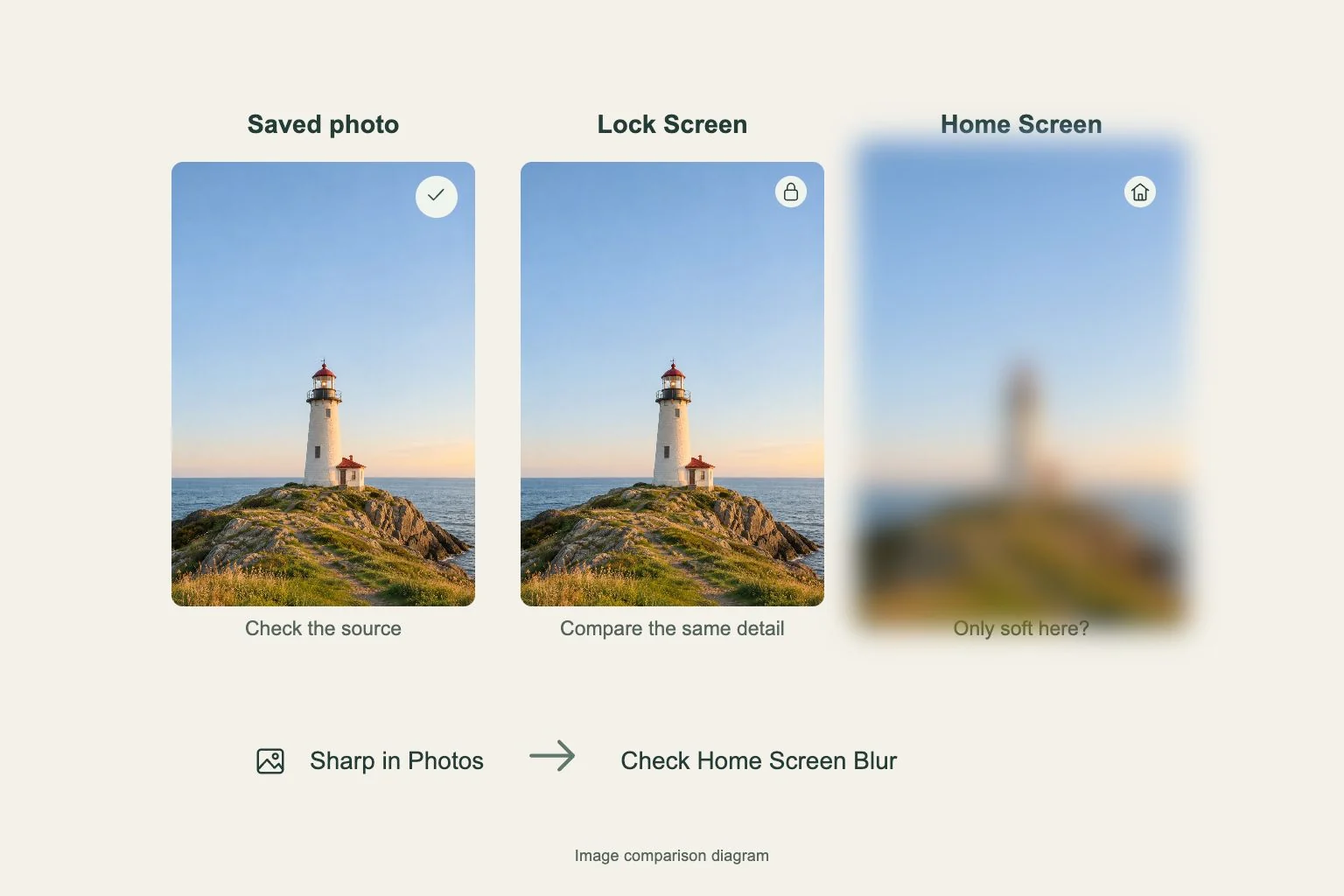
저장된 이미지부터 확인하기
사진 보관함에서 Gentheme가 저장한 이미지를 열고 앱에서 본 이미지의 가장자리와 비교하세요. 상세 페이지를 캡처하면 페이지의 버튼과 여백도 포함되어 배경화면으로 쓸 수 있는 이미지 영역이 줄어듭니다.
iOS의 개별 배경화면 화면에서 다운로드하면 먼저 480P 이미지가 저장됩니다. 해상도가 높은 정지 이미지를 쓰려면 “2K HD 배경화면 받기”로 이어서 진행하세요. 비슷한 파일이 여러 개라면 새로 저장한 이미지를 골라 설정하세요.
화면에 남길 부분 정하기
가로 이미지와 세로 휴대폰 화면은 비율이 다릅니다. 화면을 채우면 이미지의 일부가 표시됩니다. 가로와 세로가 삼 대 이인 이미지를 세로 화면에 쓰면 양옆이 많이 잘릴 수 있습니다.
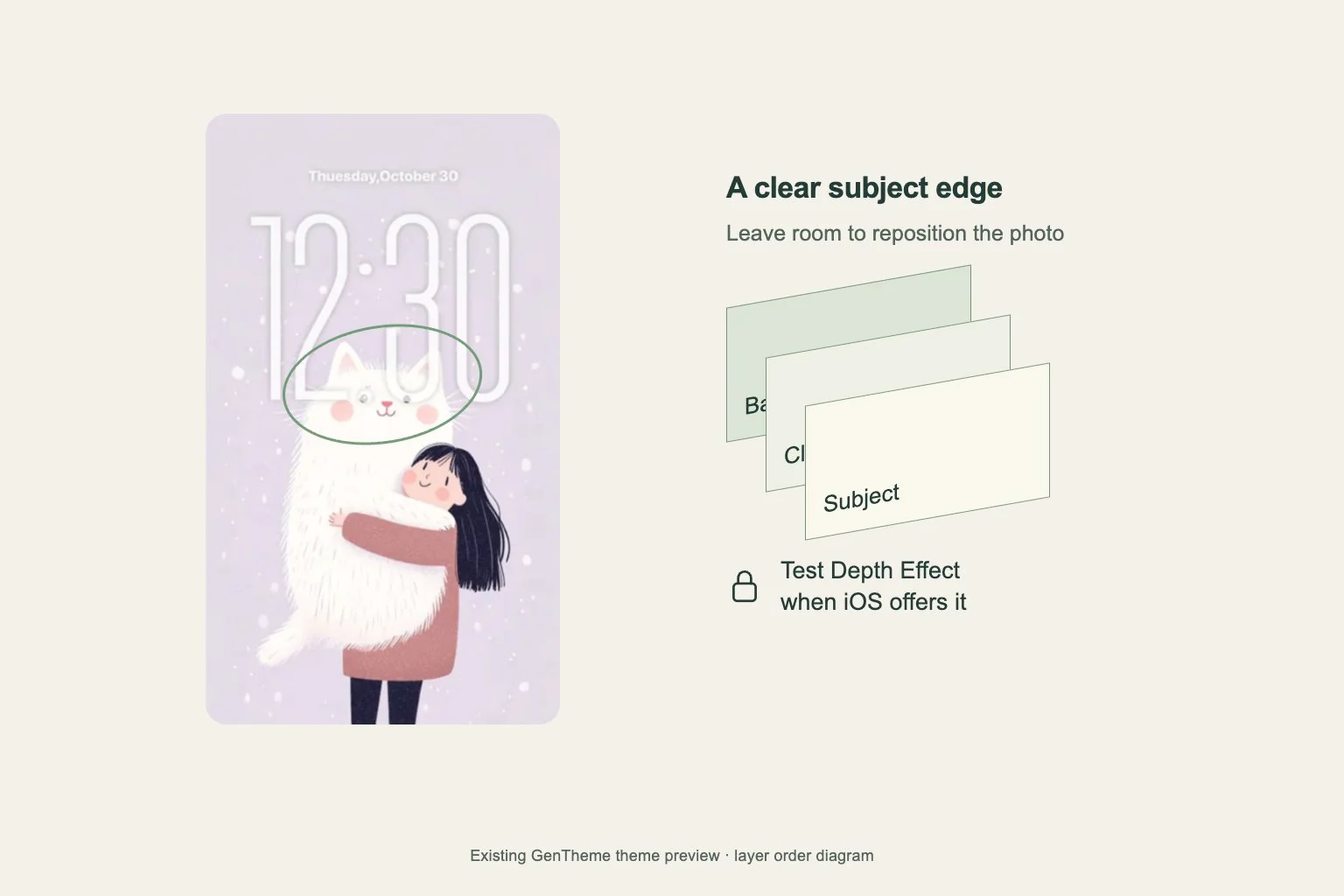
얼굴, 건물, 수평선처럼 우선해서 남길 부분을 정하세요. iPhone 배경화면 편집기에서는 두 손가락으로 확대하거나 축소하고 이미지를 움직일 수 있습니다. 피사체 주변에 여유 공간을 두면 구도를 조금 바꿔도 피사체를 담을 수 있습니다.
설정할 화면 구분하기
iPhone의 설정에서 “배경화면”과 “새로운 배경화면 추가”를 열고 “사진”을 선택하세요. 시계와 위젯까지 함께 보며 위치를 확인하세요. 추가한 뒤 “홈 화면 사용자화”에서 아이콘이 많은 화면에 다른 구도를 사용할 수 있습니다.
Pixel에서는 홈 화면의 빈 곳을 길게 누르고 “배경화면 및 스타일”에서 배경화면 변경으로 이동하세요. 제공되는 잠금 화면과 홈 화면 선택 항목을 확인한 뒤 미리보기를 보고 적용하세요. 다른 Android 휴대폰에서는 현재 기기에 표시되는 이름과 미리보기를 따르세요.
평소 사용하는 화면에서 다시 보기
휴대폰을 잠근 뒤 깨우고, 가장 자주 쓰는 홈 화면 페이지도 여세요. 얼굴, 글자, 수평선이 가려지는지 확인하세요. 위치를 바꾸려면 시스템 배경화면 편집기로 돌아가 이미지를 이동한 뒤 저장하세요.
태블릿이나 방향을 바꿔 쓰는 기기에서는 가로와 세로를 모두 확인하세요. 가장자리와 시계, 위젯, Dock 주변에 공간을 남기세요. 다운로드한 원본을 보관하면 같은 이미지로 구도를 다시 조정할 수 있습니다.