 Gentheme
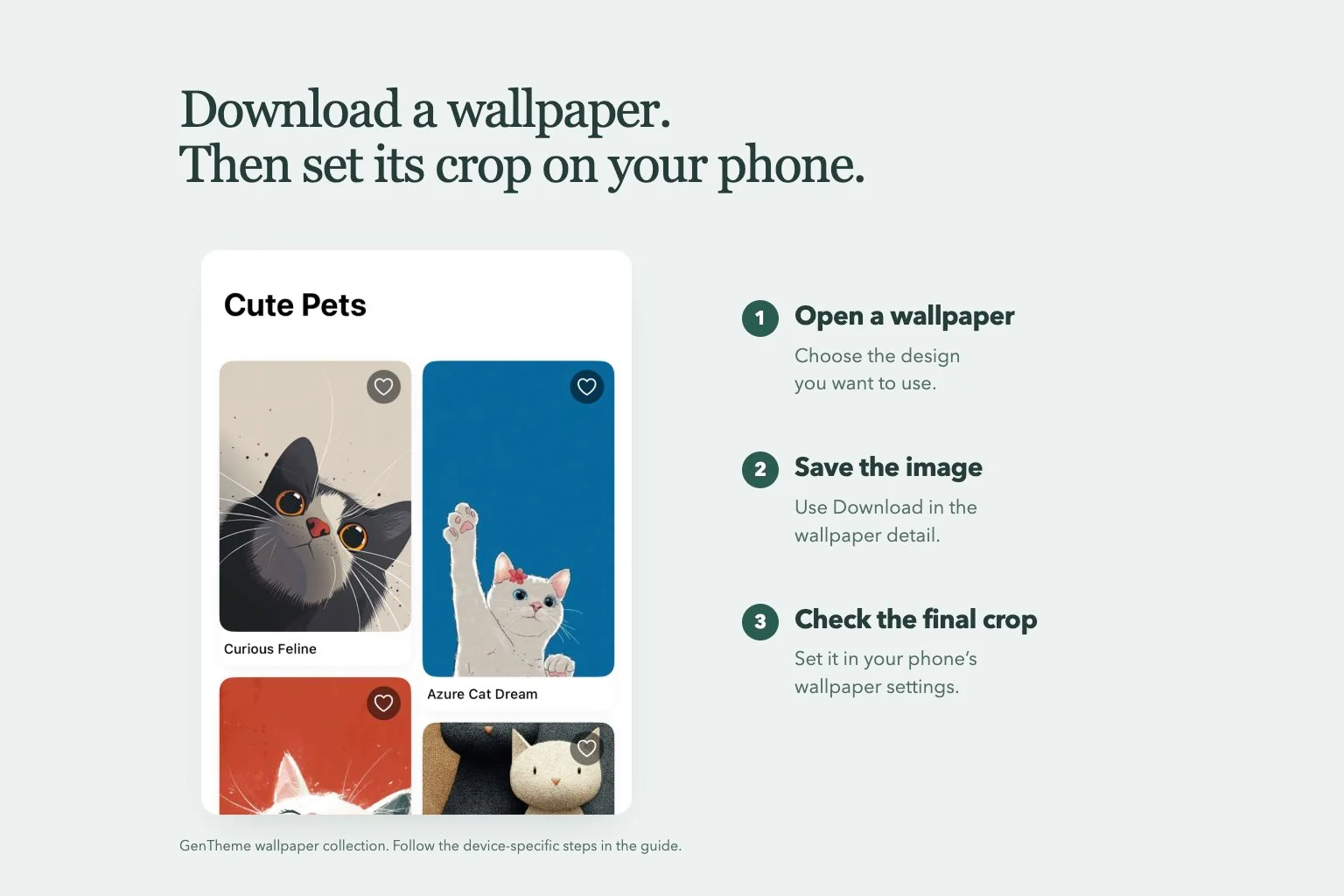
iPhone 및 iPad
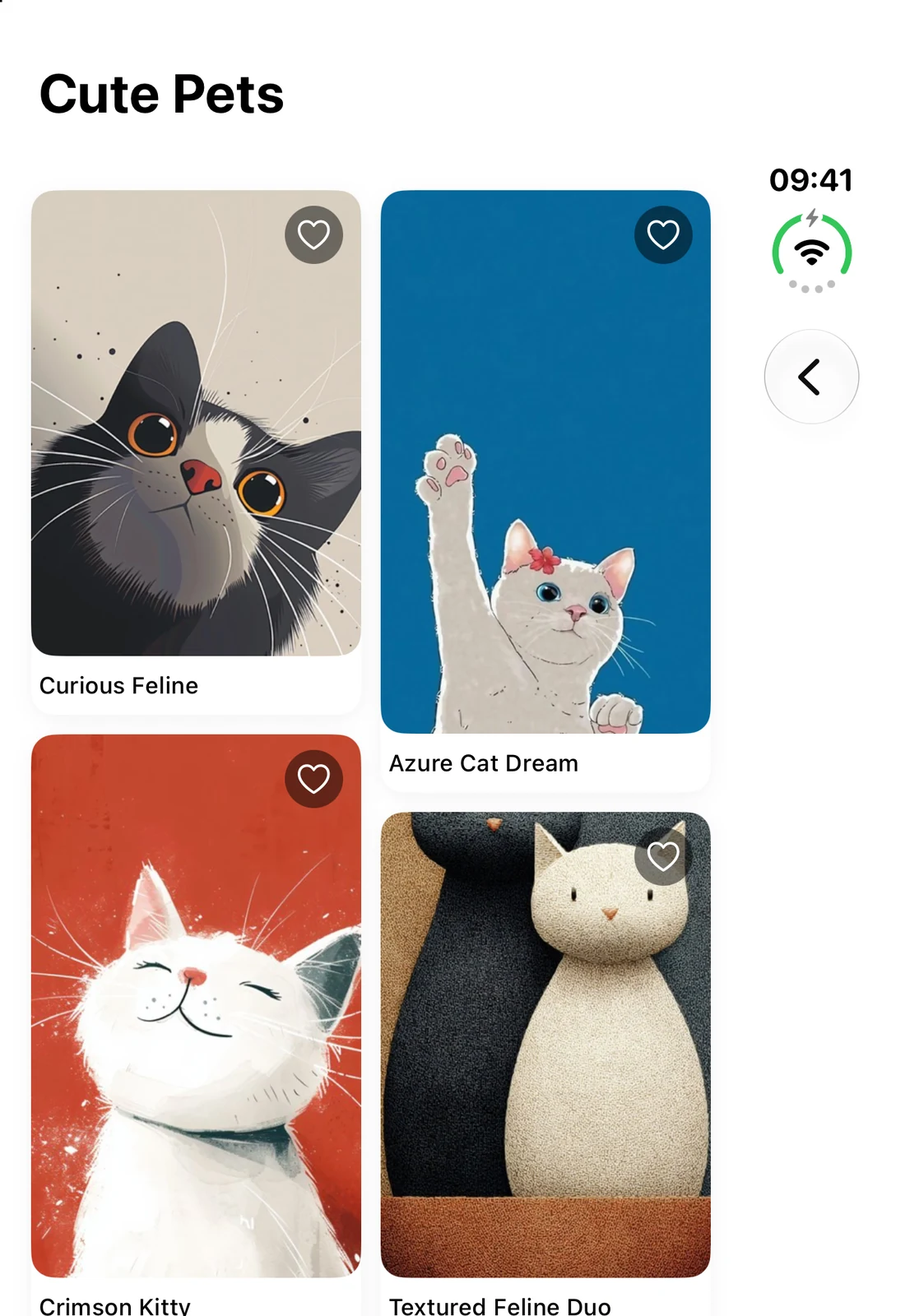
앱 화면 · iPhone Duo
- 사용할 배경화면을 여세요.
정적 배경화면 저장하고 설정하기
배경화면 목록 열기
주 탐색 메뉴의 사진 아이콘을 누르고 원하는 배경화면을 여세요.
첫 이미지 저장하기
"Download"를 누르고 잠금 해제가 표시되면 완료하세요. 사진 접근 권한을 요청하면 허용하고 480P 이미지가 저장될 때까지 기다리세요.
고해상도 버전 저장하기
이어서 표시되는 "Get 2K HD Wallpaper"를 누르세요. 잠금 해제가 표시되면 완료하고 사진 앱에 저장될 때까지 기다리세요.
iPhone 설정에서 적용하기
설정 > 배경화면 > 새로운 배경화면 추가 > 사진을 여세요. 저장된 이미지를 선택하고 잘리는 부분을 조정한 뒤 추가를 누르세요. 배경화면 쌍으로 설정하거나 홈 화면을 사용자화하세요.
테마에서는 Home에서 테마를 열고 미리보기 위의 둥근 다운로드 화살표를 누르세요. 설치 탭에서 Wallpaper를 선택한 뒤 "Apply"를 누르면 돼요.
지원되는 배경화면을 Live Photo로 설정하기
라이브 다운로드로 이동하기
라이브 배경화면에서 "Download"를 누르세요. "Get 2K HD Wallpaper"를 진행한 뒤 "Get Live Wallpaper"를 누르고 잠금 해제가 표시되면 완료하세요.
필요하면 장면 선택하기
클립 선택 화면이 나오면 2.5초 장면을 고르고 "Confirm Selection"을 누르세요.
Live Photo 저장 기다리기
변환을 진행하고 Gentheme에서 Live Photo가 사진 앱에 저장되었다는 확인이 나올 때까지 기다리세요.
배경화면 설정에서 선택하기
설정 > 배경화면 > 새로운 배경화면 추가 > Live Photo를 여세요. 저장한 Live Photo를 선택하고 배경화면 설정을 완료하세요.
움직임은 iPhone 모델, iOS 버전, 배경화면 설정에 따라 달라요. 시스템 미리보기에서 움직임 옵션을 확인하세요.
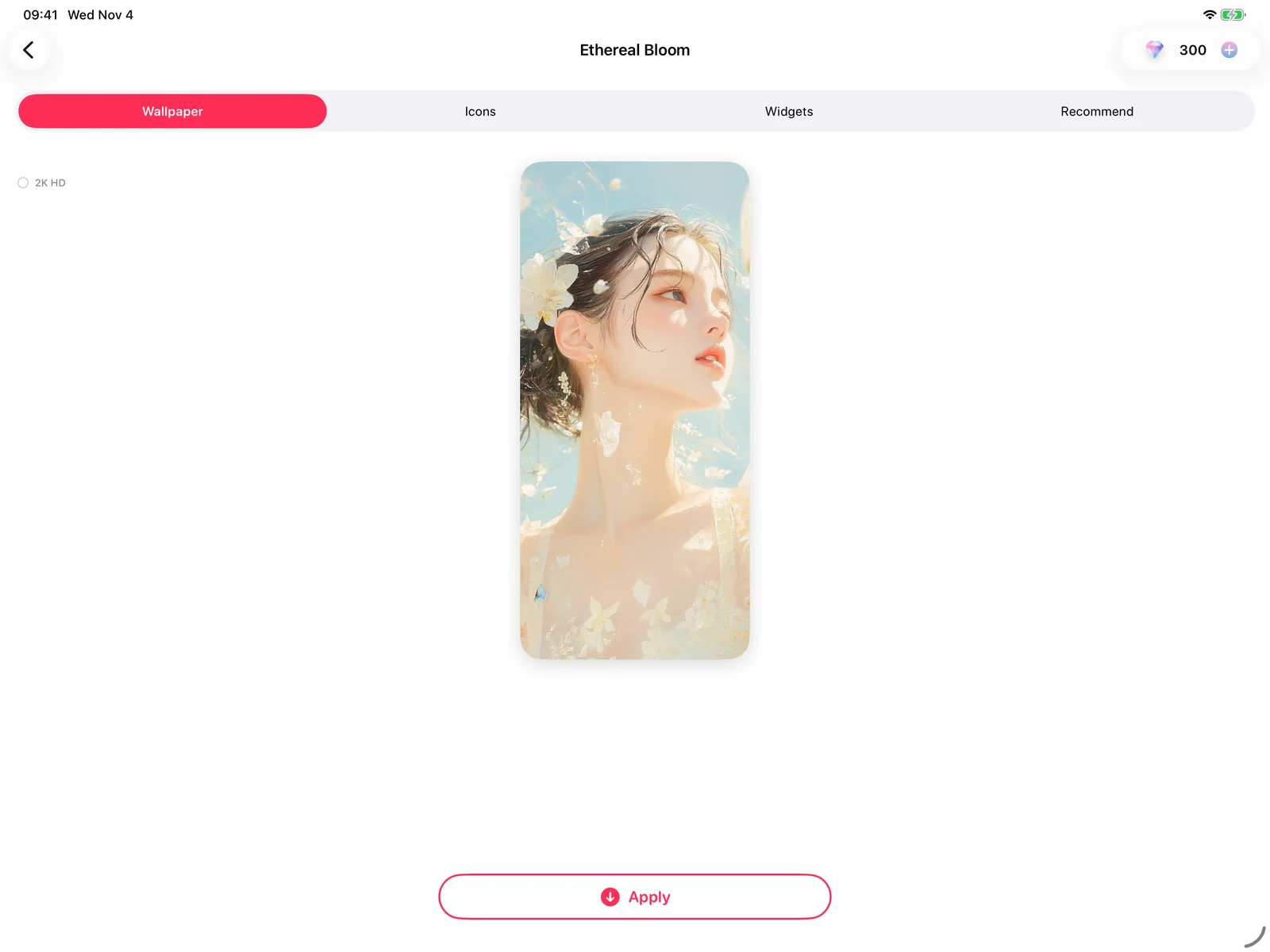
테마에서 설치 · iPad
- Wallpaper를 선택하세요.
- Apply를 눌러 저장을 시작하세요.
Android
정적 배경화면 적용하거나 저장하기
디자인을 고르고 시작하기
Wallpaper 탭에서 디자인을 열고 "Apply"를 누르세요. 잠금 해제가 표시되면 완료하세요.
480P 작업 선택하기
"480P Wallpaper"가 표시되면 설정할 때는 "Apply Wallpaper", 이미지를 저장할 때는 "Download Wallpaper"를 고르세요.
적용 또는 저장 완료하기
적용할 때는 "Set as Wallpaper"에서 "Home Screen", "Lock Screen", "Both"를 고른 뒤 완료를 기다리세요. 다운로드할 때 시스템 저장 옵션이 나오면 선택을 완료하세요.
원하면 고해상도 버전 받기
고해상도 안내가 나오면 "Get 2K HD Wallpaper"를 누르고 잠금 해제가 표시되면 완료하세요.
2K 이미지 적용하거나 저장하기
"2K HD Wallpaper"에서 "Apply Wallpaper" 또는 "Download Wallpaper"를 고르세요. 적용할 때는 화면을 다시 선택하고 완료를 기다리세요.
이전 앱 버전은 "Apply"를 누른 직후 적용 화면 선택이 열릴 수 있어요. 새로운 버전은 적용과 다운로드 작업을 따로 제공해요. 테마는 Home에서 열고 미리보기 위의 둥근 다운로드 화살표로 Wallpaper > "Apply"에 들어가세요.
지원되는 라이브 배경화면 적용하거나 저장하기
라이브 단계로 이동하기
정적 이미지 단계가 끝난 뒤 제공되는 "Get Live Wallpaper"를 누르세요. 고해상도 안내를 닫으면 2K를 건너뛰고 라이브 안내로 이동할 수도 있어요.
라이브 작업 고르기
잠금 해제가 표시되면 완료하세요. "Live Wallpaper"에서 "Apply Wallpaper" 또는 "Download Wallpaper"를 고르세요.
적용은 시스템 미리보기에서 확인하기
다운로드와 휴대폰 라이브 배경화면 미리보기를 기다리세요. 시스템의 확인 버튼을 누르고 적용 화면을 고를 수 있으면 선택하세요.
다운로드는 동영상 저장 완료하기
MP4 동영상이 갤러리에 저장될 때까지 기다리세요. 시스템 공유 또는 저장 선택 화면이 나오면 완료하세요.
이전 버전은 "Apply" 직후 라이브 미리보기가 열릴 수 있어요. 시스템 확인 버튼 이름, 적용 화면, 움직임 방식은 제조사와 Android 버전에 따라 달라요.
도움이 필요하세요?
저장한 배경화면은 어디에 있나요?
iPhone에서는 사진 앱과 Gentheme의 사진 접근 권한을 확인하고 필요하면 "Download"를 다시 누르세요. Android 10 이상은 갤러리의 Gentheme 앨범을 확인하세요. Android 8~9는 시스템 공유 또는 저장 선택을 완료하고 다운로드가 끝날 때까지 기다리세요.
라이브 배경화면이 움직이지 않아요.
iPhone에서는 배경화면 설정에서 저장한 Live Photo를 고르고 움직임 옵션을 확인하세요. Android에서는 시스템 라이브 배경화면 미리보기의 적용 확인을 완료하세요. 움직임 지원은 기기와 운영체제에 따라 달라요.

