Gentheme
선명도가 달라지는 지점 찾기
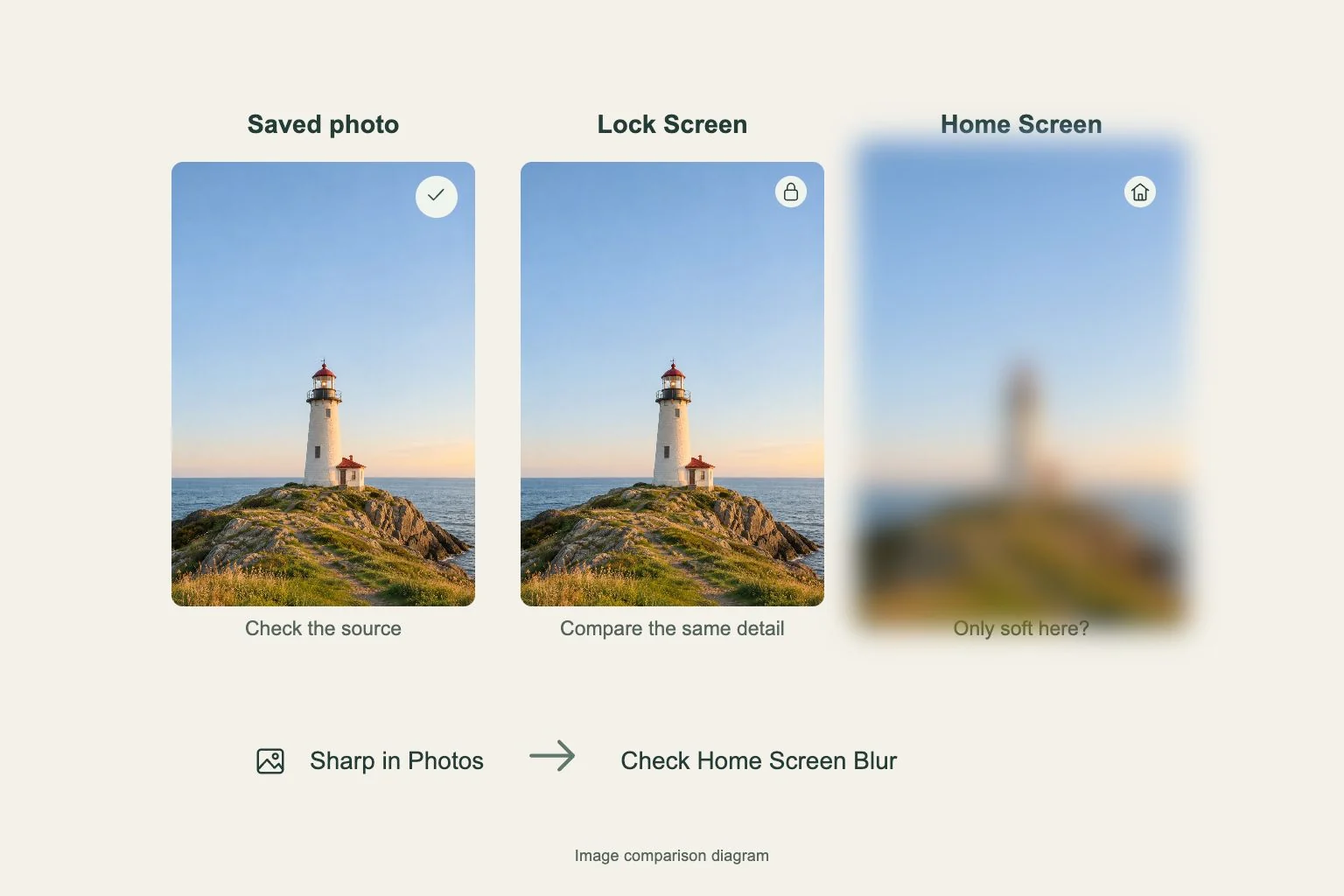
iPhone 배경화면이 흐릿하다면 먼저 사진 앱에서 저장한 이미지를 여세요. 파일 자체가 흐리면 더 선명한 원본이 필요해요. 사진은 선명한데 앱 뒤에서만 흐려진다면 홈 화면 흐림 효과를 확인하세요. 원인에 따라 해결 과정이 달라져요.
나뭇잎 가장자리나 글자 획처럼 같은 부분을 사진, 잠금 화면, 홈 화면에서 비교하세요. 세부 부분이 비슷한 크기로 보이도록 맞추세요. 작은 미리보기와 확대한 배경화면을 비교하면 원래 이미지의 흐림을 놓치기 쉬워요.
저장한 Gentheme 파일 확인하기
Gentheme에서 처음 저장하는 정지 이미지는 480P예요. 배경화면에서 Download를 누른 뒤 더 높은 해상도가 필요하면 Get 2K HD Wallpaper로 진행하세요. 잠금 해제가 표시되면 완료하고 두 번째 저장이 끝날 때까지 기다리세요.
미리보기 스크린샷 대신 사진 앱에 새로 저장된 이미지를 선택하세요. 비슷한 사본이 여러 장이면 세부 부분을 비교한 뒤 적용하세요. 첫 다운로드만 반복하면 별도 단계인 2K 저장까지 완료되지는 않아요.
화면 효과와 확대 구분하기
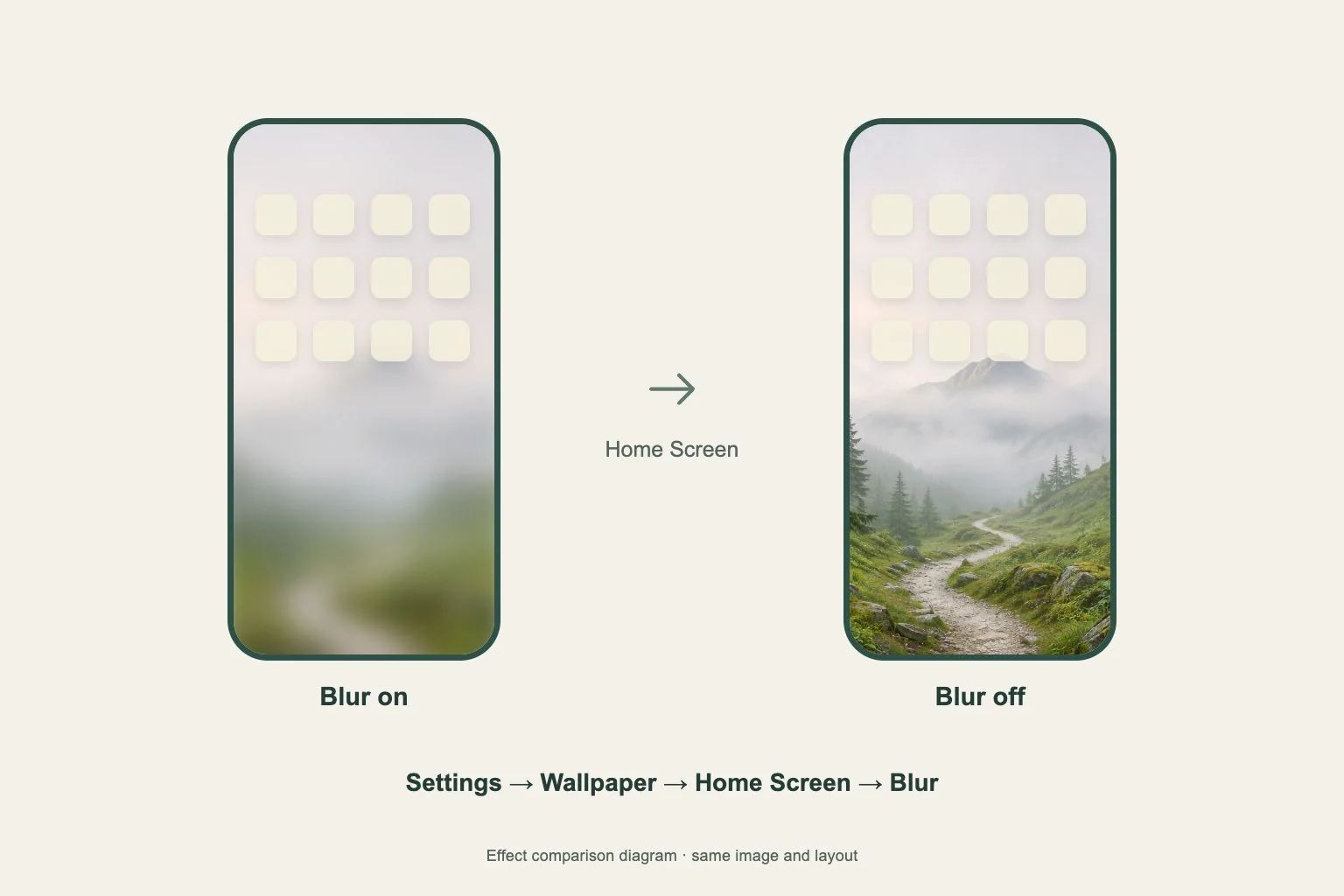
홈 화면 전체가 흐리다면 설정 > 배경화면에서 홈 화면 미리보기 아래 사용자화를 여세요. 흐림 효과를 끄고 차이를 확인하세요. 변경을 완료한 뒤 실제 페이지로 돌아가 평소 쓰는 앱 영역을 살펴보세요.
일부만 흐리다면 확대를 줄인 배경화면 미리보기와 원본을 비교하세요. 인물 사진의 배경에 원래 적용된 흐림은 이미지에 포함된 내용이에요. 작은 부분을 크게 확대하면 이미지의 세부 정보 부족도 더 잘 보여요.
교체한 이미지 다시 확인하기
더 선명한 저장 이미지를 고른 뒤 설정 > 배경화면 > 새로운 배경화면 추가 > 사진에서 미리 보세요. 적용하기 전에 처음 거슬렸던 가장자리를 확인하세요. 비교 중에는 이미지와 관련 흐림 설정만 바꾸면 차이를 판단하기 쉬워요.
저장한 사진, 한 화면, 두 화면 중 어디에서 문제가 보이는지 기록하세요. 사진에서는 선명한데 배경화면 미리보기에서 계속 이상하게 흐리다면 비교 스크린샷과 iOS 버전을 지원팀에 전달하세요. 같은 조건으로 확인하는 데 도움이 돼요.