Gentheme

피사체 주변에 공간이 있는 이미지 고르기
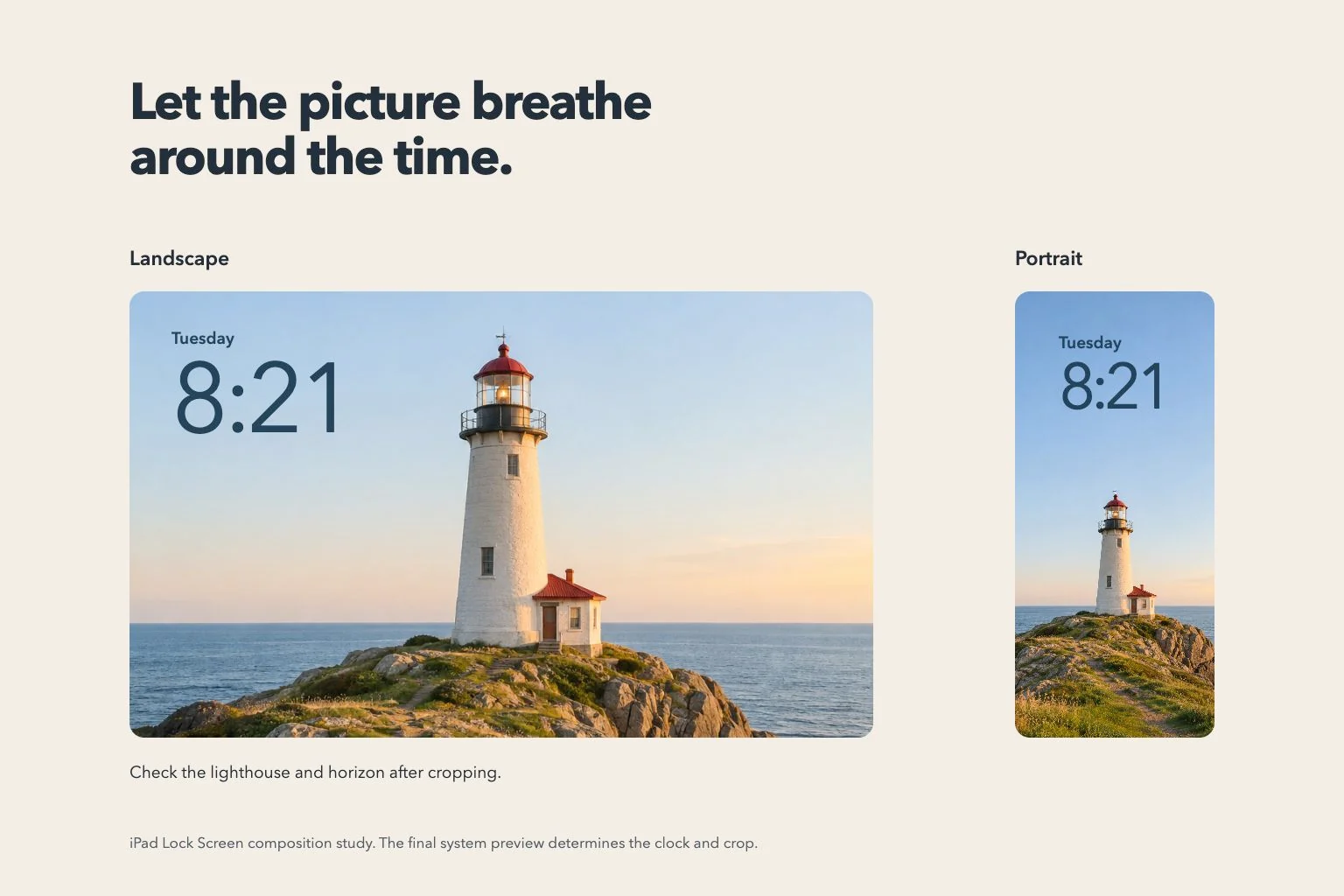
평소 가장 자주 쓰는 방향으로 먼저 보고 다른 방향에서도 같은 이미지를 확인하세요. 가장자리에 붙은 얼굴이나 화면 전체에 걸친 글자는 두 방향에서 모두 담기 어려울 수 있습니다.
주요 피사체가 중앙에 가깝고 주변에 배경이 있는 구도를 고르세요. 가로와 세로가 삼 대 이인 이미지도 시스템이 화면에 맞춰 자를 수 있는 원본입니다. 시계와 Dock의 위치를 포함해 자신의 iPad에 보이는 영역을 확인하세요.
사용 가능한 가로 이미지 확인하기
지원되는 iPad에서 서비스가 활성화되어 있으면 Gentheme에 iPad 배경화면 진입 항목이나 “iPad용 확장”이 표시됩니다. 배경화면 상세 화면에서 가로 결과가 이미 있는지 먼저 확인하세요. 두 가지 이미지가 표시되면 저장 전에 “가로” 또는 “세로”를 선택하세요.
가로 버전 생성에는 기존 Gems 확인 화면이 사용됩니다. 계속하기 전에 표시된 비용을 확인하세요. 캐시된 결과는 보통 불러온 뒤 다운로드하면 됩니다. 완성된 이미지를 불러오는 중이라면 미리보기가 표시될 때까지 기다린 다음 다음 작업을 결정하세요.
잠금 화면과 홈 화면을 나누어 설정하기
선택한 사진을 저장한 뒤 iPad 설정에서 “배경화면”, “새로운 배경화면 추가”, “사진”으로 이동하세요. “추가”를 누르기 전에 피사체가 시계와 잠금 화면 위젯에 어떻게 겹치는지 확인하세요.
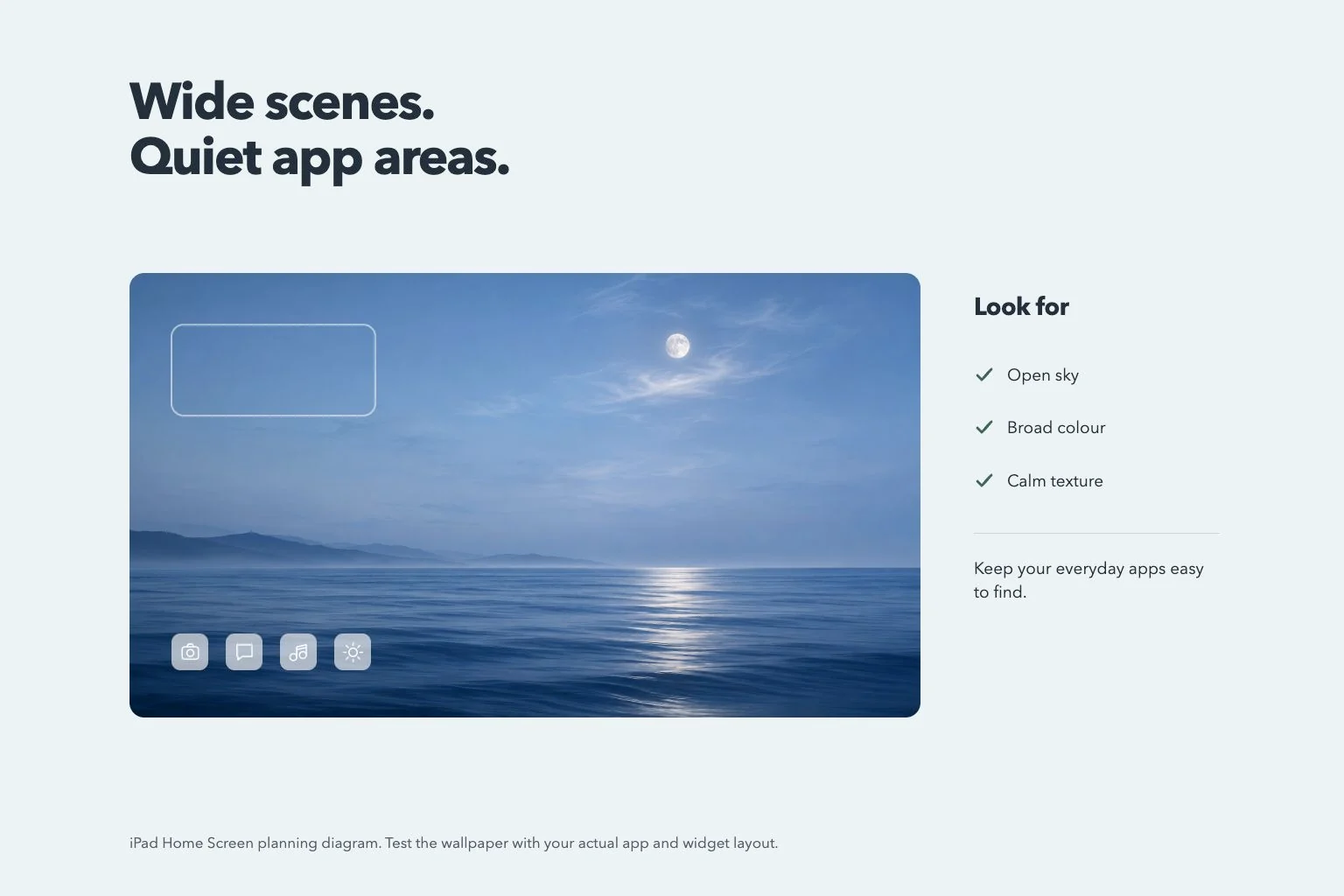
“한 쌍의 배경화면으로 설정”은 두 화면에 같은 이미지를 적용합니다. “홈 화면 사용자화”에서는 다른 사진을 고르거나 “흐림 효과”를 사용할 수 있습니다. 아이콘이 많은 홈 화면 페이지를 열어 배경과 아이콘이 함께 있을 때도 잘 보이는지 확인하세요.
회전한 뒤 실제 화면 확인하기
설정한 배경화면을 세로와 가로에서 모두 살펴보세요. 얼굴, 글자, 수평선을 먼저 확인하세요. 중요한 부분은 이미지 가장자리와 시계, 위젯, Dock이 차지하는 영역에서 떨어뜨려 배치하세요.
화면 방향이 고정되어 있다면 제어 센터에서 회전 잠금을 확인하세요. Apple은 Safari처럼 회전이 가능한 앱에서 테스트하는 방법도 안내합니다. 회전이 되는 상태에서 배경화면을 다시 보고 필요하면 구도를 조정하거나 다른 저장 이미지를 선택하세요.