Gentheme
원하는 효과 확인하기
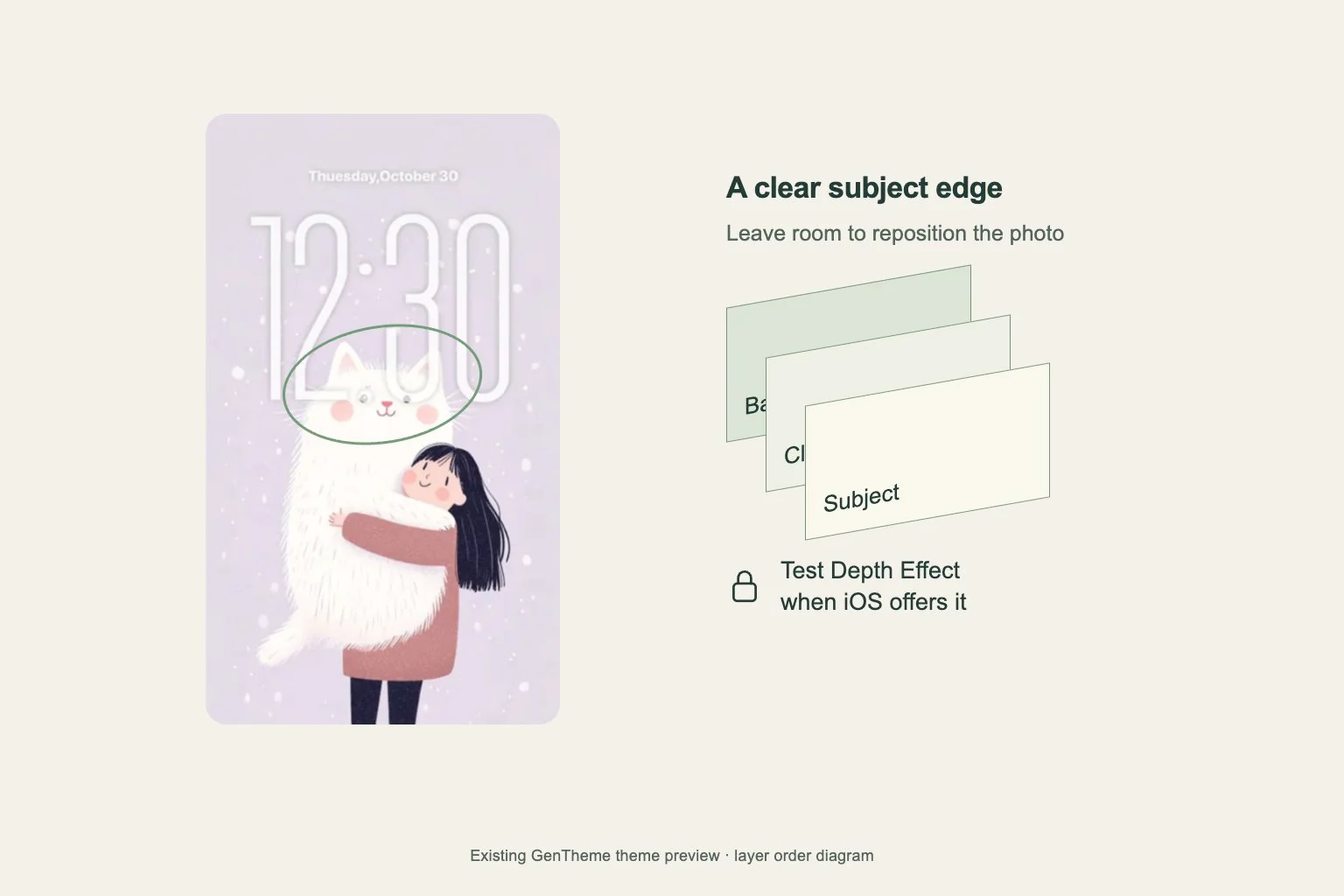
iPhone 배경화면에서 피사체와 시계가 겹치는 입체 구도를 원한다면 잠금 화면 사진 편집기의 심도 효과를 시도하세요. Apple은 선택한 이미지에 따라 배경화면 옵션을 제공해요. 사진 앱에서 보기 좋은 사진도 배경화면에서는 제공되는 옵션이 다를 수 있어요.
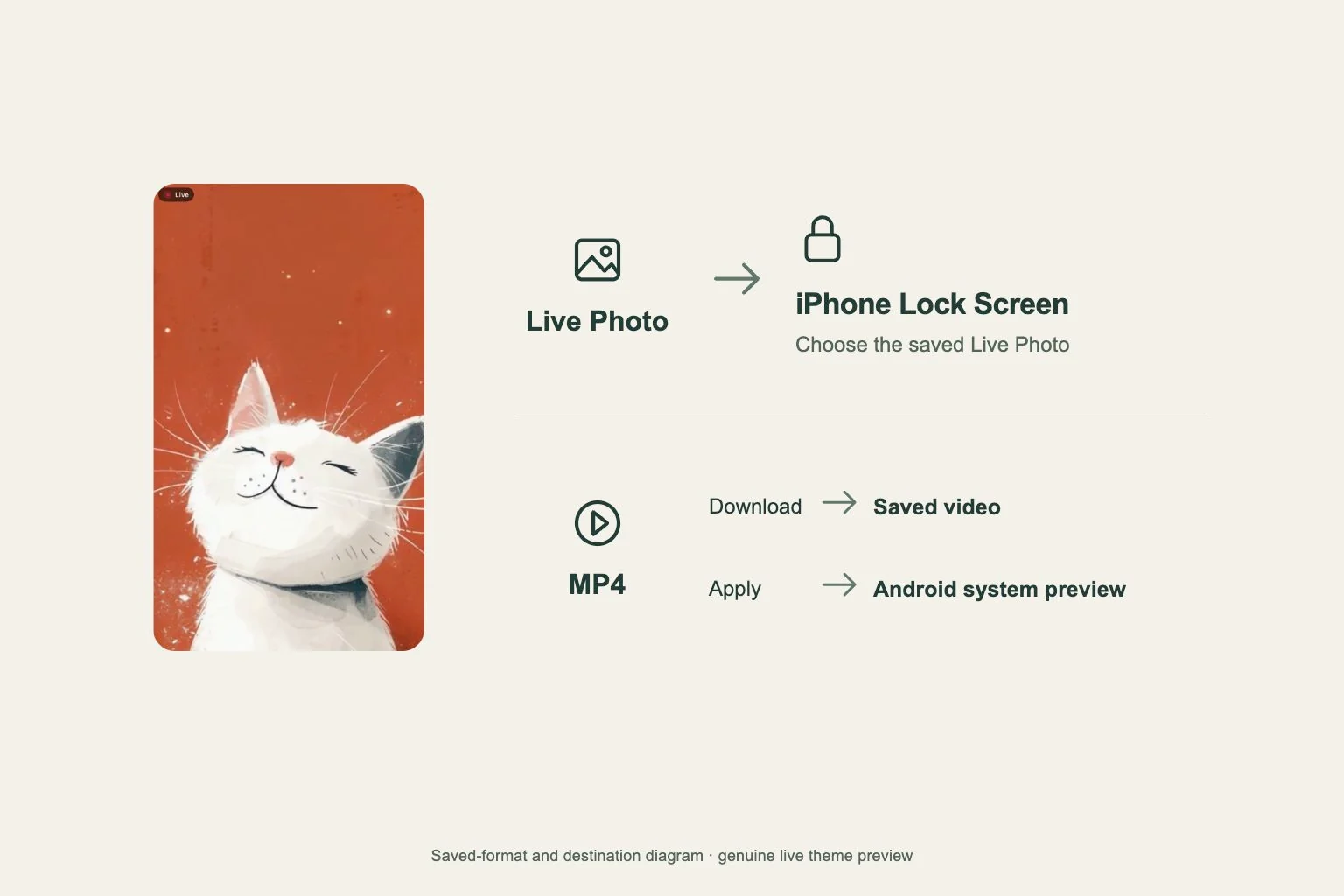
레이어 효과, Live Photo 재생, 공간 장면은 각각 설정과 사용 조건이 달라요. 시계와 겹치는 정지 피사체가 필요한지, 화면을 깨울 때 움직임이 필요한지 먼저 정하세요. 이 글에서는 사진 레이어 구도를 미리보기에서 비교해요.
윤곽을 알아보기 쉬운 이미지 고르기
피사체의 가장자리가 배경과 뚜렷하게 구분되는 사진부터 써 보세요. 열린 하늘 앞의 인물이나 단색 벽 앞의 물체는 군중이나 복잡한 무늬보다 결과를 판단하기 쉬워요. 위치를 조절할 수 있도록 주변에 여유도 남겨 두세요.
Gentheme 이미지를 온전히 저장하고 2K 단계가 제공되면 세부 표현이 더 많은 버전을 선택하세요. 다운로드한 이미지에서 iOS 심도 효과가 반드시 제공되는 것은 아니에요. 적용 가능 여부와 최종 레이어 표현은 iPhone 배경화면 편집기에서 결정돼요.
테스트용 잠금 화면에서 옵션 사용하기
설정 > 배경화면 > 새로운 배경화면 추가 > 사진에서 이미지를 고르고 위치를 조정하세요. 제공되는 경우 심도 효과 버튼이나 더 보기 메뉴를 찾으세요. 효과를 켜고 꺼서 시계와 피사체의 관계를 비교하세요.
옵션이 없거나 선택할 수 없다면 피사체 위치를 바꾼 뒤 윤곽이 뚜렷한 다른 사진을 시도하세요. 위젯이 없는 새 테스트 잠금 화면을 쓰면 비교 조건이 간단해져요. 내 기기에 실제로 표시되는 옵션을 기준으로 판단하세요.
시계를 읽기 쉬운 구도 고르기
평소 보는 거리에서 시계를 확인하세요. 조금 겹치면 피사체를 돋보이게 할 수 있지만 숫자 근처의 큰 얼굴이나 물체는 읽기 어렵게 만들 수 있어요. 사진을 움직이며 비교한 뒤 원하는 구도를 결정하세요.
설정을 완료한 후 실제 잠금 화면을 확인하세요. 레이어 효과 없이 더 보기 좋다면 그 구도를 쓰거나 다른 사진을 선택하세요. 이미 정상 저장된 파일을 계속 다시 받는 것보다 사진을 바꾸는 편이 원인을 구분하는 데 도움이 돼요.