Gentheme
핑크와 아이보리 비중 정하기
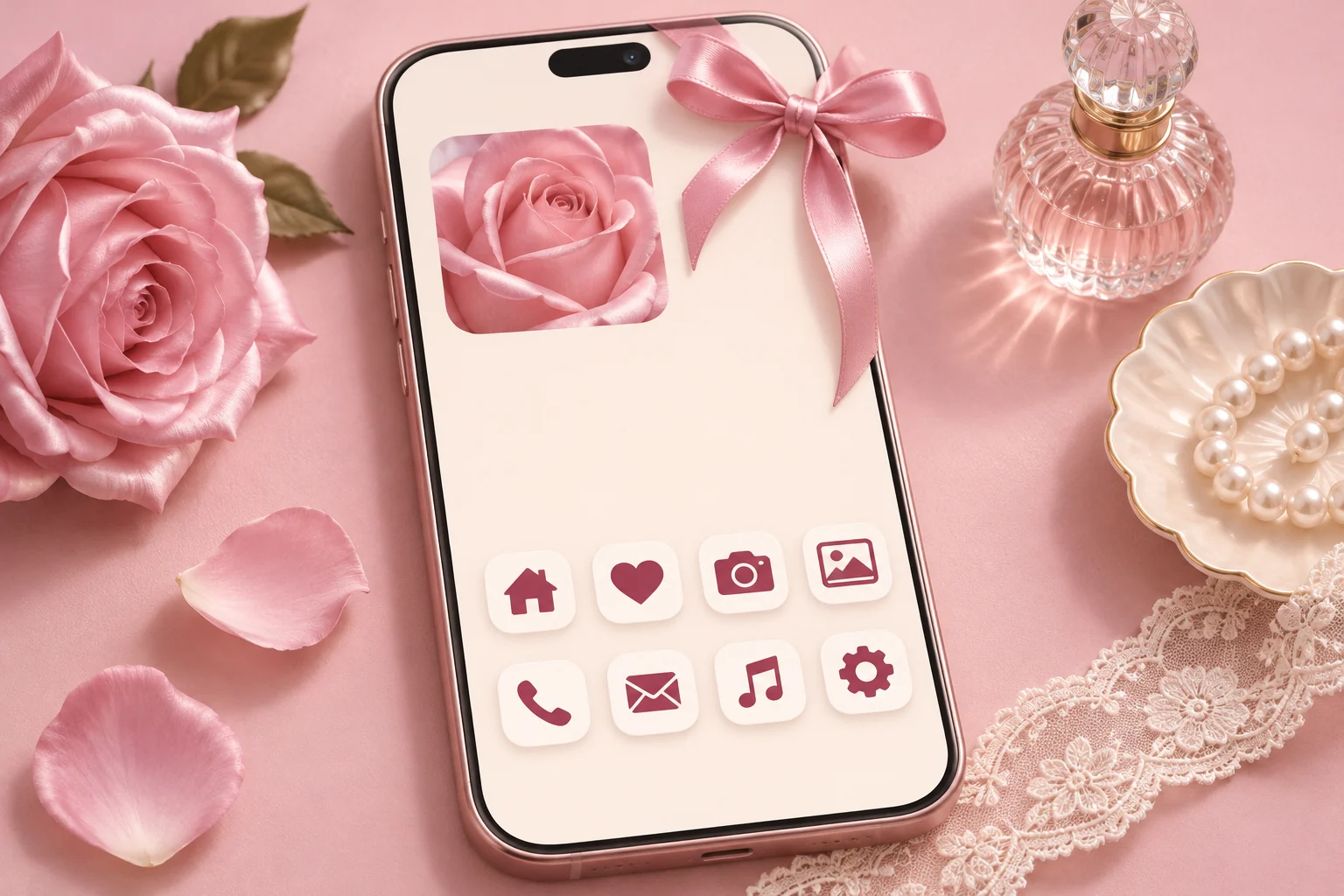
블러시 핑크 #F6DCE5, 아이보리 #FFF8F0, 짙은 로즈 #9A4965 정도로 시작해 보세요. 이 추천 조합은 리본의 세부를 구분하기 좋아요. 작은 기호와 글자에는 가장 짙은 색을 써서 옅은 핑크가 배경 역할을 하게 하세요.
얼마나 섬세한 분위기를 원하는지 정하세요. 아이보리 바탕의 핑크 리본 하나는 가벼운 느낌을 줘요. 더스티 로즈 바탕에 진주색 디테일을 더하면 깊이가 생겨요. 사진과 일러스트를 섞을 때도 배경과 위젯 속 핑크의 차갑고 따뜻한 정도를 맞추세요.
화면 가장자리에 리본 배치하기
리본 매듭이 모서리에 있거나 띠가 한쪽 가장자리를 따라 흐르는 배경을 고르세요. 잠금 화면 가운데에는 시계 자리를 남기세요. 작은 리본 반복 무늬는 리본 사이가 충분히 떨어져 있다면 홈 화면에도 어울려요.
레이스와 깅엄 체크, 리본은 각각 질감을 더해요. 넓은 면적에 쓸 요소를 하나 고르세요. 레이스가 배경이라면 위젯 면은 단색으로 맞추세요. 체크 위젯이 포인트라면 배경에는 넓은 아이보리 영역을 남기세요.
쉽게 구분되는 아이콘 고르기
아이보리 바탕에 짙은 로즈색 기호를 쓰면 통일감을 만들 수 있어요. 실제 홈 화면 크기로 여러 기호를 비교하세요. 가는 카메라 윤곽도 쇼핑백이나 달력과 한눈에 구분되어야 해요.
매일 쓰는 앱은 익숙한 위치에 두고 새 그림을 익힐 동안 이름도 표시하세요. 작은 사진 위젯 하나에는 새틴 디테일이나 꽃을 가까이 찍은 사진을 넣을 수 있어요. 위젯과 앱 묶음 사이에는 핑크 배경을 조금 남겨 두세요.
설치하고 완성된 화면 확인하기
Gentheme 아이콘 팩을 고를 때 실제 포함된 아이콘을 확인한 후 배치를 계획하세요. iPhone에서는 Install Icons로 프로파일 과정을 시작해요. 설정에서 다운로드한 프로파일 설치를 완료하고 추가된 아이콘을 열어 연결 앱을 확인하세요.
배경화면은 따로 설정하고 아이콘을 배치한 뒤 자르기 상태를 확인하세요. 리본이 앱 이름을 가로지르면 위치를 조정하거나 더 단순한 짝 이미지를 고르세요. 평소 조명에서 옅은 리본과 아이보리 면이 구분되는지 살펴보세요.