Gentheme
아이콘을 기준으로 점 크기 정하기
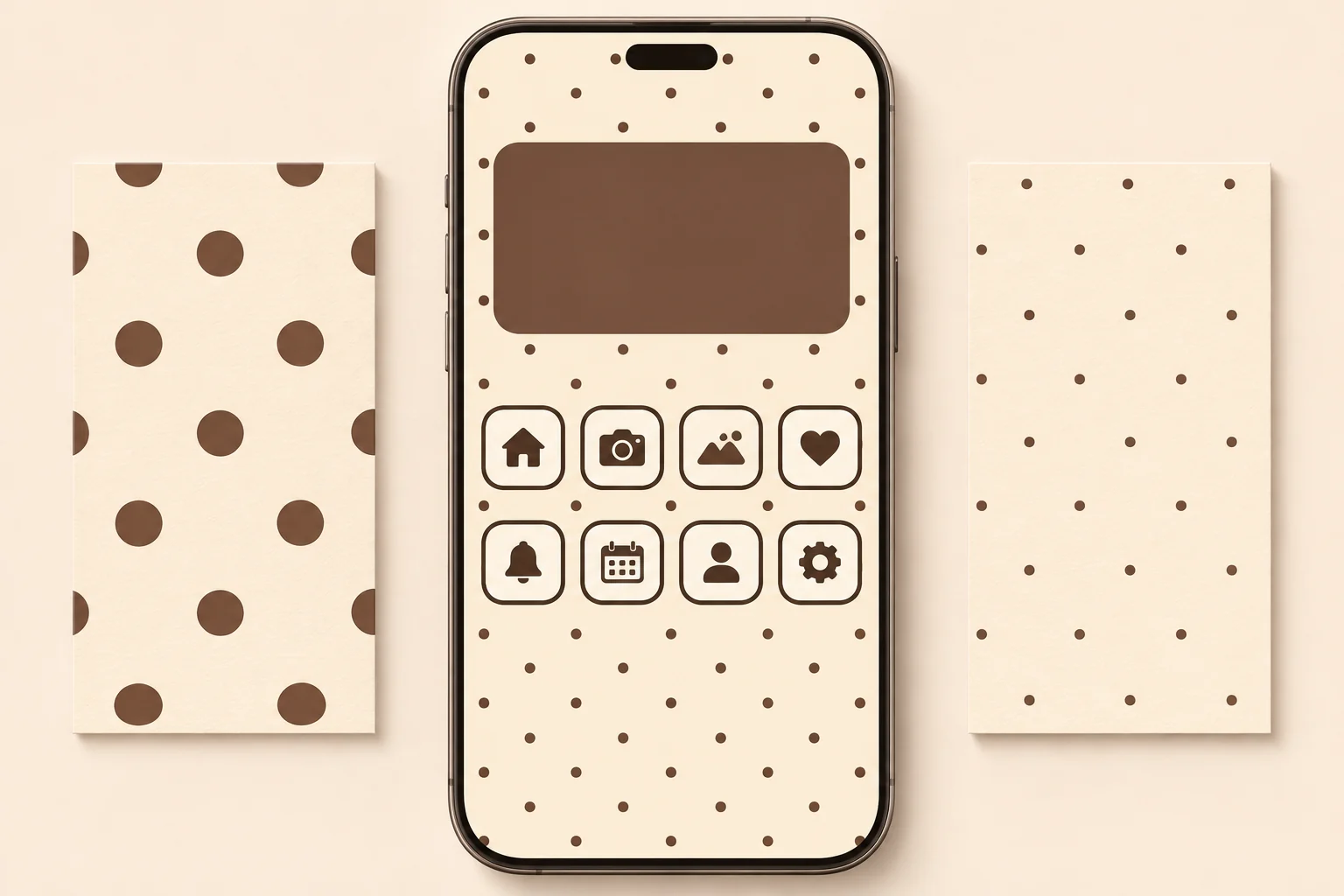
앱 격자가 보이는 상태에서 배경을 미리 보세요. 시작점으로 아이콘 바탕 타일 너비의 6분의 1에서 4분의 1 정도인 점 지름을 시도해 보세요. 패턴이 보이면서 아이콘과 다른 크기감이 생겨요. 자신의 화면에서 확인하세요.
차분한 느낌에는 점을 작게 하고 사이에 배경을 더 많이 드러내세요. 큰 점은 화면 가장자리에서 잘린 원이 돼요. 그 효과가 좋다면 원 수를 줄이고 각각의 위치를 신중히 정하세요.
규칙적인 줄과 느슨한 배열 고르기
규칙적인 무늬에서는 이웃 점 사이에 지름 두세 개 정도의 빈 간격을 시도하세요. 점 한 줄이 앱 이름마다 밑줄처럼 보이는지 확인하세요. 배경 자르기를 조금 바꾸면 정렬도 달라지니 적용 후 최종 페이지를 보세요.
느슨한 배열은 위젯 뒤를 덜 복잡하게 만들 수 있어요. 간격이 달라도 화면 전체 균형이 맞는 패턴을 찾으세요. 모서리에 우연히 점이 모이지 않는지 보세요. 잘린 점은 가운데의 온전한 점보다 무겁게 보일 수 있어요.
두 색으로 대비 조정하기
따뜻한 조합은 크림 #F6EEDD 바탕에 코코아 점 #705747, 차가운 조합은 옅은 파랑 #E6F0F5 바탕에 짙은 파랑 #345168로 시도하세요. 두 색만으로 무늬의 개성이 분명해져요. 그중 하나를 단색 위젯에도 쓰세요.
아이콘 기호는 점과 구분할 만큼 선명해야 해요. 단순한 아이콘 바탕은 두 층을 나눠 줘요. 무늬 대비가 강하면 세부가 적은 위젯 면을 고르고 여러 점 옆에서도 작은 글자가 읽히는지 확인하세요.
짝을 맞추고 가장자리 확인하기
큰 도트 잠금 화면에는 작은 도트나 단색 홈 화면을 맞출 수 있어요. 두 화면에 같은 두 색을 유지하세요. 시계 주변 위쪽과 Dock 주변 아래쪽에서 잘린 원이 거슬리는지 보세요.
Gentheme 이미지를 선택했다면 배경화면 설정 가이드를 따르세요. 설정 뒤 평소 앱과 위젯을 표시하세요. 점 줄이 앱 이름을 가로지르거나 아이콘 모양을 닮았다면 구도를 조정하거나 무늬 밀도를 낮추거나 더 잔잔한 짝 이미지를 고르세요.