Gentheme
한 송이와 꽃꽂이 전체 비교하기
큰 꽃 한 송이는 눈에 들어오는 형태 하나를 만듭니다. 여러 꽃이 섞인 꽃다발은 같은 공간에 색, 줄기, 경계를 더 많이 담습니다. 홈 화면이 이미 얼마나 차 있는지 생각하며 직접 찍은 꽃 사진에서 시작해 보세요.
처음에는 차분한 초록 배경의 크림색 달리아 근접 사진과 꽃병 전체 사진을 비교해 보세요. 아이콘을 함께 띄워 살펴보세요. 꽃잎 무늬가 페이지를 정돈하는지, 앱 이름이 흩어져 보이게 하는지 확인한 뒤 선택하세요.
줄기의 방향 따라가기
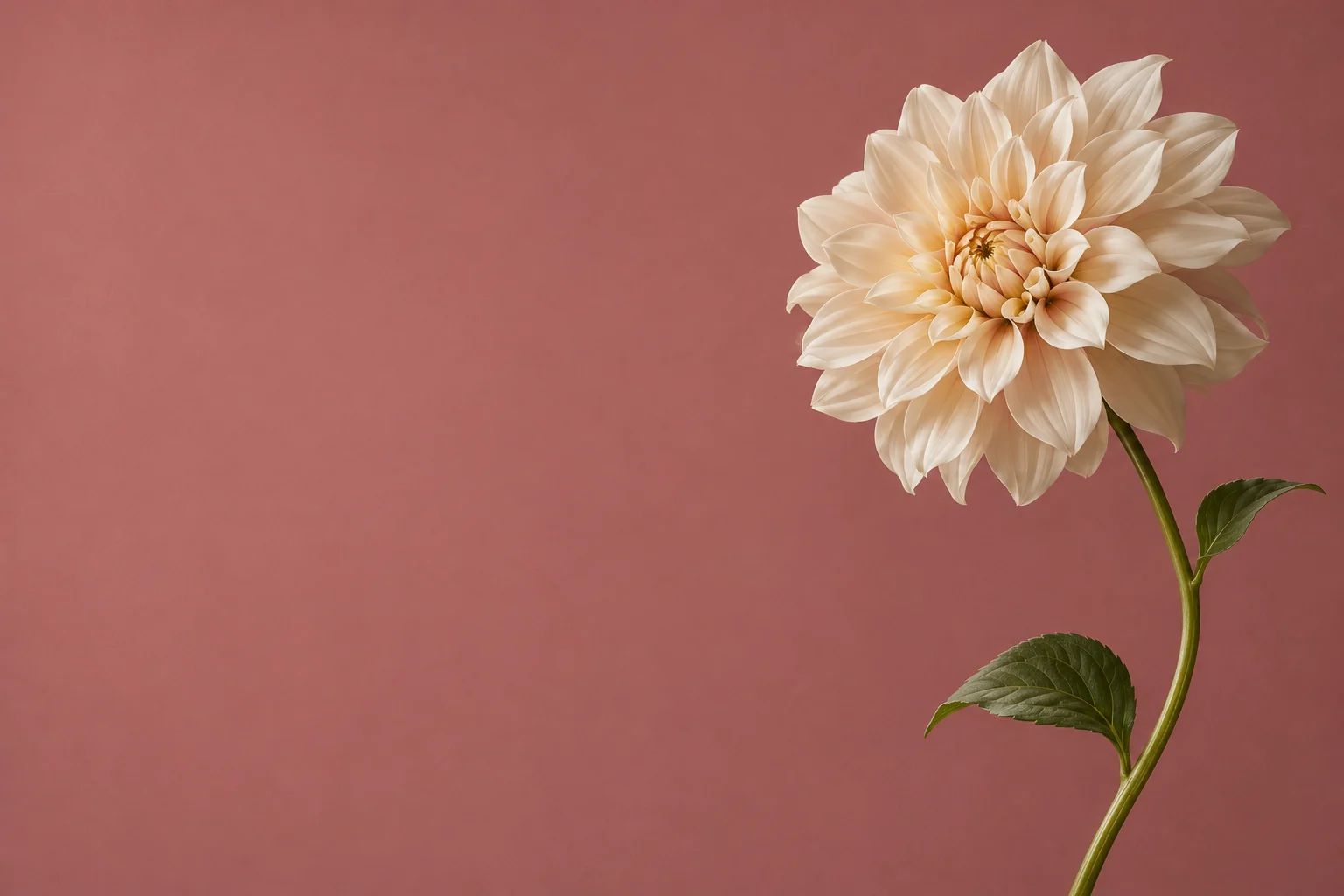
아래 모서리에서 올라오는 줄기는 모든 줄을 채우지 않으면서 시선을 위로 이끌 수 있습니다. 꽃머리는 구도 안에 남기고 줄기는 가장자리에서 자연스럽게 들어오게 하세요. 줄기가 이미지 중간에서 갑자기 끝나면 잘못 잘린 것처럼 보일 수 있습니다.
탁한 장밋빛 배경에 옆에서 빛을 받는 흰 꽃 줄기를 놓아 보세요. 줄기를 한쪽 가장자리에 두고 옆의 빈 공간을 확인하세요. 위젯과 아이콘을 추가한 뒤 그 공간이 얼마나 보이는지는 실제 휴대폰 격자에 따라 달라집니다.
앱 이름과 함께 무늬 크기 정하기
작은 꽃잎이 여러 줄의 글자 뒤에 놓이면 꽃무늬가 빽빽해 보일 수 있습니다. 간격이 넓은 큰 꽃과 작고 세밀한 무늬를 비교하세요. 옅은 꽃잎 위 밝은 이름, 짙은 초록 잎 위 어두운 이름이 잘 보이는지 살펴보세요.
색을 제한하면 나머지 페이지도 연결하기 쉽습니다. 탁한 장밋빛 배경과 크림색 꽃에 차분한 초록 위젯을 조금 더해 보세요. 사진에 선명한 색이 많다면 홈 화면에는 꽃이 적은 짝 이미지를 쓰고 전체 꽃꽂이는 다른 화면에 둘 수 있습니다.
가장자리와 저장된 이미지 확인하기
Gentheme 배경화면 안내에는 선택, 저장 또는 적용, 휴대폰에서 마무리하는 절차가 있습니다. 기기에 맞게 진행하고 잠금 해제 안내를 확인하세요. 보관함에 비슷한 버전이 여러 개라면 원하는 저장 파일을 정확히 고르세요.
설정 후 네 모서리를 보며 어색하게 반만 남은 꽃잎, Dock에 가린 꽃병, 중요한 앱 이름을 가로지르는 잎이 없는지 확인하세요. 위치를 조금만 옮겨도 꽃다발의 구조가 살아날 수 있습니다. 다른 구도도 시도할 수 있도록 원본을 보관하세요.