Gentheme
풍경을 따라 올라가는 흐름 찾기
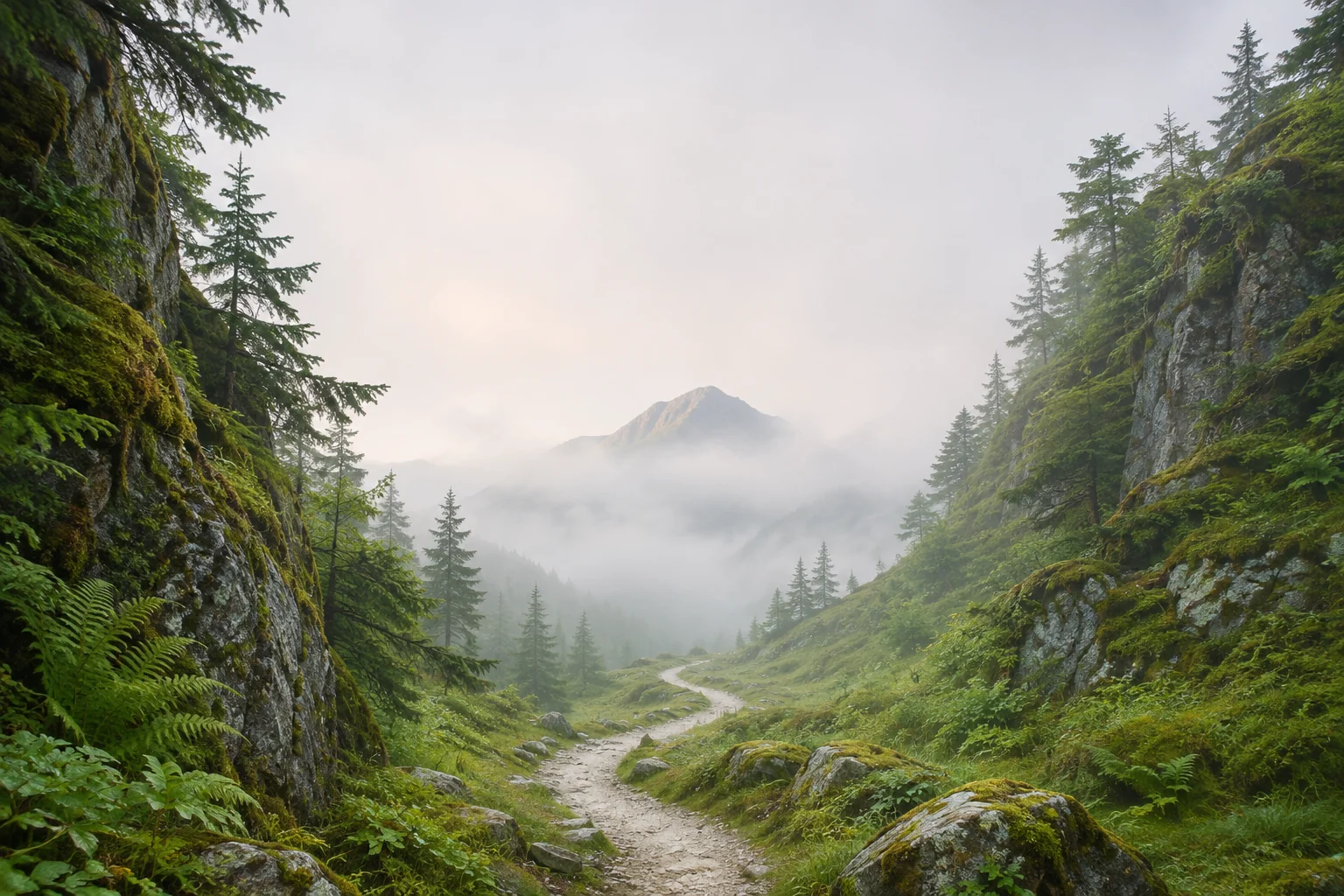
폭포, 구불구불한 길, 절벽 사이의 긴 틈처럼 위쪽으로 이어지는 자연의 형태를 찾아보세요. 좁게 잘라도 남기기 쉽고 시선이 풍경 속으로 들어가도록 돕습니다. 직접 찍은 풍경 사진으로 시도해 보세요.
넓은 산 파노라마는 양 끝 봉우리 사이의 관계가 중요할 수 있습니다. 세로 화면에서 가운데 한 부분만 보이는 모습을 먼저 떠올려 보세요. 핵심 관계가 사라진다면 봉우리 하나, 계곡 하나, 나무 하나가 중심인 다른 사진도 비교하세요.
실제 화면 요소와 함께 수평선 배치하기
수평선이 낮은 바다는 위쪽 하늘을 시계 자리로 쓸 수 있습니다. 높은 수평선은 앞쪽 길이나 모래 질감을 강조할 수 있습니다. 어느 쪽이든 시계가 수평선을 가로지르는지, 위젯이 남기려던 풍경을 덮는지 확인해야 합니다.
숲 사진이라면 밝은 길 하나가 어두운 나무 사이로 이어지는 구도를 골라 보세요. 길의 시작은 하단 제어 버튼 위에 두고 먼 나뭇가지는 날짜와 떨어뜨리세요. 작은 세부 요소에만 기대지 않아도 깊이감을 남길 수 있습니다.
풍경을 홈 화면에 맞추기
반사된 물빛이나 안개는 앱 이름 뒤를 차분하게 만들 수 있고 잎이나 자갈은 많은 경계를 만듭니다. 가장 자주 쓰는 페이지에 사진을 놓고 비교하세요. 모든 이름 뒤에 가지가 겹친다면 넓은 색 면이 있는 구도를 고르세요.
채도가 낮은 초록 언덕을 앱 뒤에 두고 더 세밀한 능선 사진은 잠금 화면에 써 보세요. 비슷한 빛과 색으로 두 사진을 연결하세요. 알아볼 만한 자연 요소 한두 개를 남기면 처음 선택한 장소의 분위기도 유지됩니다.
적용한 화면에서 결과 확인하기
Gentheme 배경화면 안내에는 휴대폰별 다운로드와 적용 단계가 나뉘어 있습니다. 저장하거나 적용한 뒤 선택한 대상 화면을 확인하세요. Pixel은 배경화면 및 스타일에서 잠금 화면과 홈 화면을 각각 미리 본 뒤 적용할 수 있습니다.
휴대폰을 깨운 뒤 평소 앱 페이지도 여세요. 산 정상이 잘렸는지, 수평선이 기울었는지, 길이 Dock에 가렸는지 살펴보세요. 원본 파일을 보관하면 작은 미리보기를 반복 저장하지 않고 다른 구도를 다시 시도할 수 있습니다.