Gentheme
사진과 맞는 세이지색 찾기
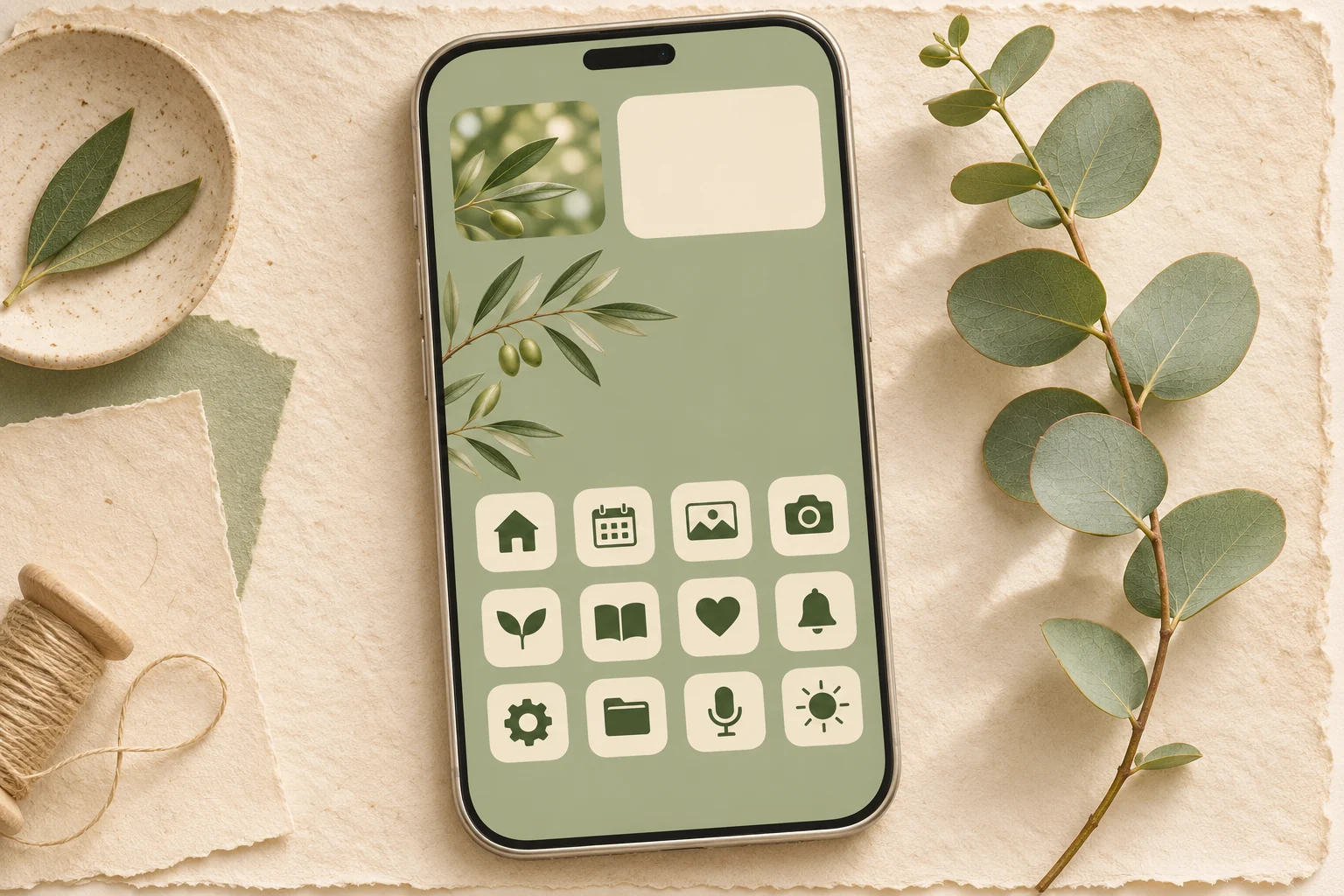
세이지 그린은 회색 기운이 뚜렷한 초록이에요. 주색으로 #A7B39A, 짝 색으로 따뜻한 크림 #F3F0E6, 기호로 짙은 올리브 #394C3B를 써 보세요. 이미 좋아하는 사진에 맞춰 조정할 출발점이에요.
고른 배경 옆에 잎 사진을 놓고 보세요. 연두빛 잎은 화면을 따뜻하게 만들고 유칼립투스는 차가운 푸른 기운을 더할 수 있어요. 한 위젯만 다른 계절처럼 보이지 않도록 비슷한 빛에서 찍은 사진을 고르세요.
식물 가장자리로 화면 구성하기
한쪽에서 들어오는 고사리나 올리브 가지는 가운데를 비우면서 화면을 감쌀 수 있어요. 윤곽이 분명하고 잎 사이에 간격이 있는 줄기를 고르세요. 휴대폰이 바깥 가장자리를 잘라도 모양을 알아볼 수 있어야 해요.
빽빽한 잎의 근접 사진은 잠금 화면에 두고 앱 뒤에는 잔잔한 세이지색 짝 이미지를 쓰세요. 넓은 단색 영역은 크림색 아이콘을 돋보이게 하고 작은 잎맥이 앱 이름을 가로지르는 것도 줄여 줘요.
실용적인 정보 주변에 작은 정원 꾸미기
식물 사진 위젯 하나를 실제 쓰는 단색 정보 위젯 옆에 놓으세요. 배경의 따뜻한 정도를 맞추고 식물 이미지는 사진에 모으세요. 모든 면에서 잎을 반복하면 작은 화면이 답답해질 수 있어요.
크림색 바탕에 짙은 올리브 기호를 쓰거나 진한 초록 바탕에 옅은 기호를 쓸 수 있어요. 먼저 찾는 앱들의 기호 두께를 맞추세요. 하단 Dock 주변은 단순하게 해서 위쪽 식물 모양을 받쳐 주도록 하세요.
설정 후 초록빛 다시 살펴보기
Gentheme 아이콘 팩에서 색과 지원하는 앱을 함께 확인하고 휴대폰에 맞는 가이드를 따르세요. Android의 Choose target app에서는 설치된 연결 앱을 지정한 뒤 적용하고 바로가기 추가 요청을 확인할 수 있어요.
설정 후 낮빛과 평소 실내조명에서 화면을 보세요. 크림색 옆에서도 세이지가 회색빛 초록으로 보이는지 확인하세요. 사진 하나가 너무 두드러지면 더 부드러운 자르기나 작은 식물 포인트를 시도하면서 실용 정보는 잘 읽히게 유지하세요.