Gentheme
첫 페이지의 용도 정하기
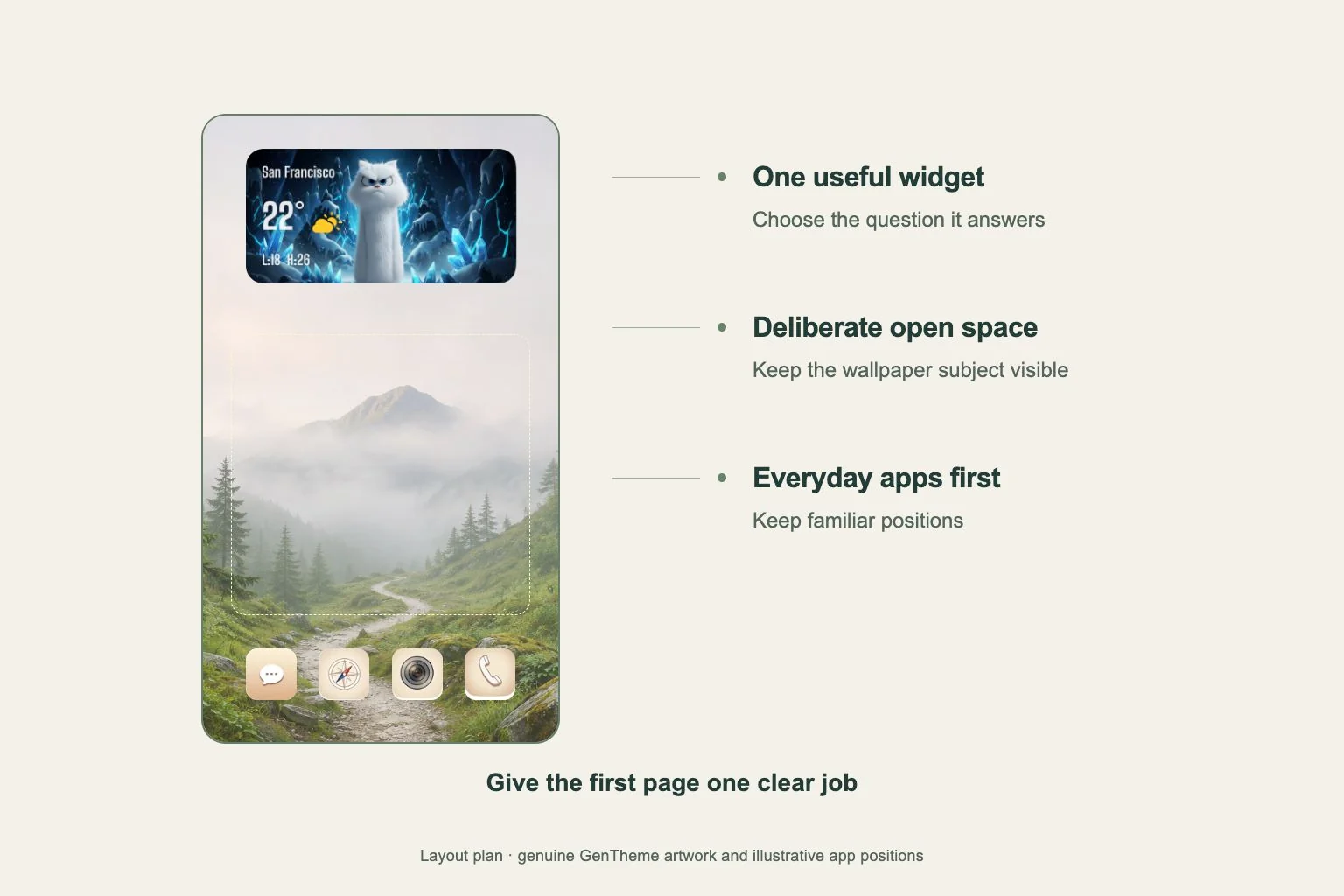
평소 아침이나 출퇴근길, 저녁에 여는 앱을 적어 보세요. 바로 찾아야 하는 앱은 첫 페이지에 두고 가끔 쓰는 도구는 다른 곳에 모으세요. 일상, 업무, 여가처럼 페이지 용도를 정하면 앱 위치를 결정하기 쉬워요.
자주 하는 작업은 익숙한 위치를 유지해 보세요. 메시지나 지도를 늘 같은 구석에서 찾는다면 화면을 바꾸는 동안에도 그 자리에 두세요. 모든 위치를 새로 외우지 않아도 되면 새 디자인의 사용감을 더 쉽게 판단할 수 있어요.
필요한 곳에 여백 남기기
앱 이름이 놓여도 잘 읽히는 부분이 있는 배경화면을 찾아보세요. 부드러운 그라데이션이나 넓은 하늘, 사진 속 단순한 부분을 활용할 수 있어요. 결정하기 전에 실제 아이콘 배열로 자르기 상태를 확인하세요.
배경화면의 주인공은 가능한 한 보이게 두세요. 지평선 아래에 아이콘을 모으거나 인물 옆에 위젯을 놓을 수 있어요. 중요한 디테일이 글자에 가려진다면 장식을 더하기 전에 다른 이미지나 배열을 시험해 보세요.
읽고 싶은 내용으로 위젯 고르기
이 페이지에서 확인하고 싶은 내용을 정한 뒤 위젯의 스타일을 고르세요. 두 위젯이 이미 보이는 정보를 반복한다면 하나를 빼 보세요. 남은 공간을 활용했을 때 화면을 더 쉽게 볼 수 있는지 확인하면 돼요.
Gentheme 위젯의 종류와 크기는 운영체제별로 확인하세요. iPhone에서는 제공되는 작은 크기나 중간 크기의 Clear Widget 또는 Liquid Glass Widget을 추가하고 저장한 Template을 골라요. Android에서 수동으로 추가할 때는 맞는 2×2, 4×2, 4×4 위젯을 선택해요.
필요한 항목부터 설치하고 써 보기
Gentheme 테마의 Wallpaper, Icons, Widgets는 각각 설정 과정이 있어요. 계획한 페이지에 필요한 항목부터 진행하세요. iPhone 아이콘은 설정에서 프로파일을 설치해야 해요. Android는 아이콘별 대상 앱을 확인하고 바로가기 추가 요청을 승인하세요.
페이지를 늘리기 전에 완성한 화면으로 일상 작업을 해 보세요. 매번 찾아 헤매는 앱이나 읽기 어려운 글자를 살펴보세요. Android 위젯은 크기 조절 테두리와 점이 나타날 때 조절할 수 있어요. 휴대폰이 제공하는 선택지에 맞춰 배치를 바꾸세요.