Gentheme
두 이미지로 배경화면 쌍 만들기
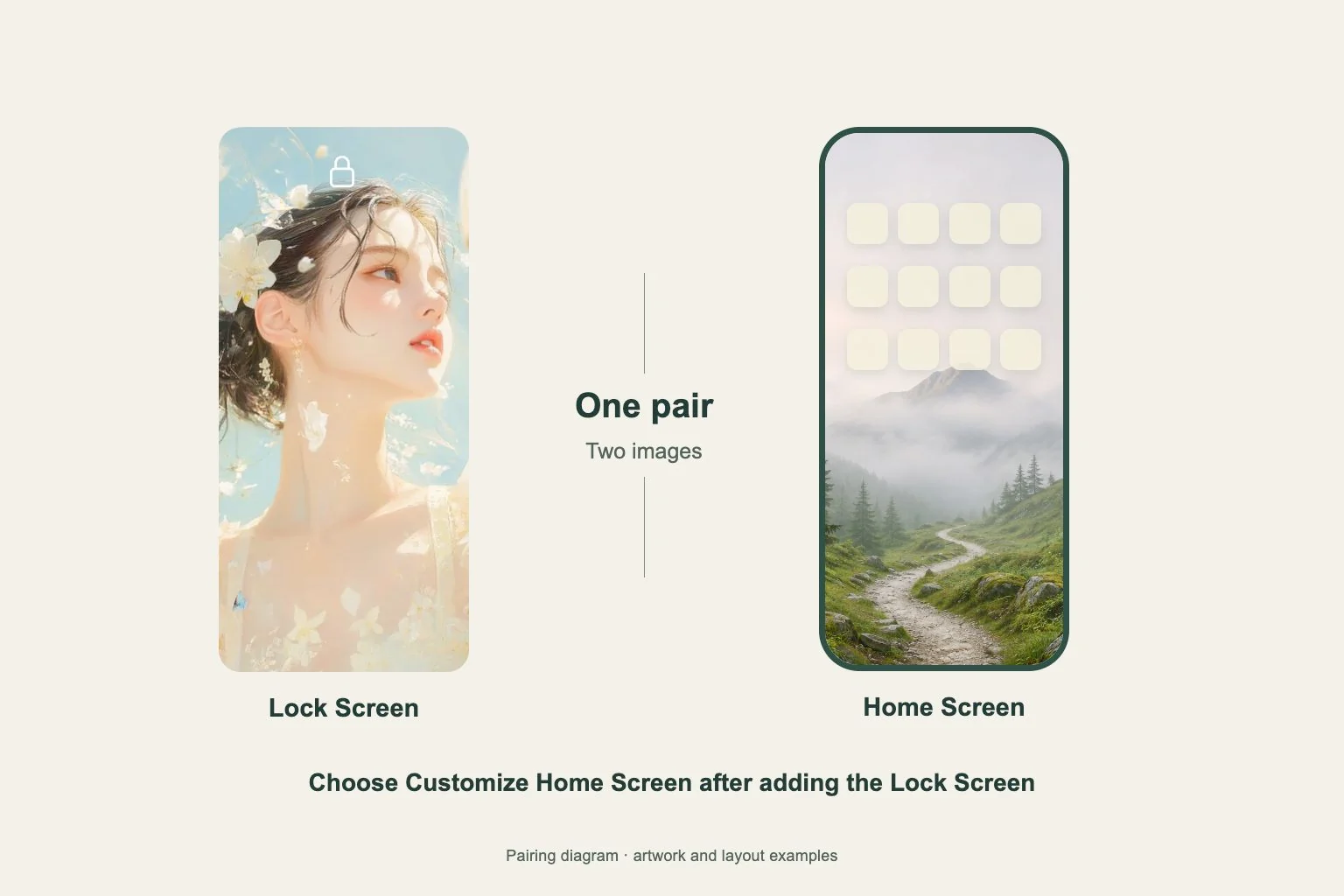
iPhone의 잠금 화면과 홈 화면에 서로 다른 사진을 쓸 수 있어요. 설정 > 배경화면 > 새로운 배경화면 추가에서 잠금 화면 이미지를 고르고 추가를 누르세요. 홈 화면 사용자화를 선택하면 앱 뒤에 다른 이미지를 설정할 수 있어요.
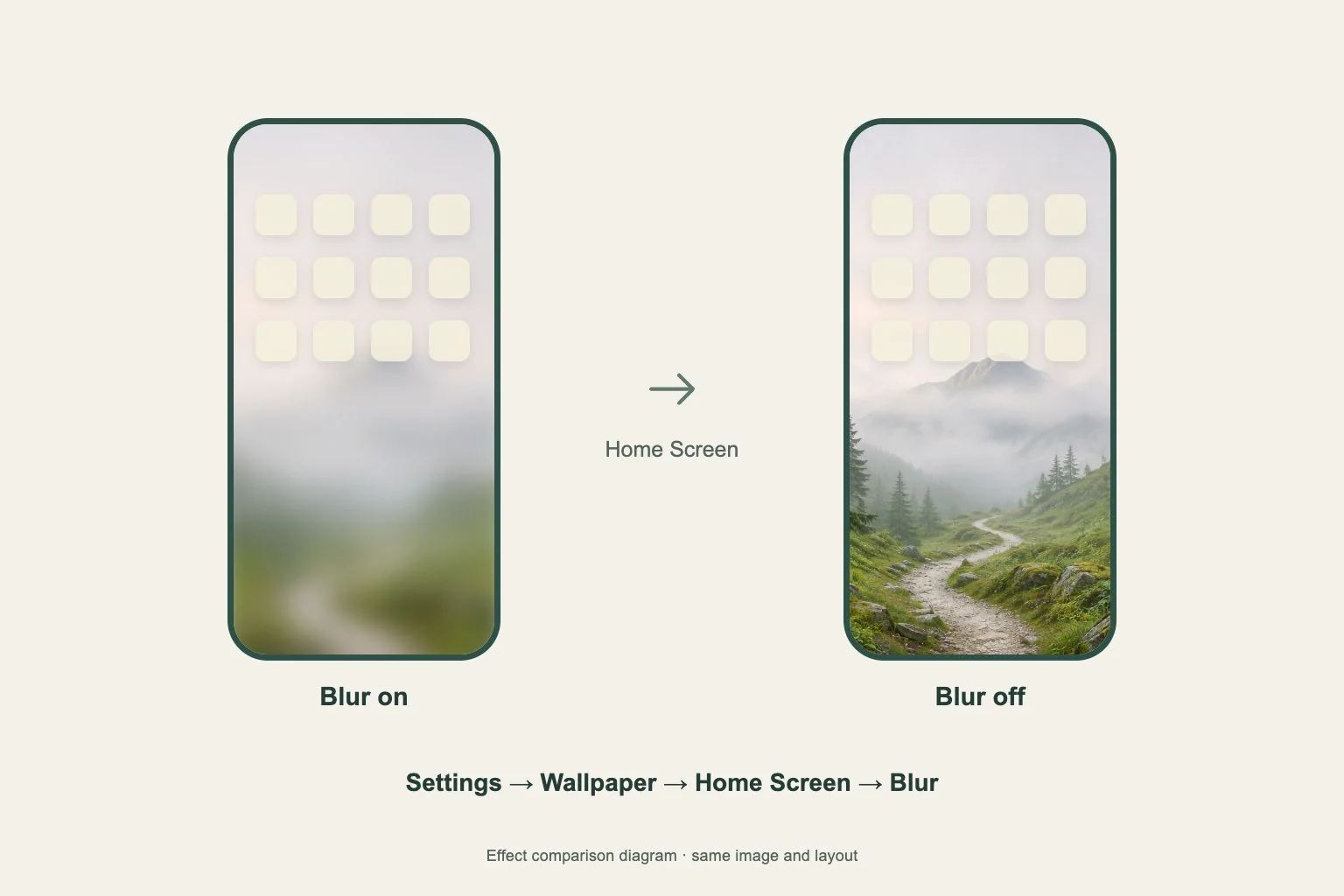
홈 화면 편집기에서 사진 버튼을 눌러 두 번째 저장 이미지를 고르세요. 미리보기와 흐림 효과를 확인하고 완료하세요. 배경화면 쌍으로 설정을 선택하면 새 선택이 두 화면에 적용되므로 마지막 선택을 잘 확인하세요.
기존 쌍의 한쪽만 바꾸기
홈 화면 배경만 교체하려면 설정 > 배경화면에서 사용 중인 쌍을 찾으세요. 홈 화면 미리보기 아래 사용자화를 누르고 새 사진을 선택하세요. 잠금 화면이 이미 마음에 든다면 필요한 쪽만 바로 바꿀 수 있어요.
잠금 화면 쪽을 바꾸려면 해당 미리보기의 사용자화를 여세요. 편집하기 전에 이름을 확인해 원하는 이미지에 변경을 적용하세요. 설정에서 완성된 쌍을 확인한 뒤 휴대폰을 잠갔다가 해제해 두 화면을 전체 크기로 살펴보세요.
Gentheme 이미지 두 장 준비하기
시스템 사진 선택기를 열기 전에 Gentheme에서 두 이미지를 저장하세요. Download를 완료하고 고해상도가 필요하며 제공되는 경우 Get 2K HD Wallpaper도 진행하세요. 두 이미지의 색이 비슷할수록 두 번째 저장이 끝났는지 확인하는 것이 중요해요.
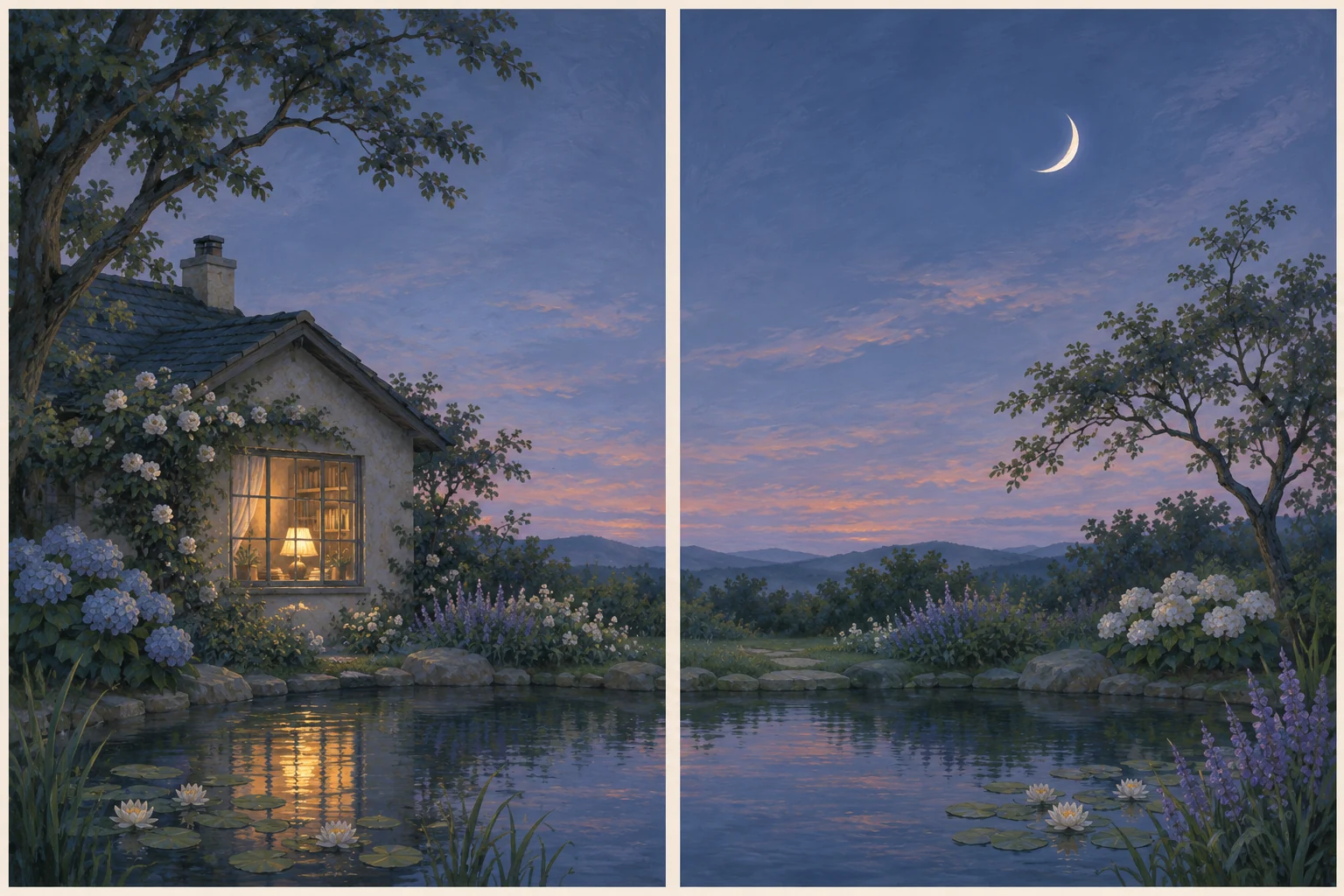
이미지 위에 무엇이 놓일지 생각하며 고르세요. 잠금 화면의 인물 사진에는 시계 공간이 필요하고 홈 화면은 앱 이름 뒤가 차분하면 보기 편해요. 피사체가 달라도 공통 배경색을 쓰면 두 화면을 연결할 수 있어요.
집중 모드에 따른 전환 확인하기
나중에 이미지가 이전으로 돌아간 것처럼 보이면 잠금 화면 갤러리에서 어떤 쌍이 선택되었는지 확인하세요. 잠금 화면을 집중 모드와 연결할 수 있으므로 집중 모드가 바뀌면 사용 중인 배경화면도 달라질 수 있어요.
그 쌍의 홈 화면에도 같은 두 번째 사진을 쓰고 싶다면 해당 쌍을 편집하세요. 의도한 조합의 스크린샷을 남긴 뒤 집중 모드를 한 번 전환해 보세요. 사진을 잘못 고른 경우와 저장한 쌍이 비활성화된 경우를 구분할 수 있어요.