Gentheme
홈 화면 미리보기 열기
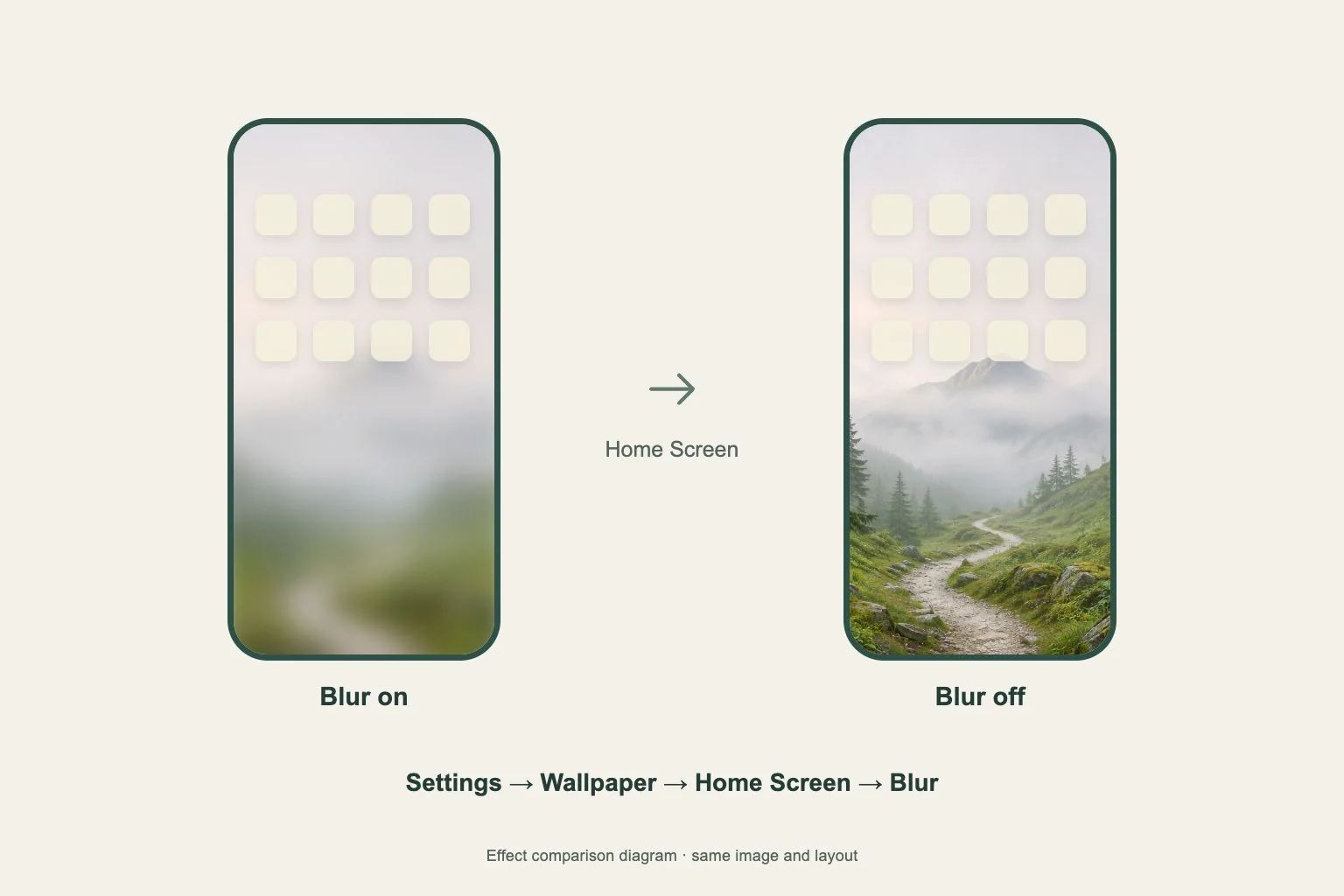
iPhone 앱 뒤에 적용된 흐림 효과를 없애려면 설정 > 배경화면에서 홈 화면 미리보기 아래 사용자화를 누르세요. 흐림 효과를 꺼서 편집을 완료하세요. 이 설정은 해당 배경화면 쌍에서 앱 뒤에 표시되는 배경을 조절해요.
누르기 전에 미리보기 이름을 확인하세요. 잠금 화면 편집에는 다른 설정이 있으므로 그쪽 사진이나 시계를 바꿔도 홈 화면의 이 옵션은 바뀌지 않아요. 배경화면 쌍이 여러 개라면 현재 화면과 일치하는 쌍을 선택하세요.
앱 뒤에 표시할 이미지 고르기
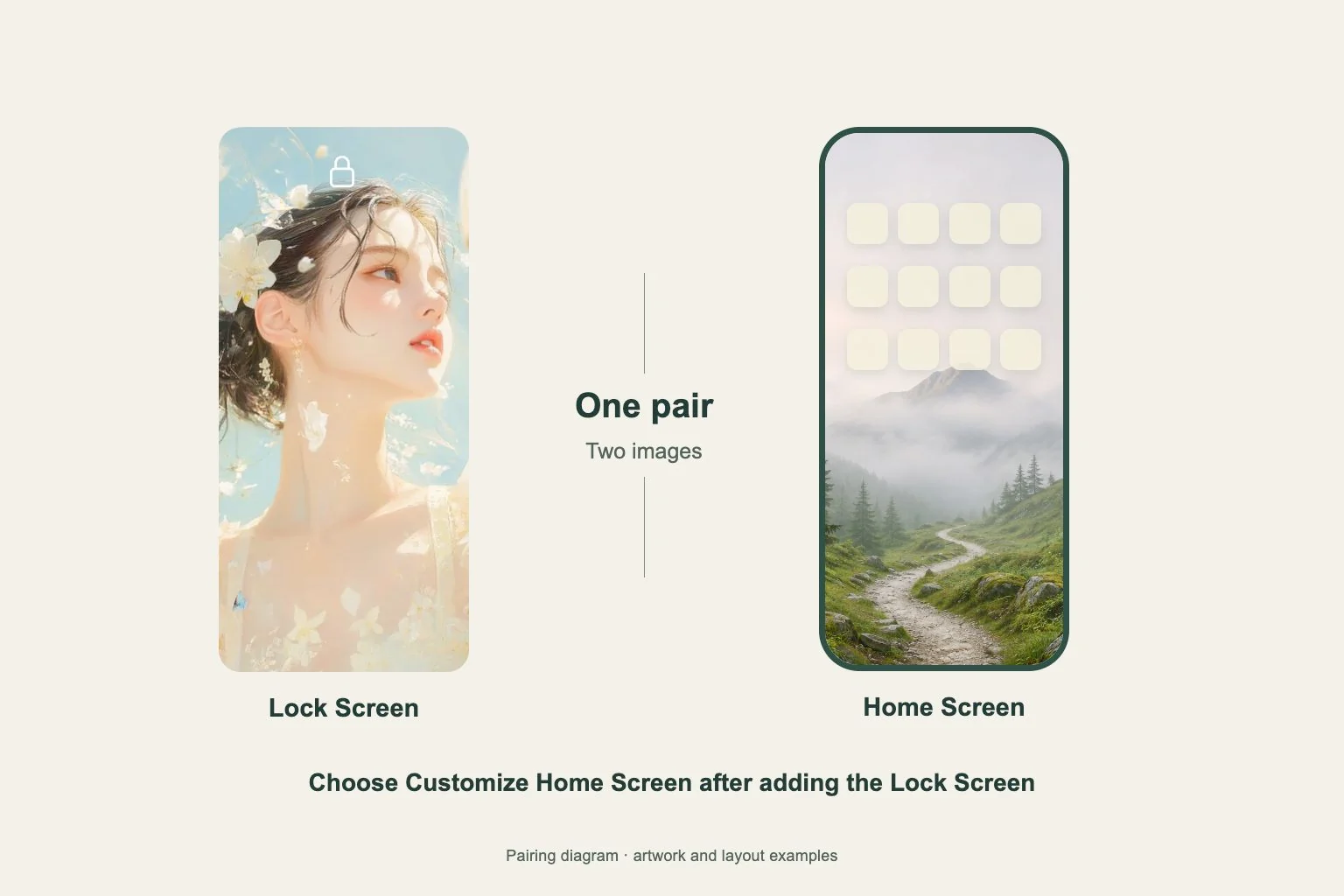
홈 화면 편집에서는 색상이나 별도 사진도 고를 수 있어요. 흐림 효과를 껐을 때 예상과 다른 이미지가 나타나면 사진 버튼을 눌러 원래 쓰려던 저장 이미지를 다시 선택하세요. 확정하기 전에 미리보기를 확인하세요.
Gentheme 배경화면은 먼저 Download를 완료하고 필요하면 Get 2K HD Wallpaper도 저장하세요. 그런 다음 시스템 편집기로 돌아가 저장한 사진을 고르세요. Gentheme 안에서 보이는 이미지도 사진 보관함에서 선택하려면 먼저 저장해야 해요.
페이지에 필요한 세부 정도 판단하기
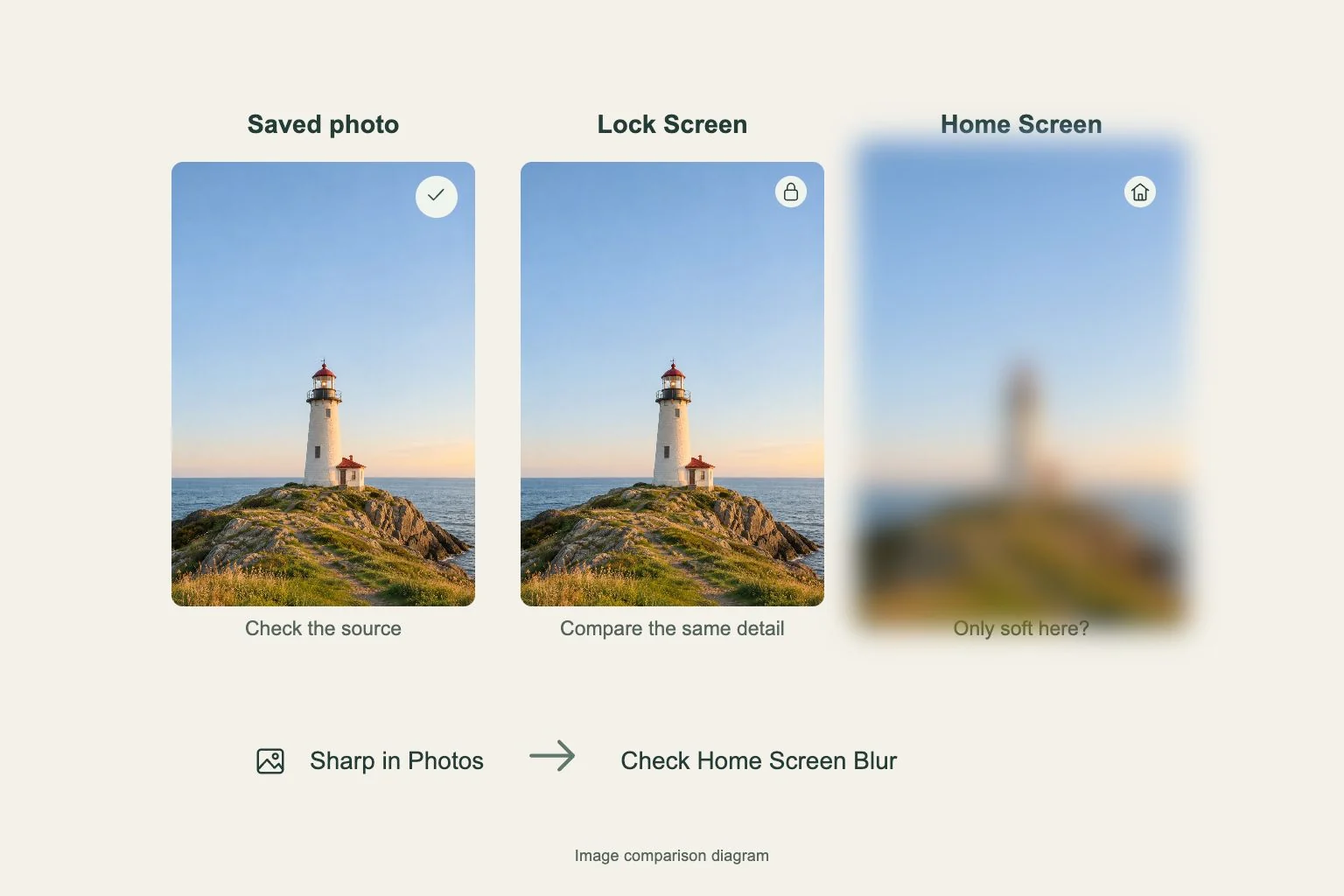
앱이 많이 놓인 영역을 보면서 흐림 효과를 켜고 꺼 보세요. 배경화면의 작은 글자, 밝은 빛, 가는 선이 앱 이름과 겹치면 알아보기 어려울 수 있어요. 이미지와 배치를 동일하게 유지한 채 두 상태를 비교하세요.
선명한 버전이 복잡해 보이면 여백이 있는 별도 홈 화면 이미지를 시도하세요. 잠금 화면에는 세부가 풍부한 사진을 두고 앱 뒤에는 간단한 이미지를 쓸 수 있어요. 자주 쓰는 앱을 편하게 알아볼 수 있는 쪽을 선택하세요.
실제로 쓰는 배경화면 쌍 확인하기
저장한 뒤 설정을 나가 실제 홈 화면을 살펴보세요. 휴대폰을 잠갔다가 깨운 다음 페이지로 돌아오세요. 설정의 작은 미리보기에만 의존하지 않고 배경의 세부 표현과 선택한 이미지를 확인할 수 있어요.
집중 모드가 바뀔 때 다른 배경화면이 돌아오면 잠금 화면 갤러리에서 해당 집중 모드와 연결된 쌍을 확인하세요. 원하면 그 쌍의 홈 화면 미리보기도 편집하세요. 저장한 두 설정이 다르게 보인다면 각각 활성화한 쌍의 흐림 효과를 확인하세요.