Gentheme
이미지 모양과 세부 묘사 구분하기
가로세로 비율은 너비와 높이의 관계이고 픽셀 크기는 파일에 들어 있는 이미지 정보량을 나타냅니다. 큰 파일도 화면에 맞지 않는 모양일 수 있어요. 모양이 맞아도 원본 정보가 적으면 확대할 때 흐려집니다.
다운로드한 원본을 열어 알아보기 쉬운 부분을 적절한 배율로 확인하세요. 작은 목록 이미지로만 화질을 판단하기는 어렵습니다. 작은 원본을 넓은 화면에 꽉 차게 확대하면 구도가 맞아도 부족한 세부 묘사가 드러납니다.
3대2 결과를 유연한 원본으로 사용하기
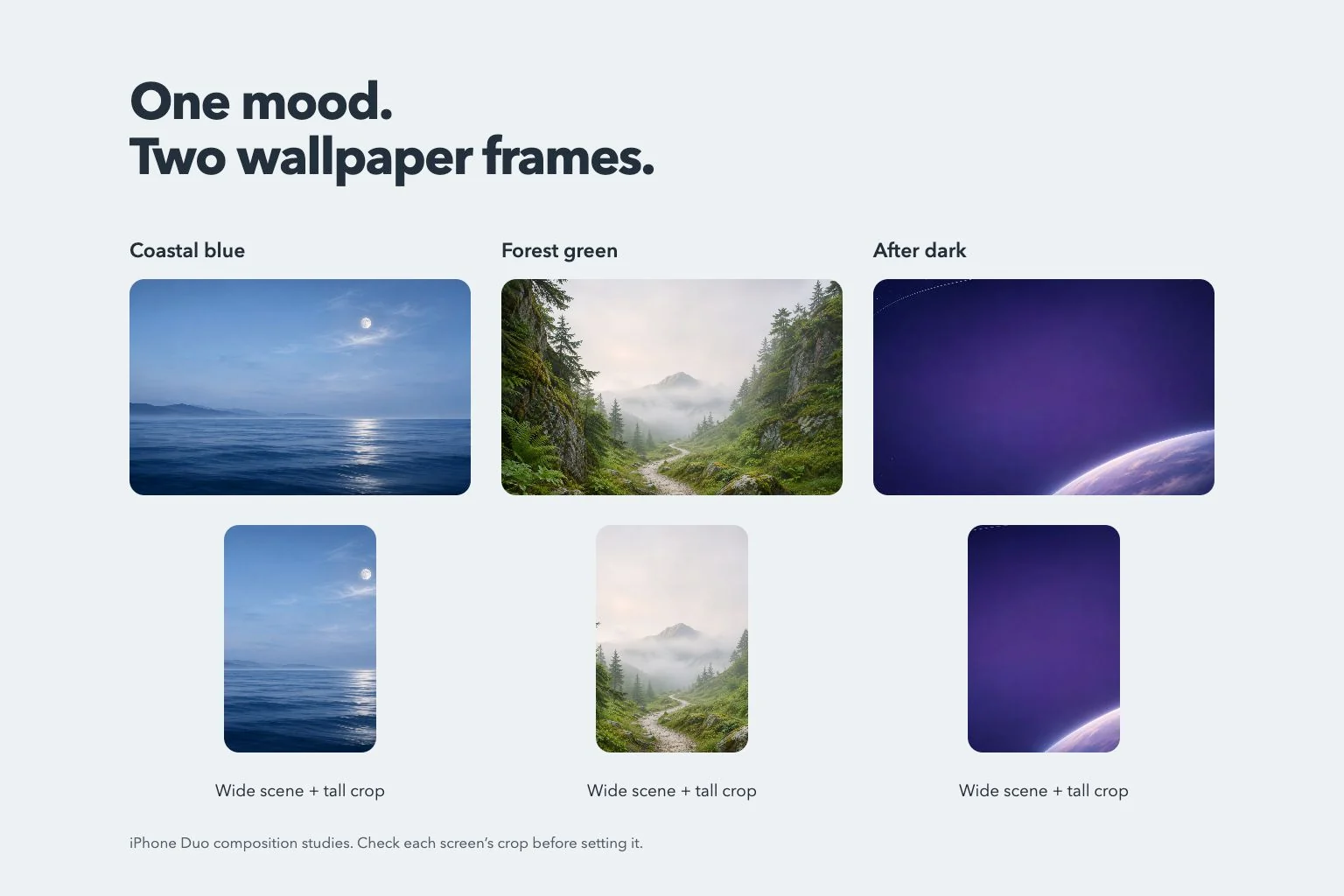
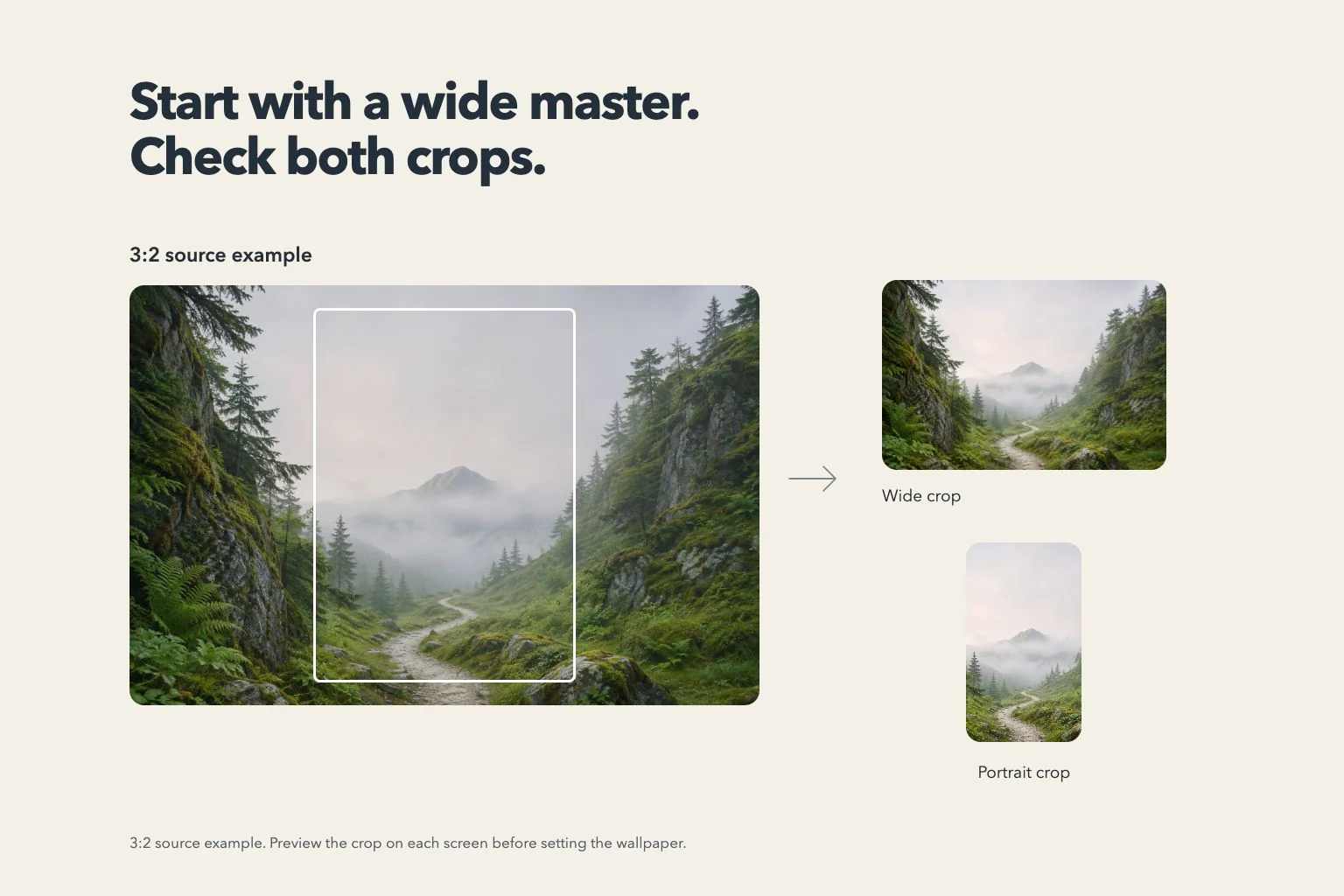
Gentheme의 가로 확장 결과는 3대2 캔버스를 사용합니다. 좁은 사진 주변에 구도를 조정할 공간을 더해 줍니다. 저장한 원본과 시스템이 표시하는 영역은 각각 모양이 다르므로 최종 자르기를 확인하세요.
등대 위에 하늘, 양옆에 바다를 남기는 구도를 생각해 보세요. 가로에서는 해안이 더 많이 보이고 세로에서는 중앙의 탑을 살릴 수 있어요. 꼭 남길 부분을 먼저 정하고 원본 가장자리에서 조금 띄워 둡니다.
두 방향을 모두 확인하기
넓은 화면을 자주 쓰는 방향으로 살핀 뒤 좁은 화면도 확인하세요. 얼굴, 수평선, 글자에 특히 주의합니다. 양옆이 조금만 달라져도 손이나 문장 끝이 잘릴 수 있고 전체 색감만 보면 놓치기 쉬워요.
한 방향에서만 맞는다면 주변 배경이 넉넉한 원본도 비교하세요. 기능이 제공될 때 확장으로 여유를 늘릴 수 있습니다. 생성 뒤에는 건축물, 반복 무늬, 가는 머리카락의 가장자리와 비율을 자세히 확인합니다.
원하는 버전을 골라 저장하기
Landscape와 Portrait가 보이면 원하는 이미지를 선택한 뒤 Download를 누르세요. 표시되는 잠금 해제나 확인을 마친 다음 저장한 파일의 방향과 피사체를 살펴봅니다. 색이 비슷한 다른 세로 사진과 혼동하지 않도록 해요.
휴대폰 배경화면 설정에서 저장한 사진을 적용하고 실제 화면을 확인하세요. 필요하면 시스템 미리보기에서 위치를 조정합니다. 나중에도 전체 이미지를 활용할 수 있도록 처음 다운로드한 원본을 남겨 두세요.