Gentheme
중앙에 알아보기 쉬운 피사체 두기
등대, 한 그루의 나무, 아치형 문은 바깥 화면에서 피사체를 살리고 안쪽 화면에서 주변을 펼치기 좋습니다. 작게 표시해도 무엇인지 알 수 있는 사진을 고르세요. 윤곽 주변에 여백이 있으면 두 구도를 자연스럽게 맞추기 쉽습니다.
해안 사진이라면 등대를 중앙 가까이 두고 바다와 절벽이 양옆으로 이어지게 해 보세요. 좁은 화면에는 탑과 물가 일부, 넓은 화면에는 곶과 하늘이 보입니다. 가장자리에 또 다른 강한 피사체가 없어도 넓이를 활용할 수 있어요.
재질이나 색으로 연결하기
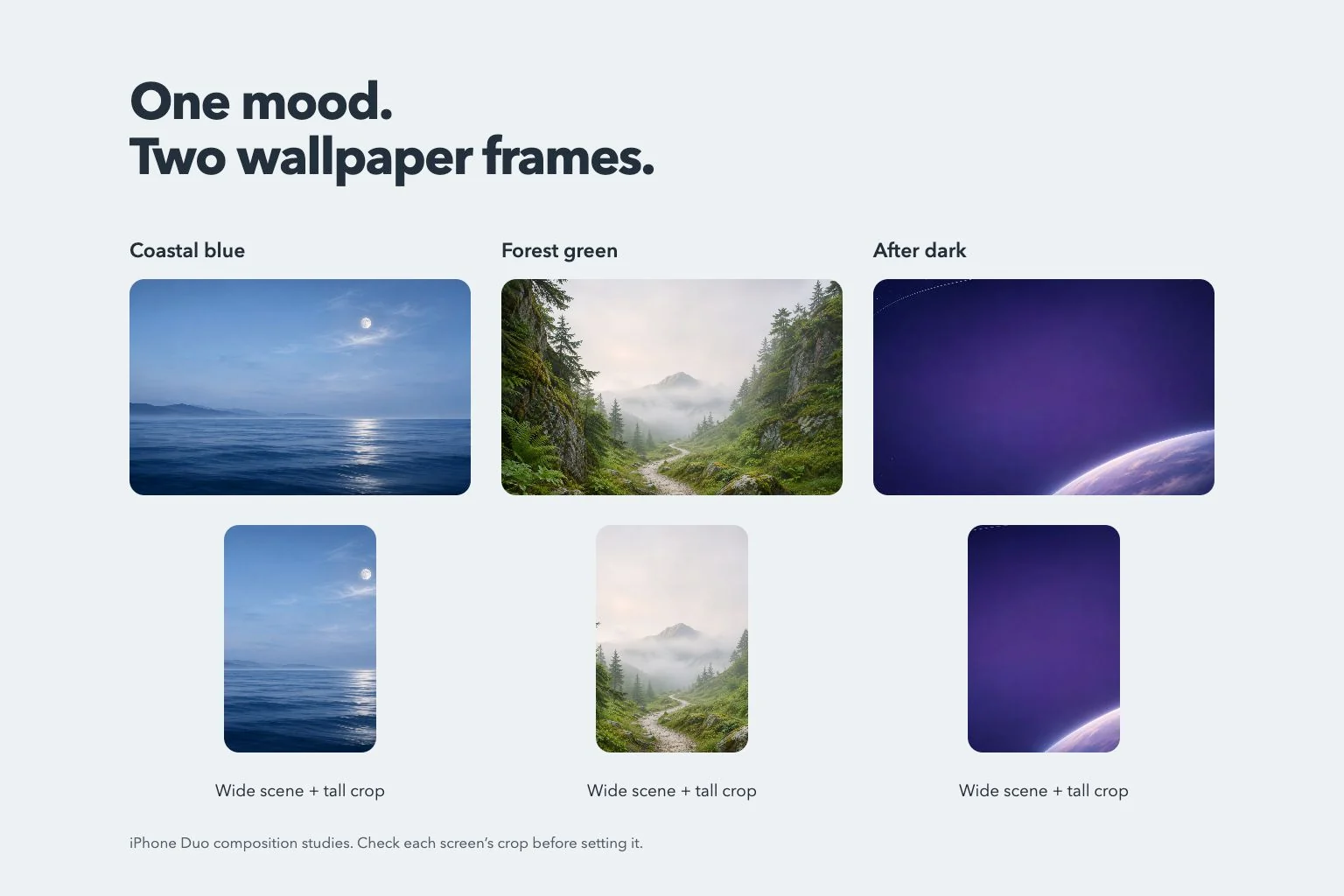
추상 배경화면은 반복되는 곡선이나 색으로 두 화면을 연결할 수 있습니다. 인디고 배경 위에 넓은 은색 리본을 두고 가장 밝은 접힘 주위에 여백을 남겨 보세요. 세로로 잘라도 형태가 이해되는지 확인합니다.
부드러운 분위기에는 따뜻한 종이 질감, 커다란 식물 형태, 차분한 그라데이션도 어울립니다. 작은 미리보기에서도 보일 정도의 무늬 크기를 고르세요. 다른 패턴을 더하기 전에 두 화면의 같은 부분부터 비교해 보세요.
얼굴과 중요한 부분을 가장자리에서 띄우기
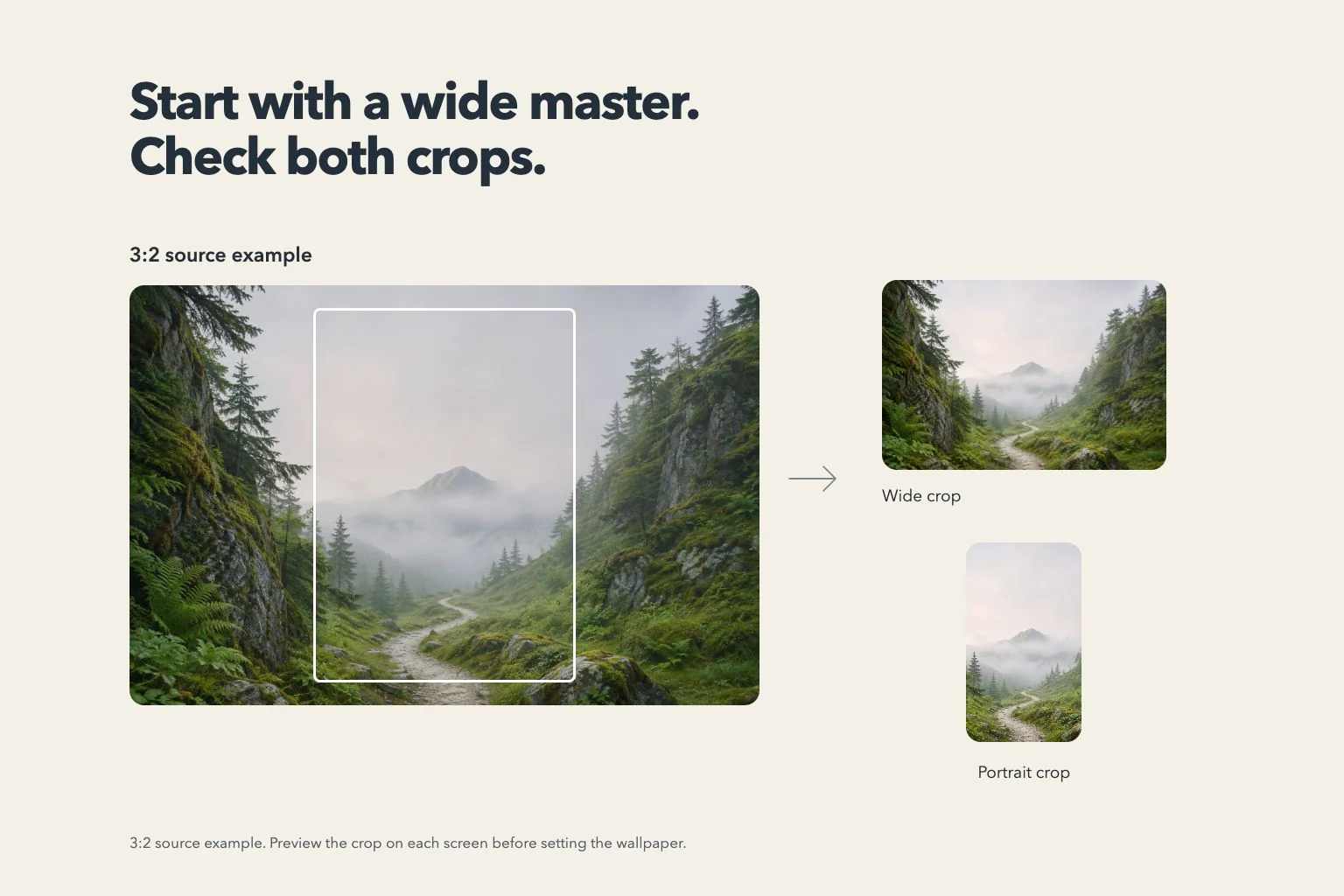
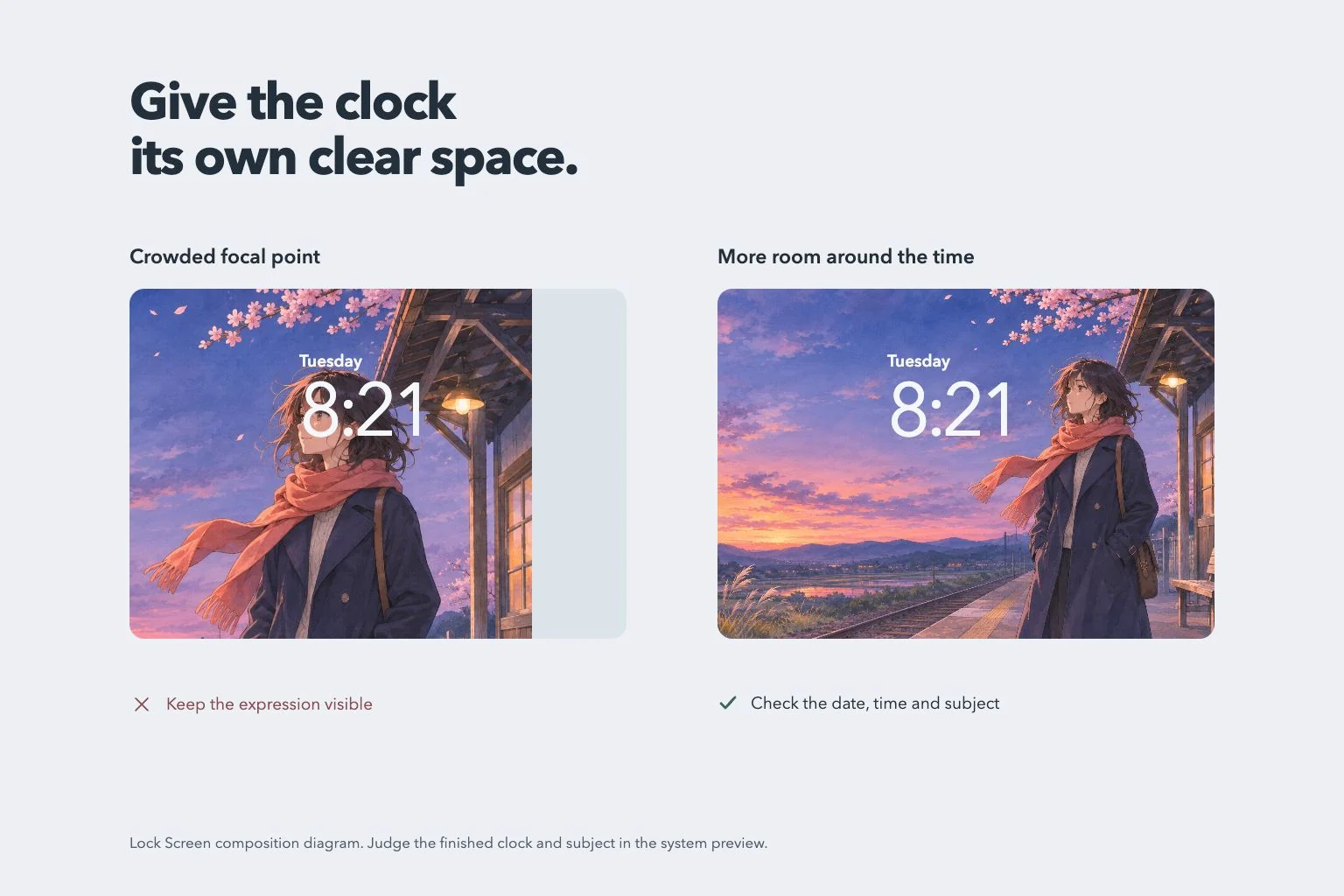
인물 사진은 세로 화면에서 얼굴이 보이고 가로 화면에서 주변 맥락이 남는지 살펴보세요. 눈, 머리카락, 어깨를 따로 확인합니다. 머리 주위가 이미 꽉 잘린 사진은 다른 비율에 맞출 여유가 적어요.
직접 만든 이미지에 문구가 있다면 짧게 넣고 두 구도에서 끝까지 읽어 보세요. 가장자리의 장식 글자는 잘리기 쉽습니다. 홈 화면에는 같은 색상의 단순한 이미지를 쓰고 자세한 사진은 잠금 화면에 두는 방법도 있어요.
Gentheme에서 사용 가능한 버전 비교하기
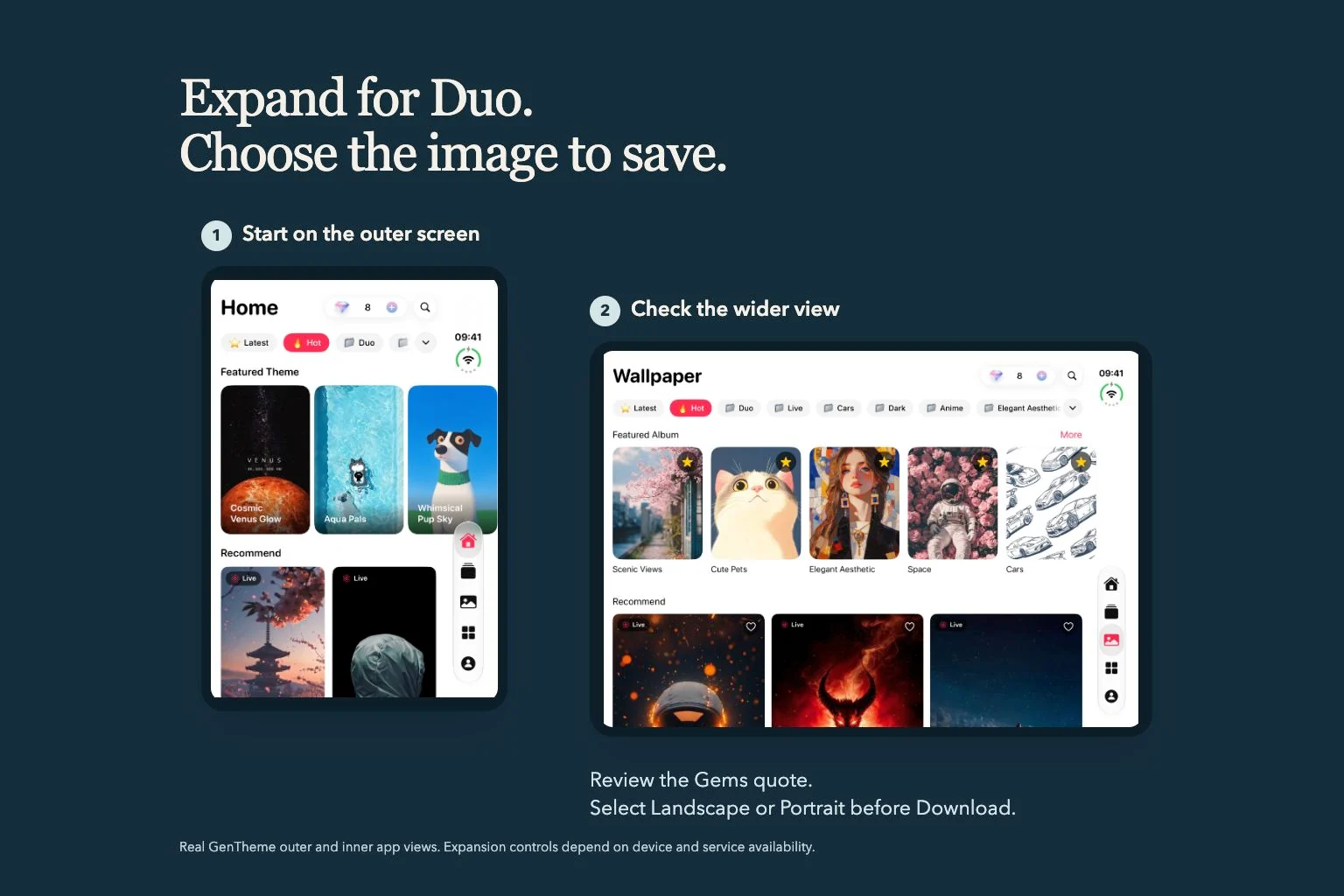
지원하는 Duo에서 서비스가 켜져 있다면 Duo 분류나 원하는 배경화면을 열어 보세요. 가로 결과가 있으면 먼저 확인합니다. 세로 이미지만 있다면 이용 가능한 Expand for Duo에서 현재 Gems 사용 확인으로 진행할 수 있어요.
선택한 이미지를 저장한 뒤 시스템 미리보기와 실제 화면에서 피사체, 시계, 자주 쓰는 앱 이름을 확인하세요. 원본도 남겨 두면 나중에 두 화면의 분위기를 유지하면서 다른 자르기를 시도하기 좋습니다.